

Gerenciar membros da equipe
Você pode gerenciar os membros da sua equipe em Configurações > Configuração do espaço de trabalho > Membros da equipe. Somente proprietários e administradores podem abrir esta página.
O que a lista de membros mostra?
O cabeçalho mostra a quantidade de membros e, nos planos por assentos, quantos assentos estão em uso. Use Buscar membros por nome para filtrar e o botão de atualizar para recarregar a lista.
| Coluna | O que mostra |
|---|---|
| Nome | Nome e cargo, com “(Convite pendente)” ou “(Desativado no momento)” quando for o caso |
| Projetos | Número de projetos |
| Endereço de e-mail | |
| Acesso à equipe | A função: Proprietário, Administrador, Líder de equipe ou Membro |
| Líder de equipe | O líder de equipe do membro, “Sem atribuição”, ou ”-” para funções que não têm um |
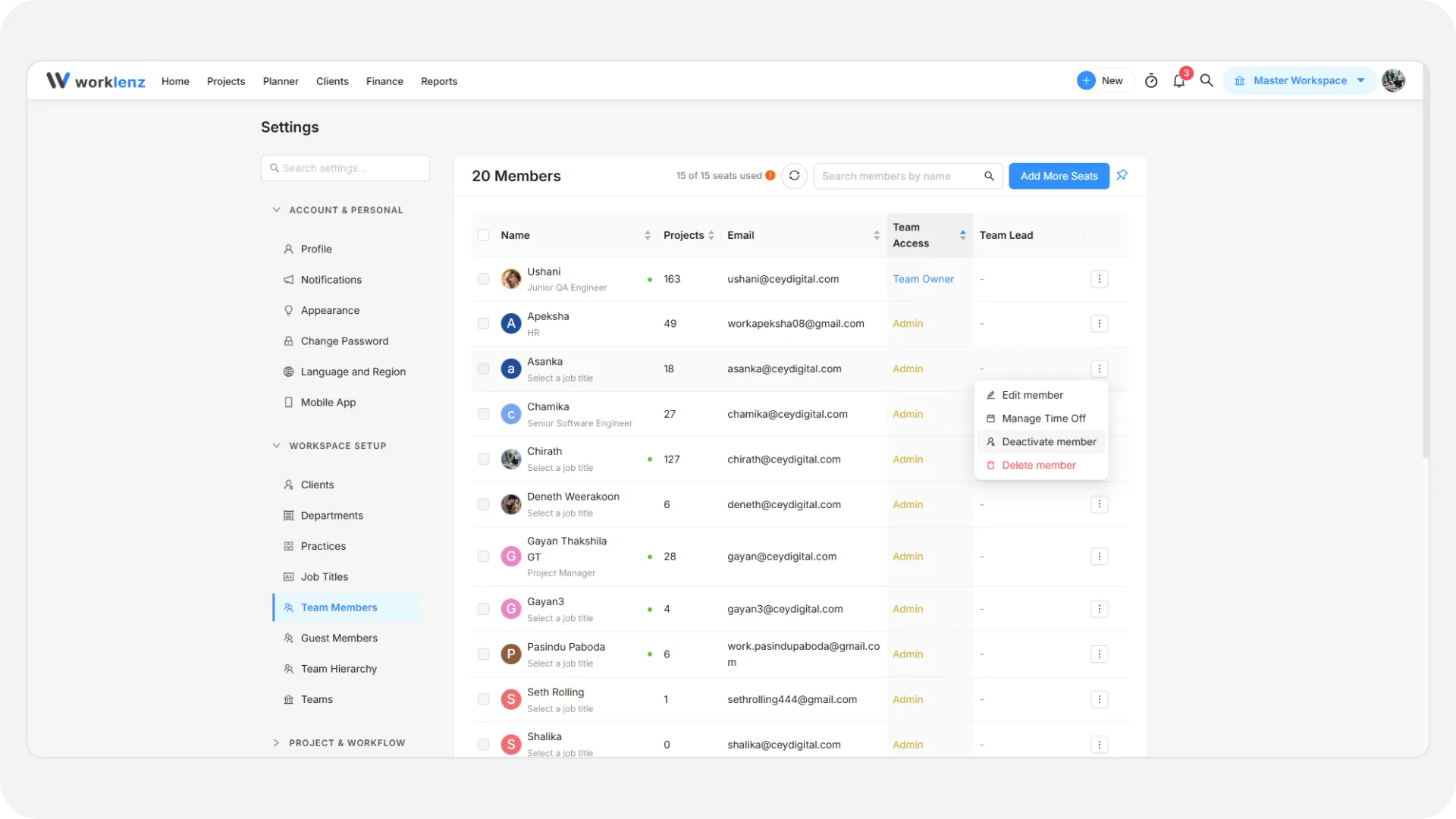
A lista é ordenada por Acesso à equipe por padrão, e a sua escolha de ordenação fica lembrada no navegador. Clique no ícone de três pontos de uma linha para ver as ações abaixo.
Editar membro
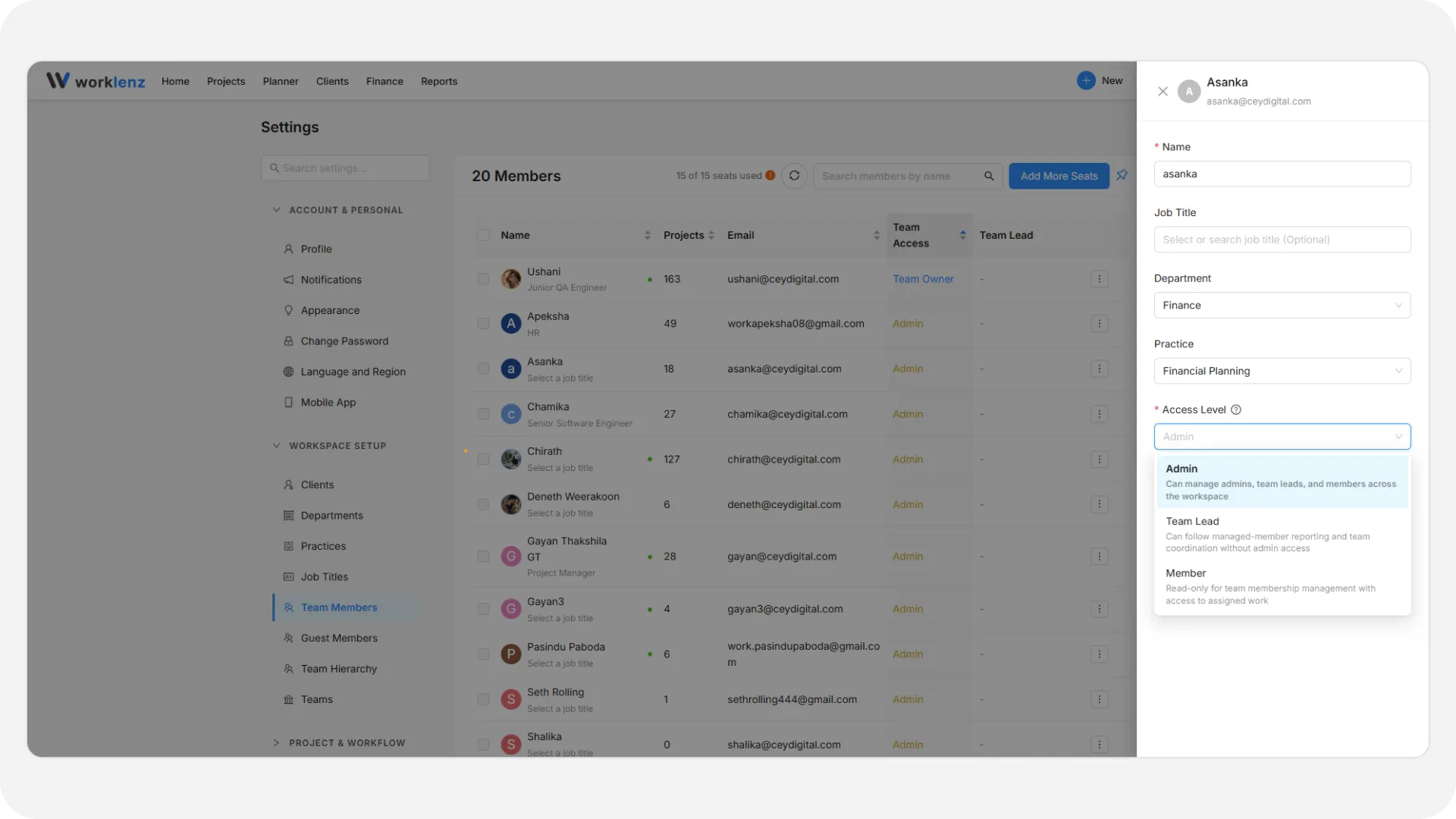
Selecione Editar membro para abrir Atualizar membro da equipe.
- Nome (obrigatório)
- Cargo, Departamento e Prática (todos opcionais). Veja cargos e departamentos e práticas.
- Nível de acesso: Membro, Administrador ou Líder de equipe. Saiba mais em níveis de acesso. Fica oculto quando um proprietário edita os próprios dados.
- Gerente: atribua um líder de equipe. Somente membros podem ter um gerente.
Clique em Salvar alterações. Enquanto um convite está pendente, também aparece Reenviar e-mail de convite.
Gerenciar folgas
Selecione Gerenciar folgas no menu da linha, ou o botão Gerenciar folgas no painel de edição, para registrar as folgas desse membro.
Desativar membro
- Selecione Desativar membro e confirme para retirar o acesso de um membro sem excluí-lo.
- Ele pode ser reativado depois com Ativar membro.
- Membros desativados não contam no uso de assentos.
Excluir membro
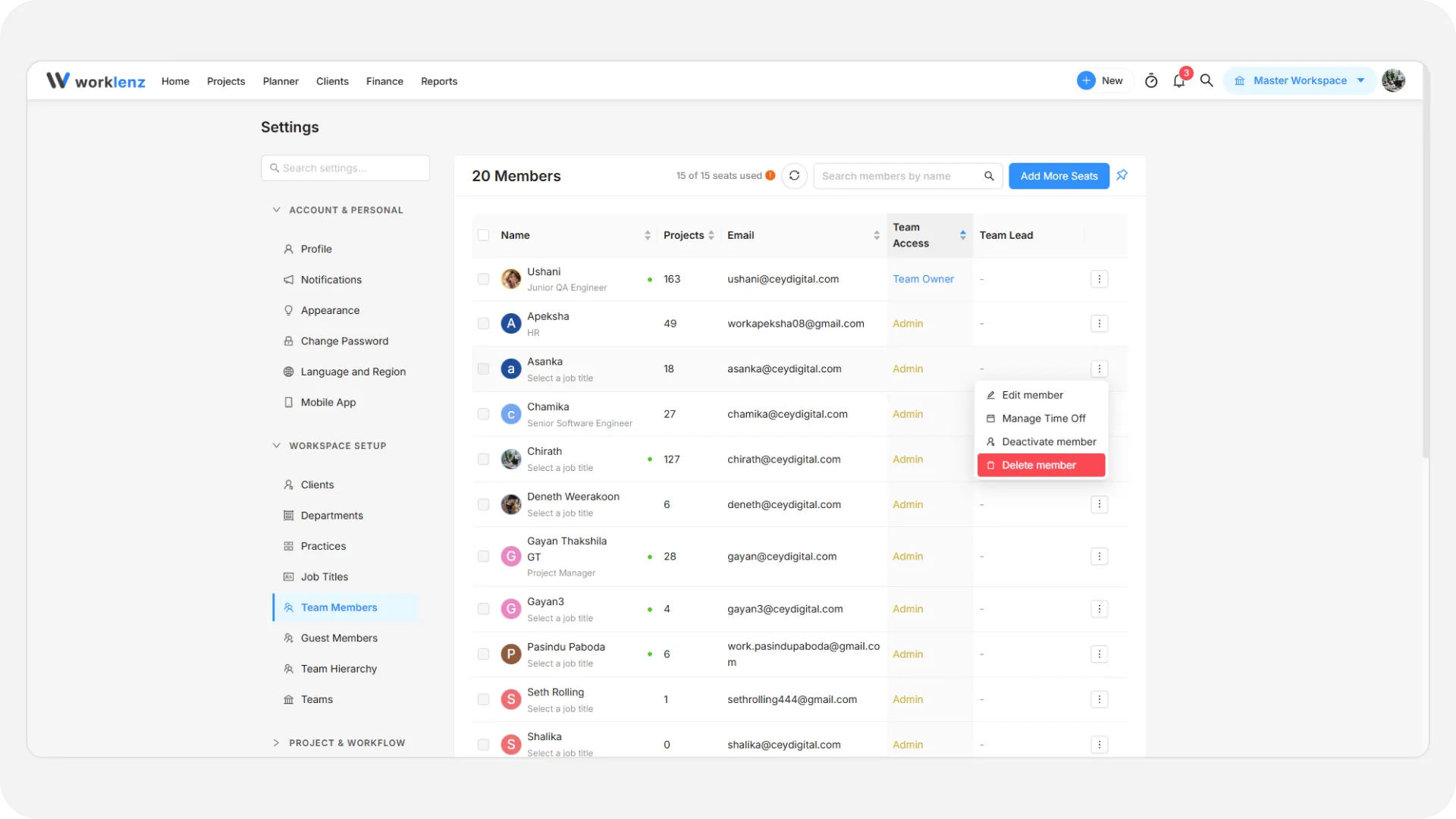
- Selecione Excluir membro e confirme para remover o membro da equipe. Isso também remove as atribuições de tarefas dele, e ele recebe uma notificação de que foi removido.
- Você não pode excluir o proprietário da equipe nem a si mesmo. Administradores não podem gerenciar o proprietário.
Atribuir um líder de equipe em massa
Marque várias linhas (só membros podem ser selecionados) e clique em Atribuir líder de equipe na barra que aparece. Escolha um líder de equipe, confira a prévia e confirme. Para remover a atribuição de uma única pessoa, use o “x” na etiqueta Líder de equipe. O resultado alimenta a hierarquia de equipes.