

Como criar uma fase
Como criar uma fase
Opcao 1 - via lista de tarefas ou visualizacao de quadro:
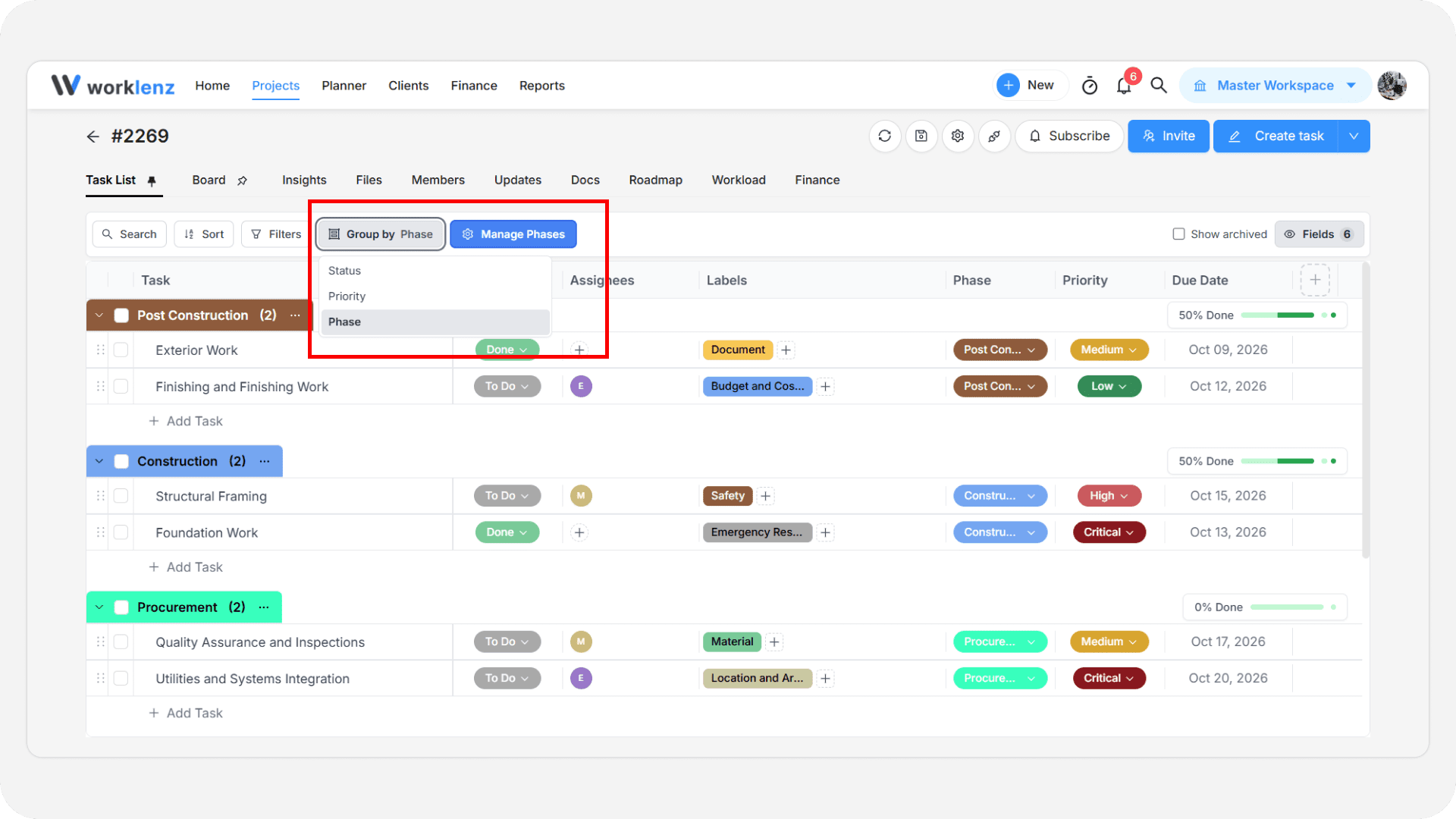
- Navegue ate um projeto e abra a visualizacao de lista de tarefas ou a visualizacao de quadro.
- Selecione Agrupar por fases na opcao Agrupar por.
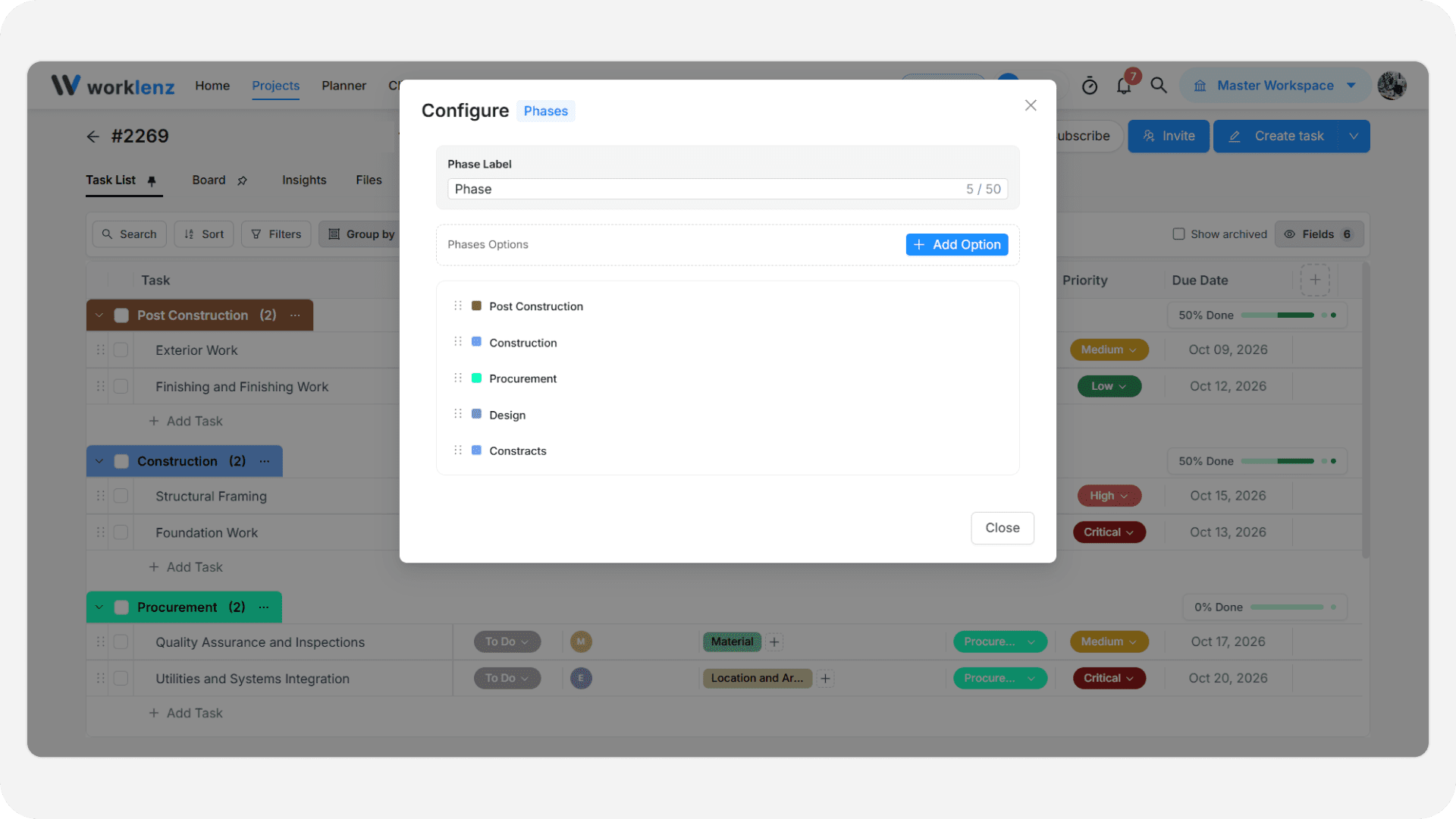
- O botao Gerenciar fases aparecera - clique nele.
- Crie fases clicando no botao Adicionar opcao.
Opcao 2 - via configuracoes do projeto:
- Abra o projeto e vá a Settings > Phases.
- Clique em Add Option para criar uma nova fase.
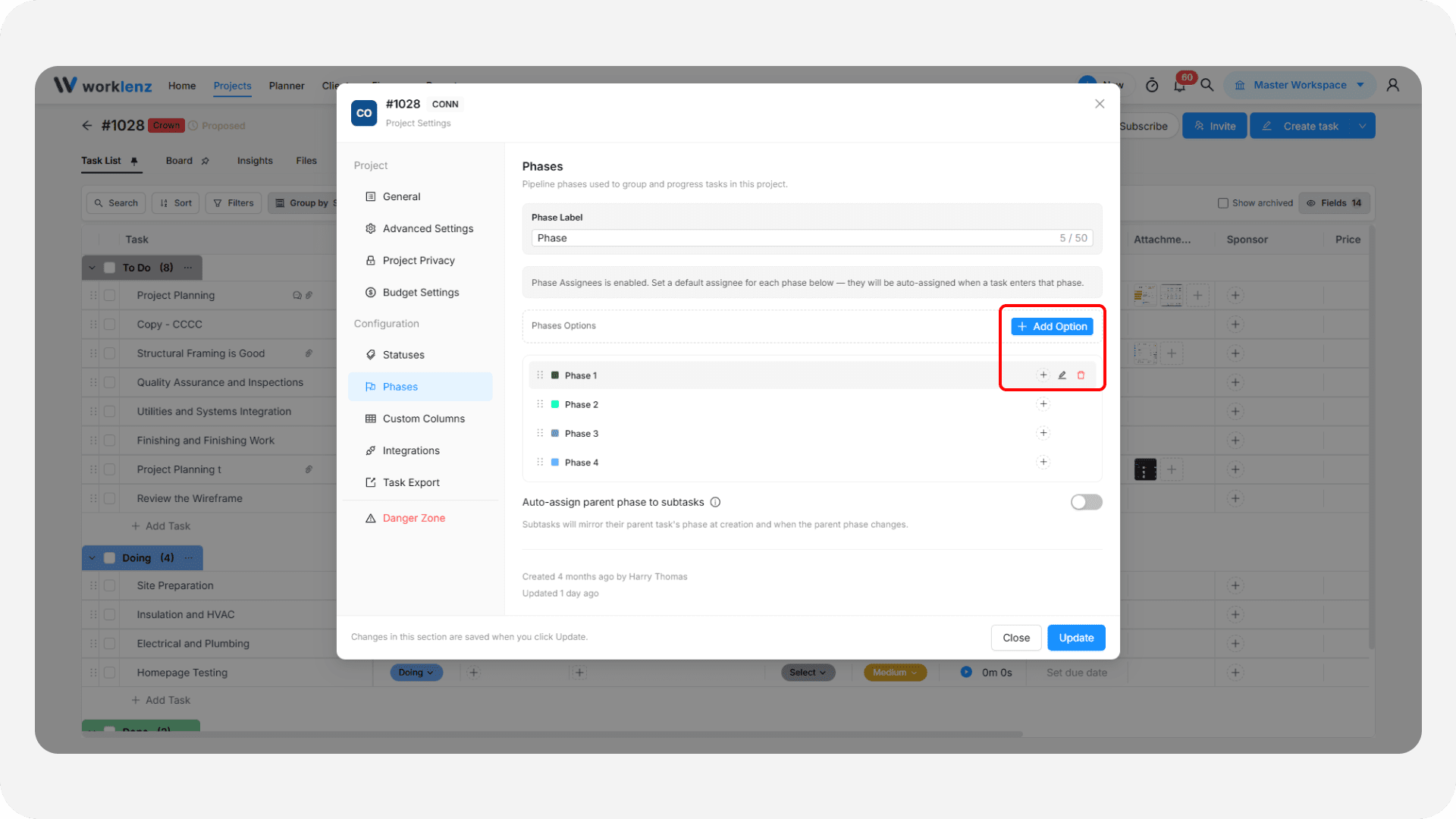
Este é o mesmo painel Gerenciar fases, por isso tudo abaixo - editar, renomear, colorir, excluir e reordenar - funciona da mesma forma, quer o abra pela lista de tarefas/visualizacao de quadro ou por Settings > Phases.
Editar uma fase
Clique duas vezes no nome da fase que deseja editar, faca as alteracoes e pressione Enter.
Renomear uma fase
Voce pode renomear uma fase usando os passos de edicao acima, ou:
- Clique com o botao direito no nome da fase na lista de tarefas ou na visualizacao Kanban para exibir o icone de tres pontos.
- Selecione Renomear fase, insira o novo nome e pressione Enter.
Excluir uma fase
Ha duas formas de excluir uma fase:
Opcao 1 - via Gerenciar fases (lista de tarefas/visualizacao de quadro) ou Settings > Phases:
- Clique em Gerenciar fases, ou abra Settings > Phases.
- Passe o mouse sobre a fase que deseja excluir - um icone de exclusao aparecera no lado direito dessa linha.
- Clique no icone de exclusao e confirme a exclusao.
Opcao 2 - via lista de tarefas ou visualizacao de quadro:
- Clique no icone de tres pontos ao lado do nome da fase destacada.
- Selecione Excluir e confirme a exclusao.