

Relatórios de projetos de software: sprint, fluxo e tempo de ciclo
A aba Relatórios mostra como um projeto de software está indo. Três relatórios integrados cobrem o progresso da sprint, onde o trabalho está se acumulando e quanto tempo as issues levam para terminar. Você também pode salvar relatórios personalizados para as visões que sua equipe mais pede.
Visão rápida
| O que é | Relatórios integrados de Sprint, Fluxo e Tempo de ciclo, mais relatórios personalizados salvos |
| Onde encontrar | Projeto de software, aba Relatórios |
| Quem pode ver | Proprietário/administrador, gerente de projeto e membro. Convidados não veem a aba. |
| Plano | Igual em todos os planos |
Se você ainda não iniciou uma sprint, a aba mostra Nenhuma sprint iniciada ainda. Inicie uma primeiro pelo Backlog. Veja sprints.
O que o relatório de Sprint mostra?
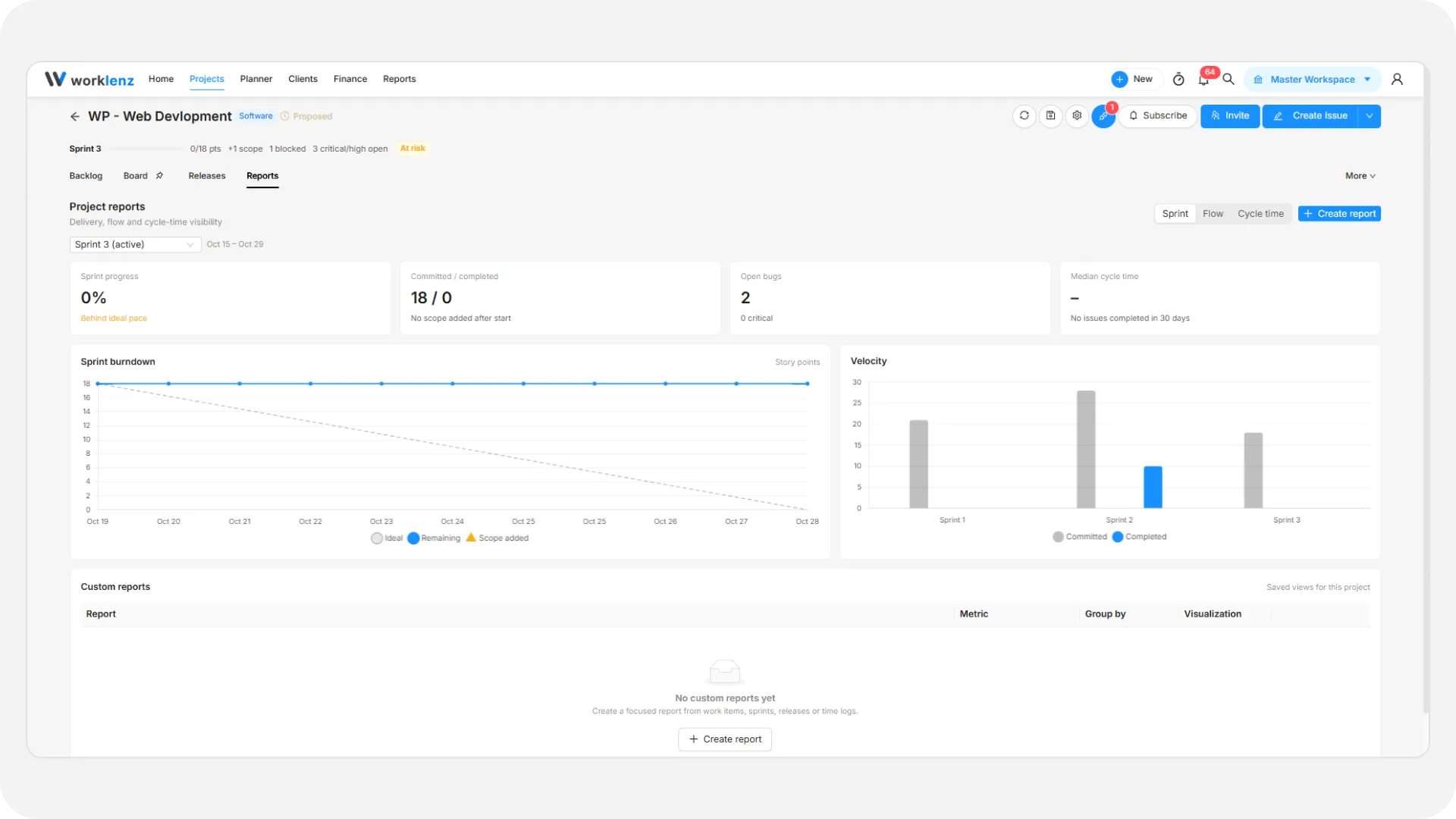
Use o seletor de sprint para escolher uma sprint. A ativa é marcada com (ativa). O cabeçalho mostra o objetivo, as datas e, nas sprints encerradas, a data de conclusão.
- Progresso da sprint: issues concluídas do total e se você está atrás, no ritmo ou à frente do ideal.
- Comprometidos / concluídos: pontos planejados no início contra pontos finalizados. Um selo Estimado significa que a sprint começou antes do acompanhamento de escopo, então os pontos comprometidos são estimados a partir do escopo atual dela. Ele também anota os pontos adicionados depois do início.
- Bugs abertos: quantos, e quantos são críticos.
- Tempo de ciclo mediano: nos últimos 30 dias, comparado com os 30 dias anteriores.
- Burndown da sprint: story points restantes a cada dia. A linha Ideal desce de forma uniforme; Restante é o que de fato sobra. Um marcador Escopo adicionado mostra quando entrou trabalho no meio da sprint. Defina as datas da sprint, ou o gráfico fica vazio. Ele cobre até 90 dias.
- Velocity: pontos Comprometidos contra Concluídos das suas últimas 6 sprints. Conclua uma sprint para vê-la.
O que o relatório de Fluxo mostra?
O Fluxo olha a sprint ativa. Sem sprint ativa, mostra o projeto inteiro e avisa.
- Distribuição atual do fluxo: uma barra com as issues de cada status. Uma barra alta no meio do seu fluxo de trabalho é uma fila.
- Trabalho em andamento: issues em status de em andamento.
- Maior fila: o status com mais issues.
- Bloqueadas: issues sinalizadas como bloqueadas. Diz “Nada bloqueado” quando está tudo livre.
- Vazão: issues concluídas nos últimos dias, comparadas com o período anterior.
O que o relatório de Tempo de ciclo mostra?
O tempo de ciclo é medido desde quando uma issue passa pela primeira vez para em andamento até estar concluída. Mais curto e mais estável é melhor.
- Tendência do tempo de ciclo: a mediana semanal das últimas 12 semanas.
- Tempo de ciclo mediano e percentil 85: o caso típico e o lado lento que 15% das issues ultrapassam.
- Item ativo mais antigo: a issue que está há mais tempo em andamento.
- Reabertas: issues reabertas nos últimos 30 dias.
Como criar um relatório personalizado
- Abra a aba Relatórios e clique em Criar relatório. Você também pode usar o botão da lista vazia de Relatórios personalizados.
- Nome do relatório: obrigatório, até 100 caracteres.
- Fonte de dados: escolha Itens de trabalho, Sprints, Releases ou Registros de tempo.
- O que medir: escolha uma Métrica e um Agrupar por. As opções dependem da fonte (tabela abaixo).
- Filtro: Todo o trabalho, Sprint ativa, Somente bugs ou Somente bloqueados. Os filtros valem só para itens de trabalho e registros de tempo.
- Exibição e compartilhamento: escolha uma Visualização: Gráfico de barras, Gráfico de linhas, Gráfico de rosca, Tabela ou KPI. Defina a Visibilidade como Projeto ou Privado.
- Acompanhe o painel de Prévia se atualizar conforme você muda as opções e clique em Salvar relatório.
| Fonte | Métricas | Agrupar por |
|---|---|---|
| Itens de trabalho | Contagem de itens de trabalho, Story points, Tempo de ciclo, Itens de trabalho bloqueados | Responsável, Status, Épico, Prioridade, Tipo de trabalho, Sprint, Release |
| Sprints | Pontos comprometidos, Pontos concluídos, Itens de trabalho concluídos | Sprint |
| Releases | Contagem de itens de trabalho, Pontos concluídos | Release |
| Registros de tempo | Tempo registrado | Igual a Itens de trabalho |
Um relatório salvo aparece em Relatórios personalizados. Cada linha tem Abrir, um ícone de exportar para CSV e Excluir. Dentro de um relatório aberto, Exportar CSV e Concluído ficam na parte de baixo.
Quem pode ver relatórios personalizados?
A visibilidade Projeto significa que todos com acesso às tarefas do projeto podem abrir o relatório. Privado significa só você. O criador, ou um proprietário/administrador do espaço de trabalho, pode excluir um relatório.
Exemplo
Antes da revisão da sprint, você cria um relatório de itens de trabalho agrupado por Responsável, medindo Story points, filtrado por Sprint ativa e exibido como gráfico de barras. Você o salva com visibilidade Projeto para que toda a equipe abra a mesma visão.
Boas práticas
- Defina as datas da sprint e estime as issues antes de iniciar uma sprint, porque o gráfico de burndown fica vazio sem datas e os pontos comprometidos são registrados no início.
- Conclua suas sprints, porque o gráfico de velocity compara pontos comprometidos e concluídos só de sprints encerradas, até as últimas 6.
- Observe o percentil 85 além da mediana no relatório de Tempo de ciclo, porque ele mostra o lado lento que 15% das issues ultrapassam.
- Defina os relatórios personalizados compartilhados com visibilidade Projeto e os experimentos pessoais como Privado, porque os relatórios de Projeto podem ser abertos por todos com acesso ao projeto.
- Agrupe os relatórios personalizados por um campo com poucos valores, porque um relatório personalizado mostra até 50 linhas.