

Solicitações de mudança do portal do cliente: revisar e converter
Uma solicitação de mudança é a forma como um cliente pede algo fora do plano original: uma nova funcionalidade, uma mudança de escopo, uma entrega revisada. Os clientes as enviam pelo portal. Você revisa, estima, decide e, se aprovar, transforma em trabalho. Nada é criado no seu projeto até você decidir converter.
Visão rápida
| O que é | Solicitações de mudanças de escopo ou de funcionalidades enviadas pelos clientes |
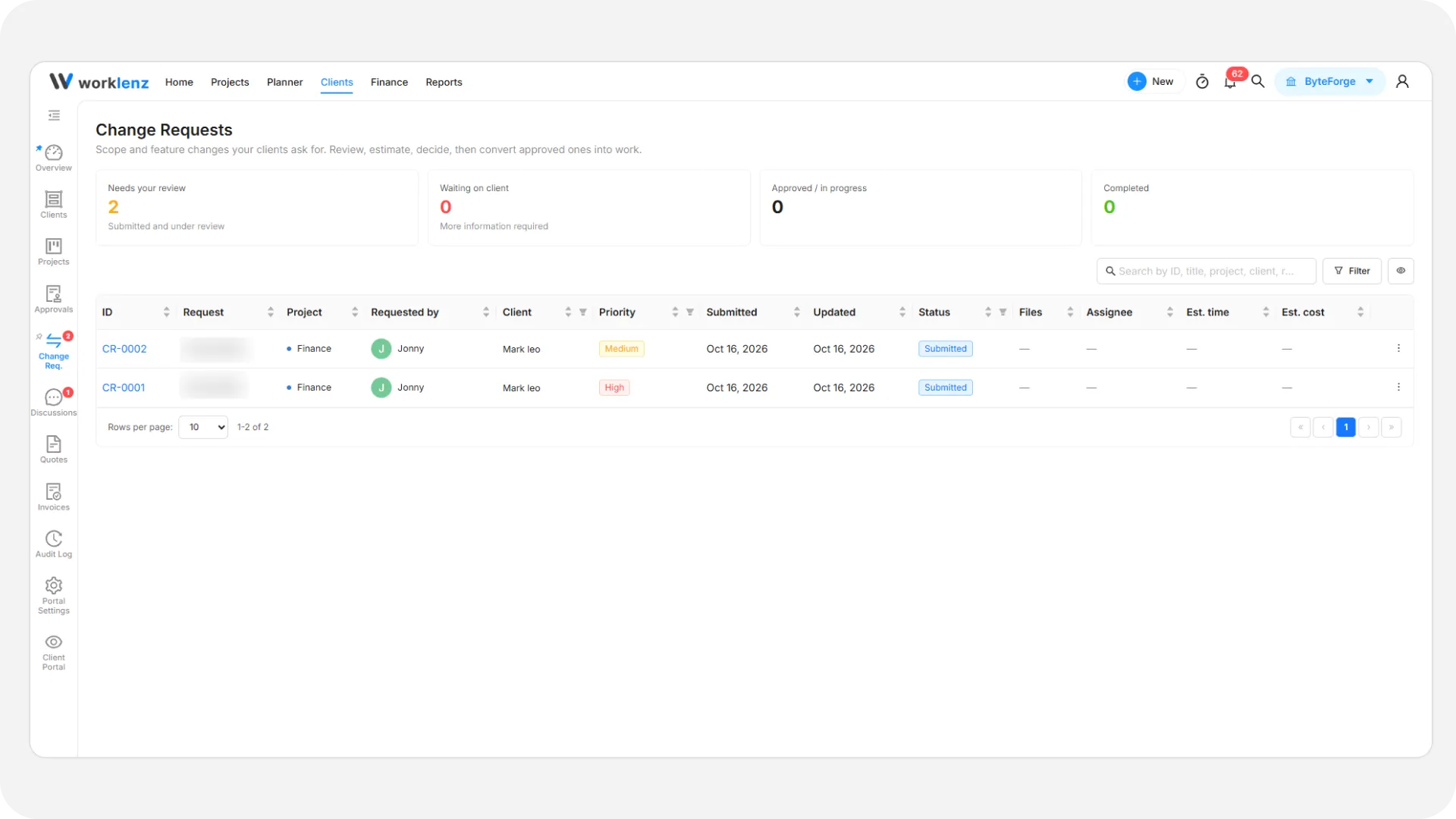
| Onde encontrar | Equipe: Clientes na barra superior > Sol. de mudança. Cliente: Sol. de mudança no painel esquerdo |
| Quem pode usar | Equipe: proprietários e administradores. Clientes que enviam: administrador do cliente e membro do cliente |
| Plano | Pro ou Business |
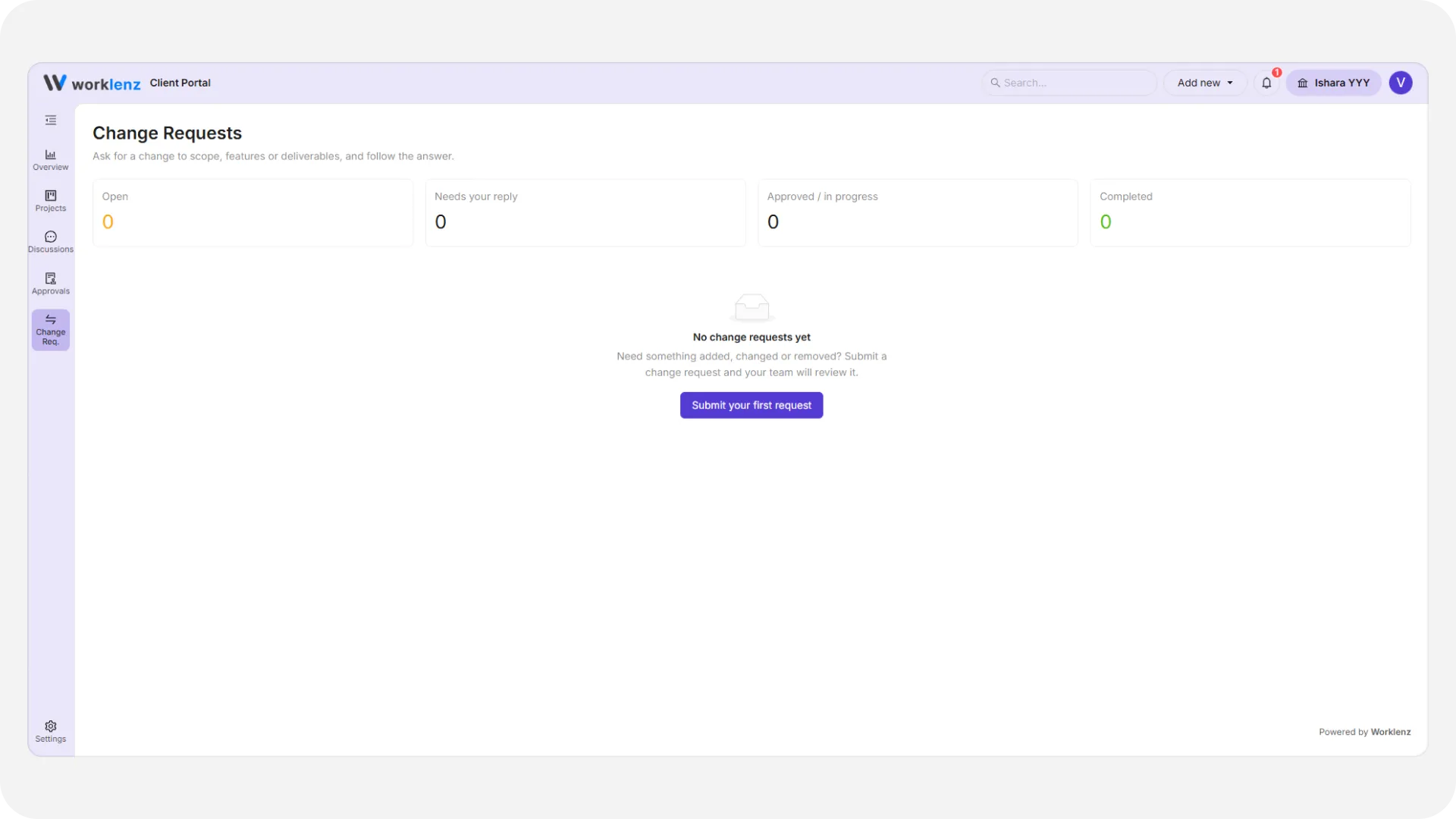
A equipe não pode criar uma solicitação de mudança. Elas só aparecem quando um cliente envia uma. A página vazia diz isso: “Elas aparecem aqui quando um cliente envia uma pelo portal.”
Como um cliente envia uma?
Um administrador do cliente ou um membro do cliente seleciona Adicionar novo > Nova solicitação de mudança na barra superior, ou Nova solicitação de mudança na página. Eles preenchem:
- Projeto (obrigatório)
- Título (obrigatório, até 200 caracteres)
- Descrição (obrigatória, até 5000 caracteres)
- Prioridade: Baixa, Média ou Alta. A equipe não pode alterá-la
- Anexos (opcional, até 5 arquivos de 100 MB cada)
- Observações (opcional)
Depois, Enviar solicitação. O cliente vê uma mensagem informando que sua equipe a analisa primeiro e que ela não cria uma tarefa sozinha. Leitores não podem enviar.
Quais são os status?
| Status | Significado | O que você pode fazer |
|---|---|---|
| Enviada | O cliente enviou | Iniciar revisão, Cancelar, ou responder com Enviar apenas resposta |
| Em revisão | Sua equipe está analisando | Aprovar, Pedir mais informações ao cliente, Rejeitar, Cancelar |
| Mais informações necessárias | Aguardando o cliente | Voltar para revisão, Cancelar |
| Aprovada | Aceita, ainda sem tarefa | Converter em trabalho, Cancelar |
| Em andamento | Vinculada a uma tarefa | Marcar como concluída, Cancelar |
| Concluída, Rejeitada, Cancelada | Encerradas | Somente leitura |
Quando o cliente responde a uma solicitação que aguardava informações, ela volta para Em revisão. Cada mudança de status ou resposta notifica quem a enviou.
Como revisar uma?
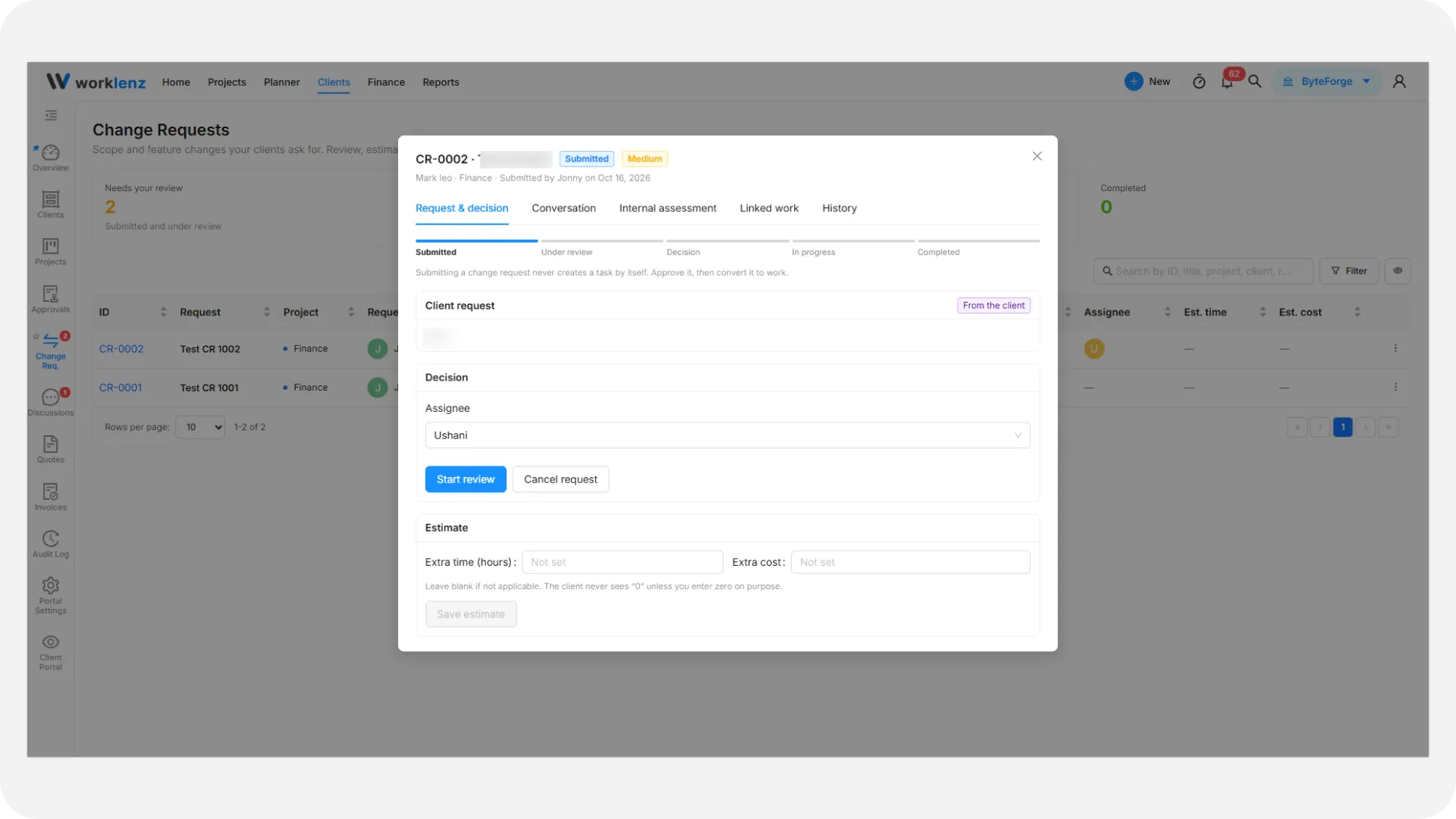
Abra uma solicitação em Sol. de mudança. Os detalhes têm cinco abas: Solicitação e decisão, Conversa, Avaliação interna, Trabalho vinculado e Histórico.
- Selecione Iniciar revisão. Se ninguém estiver atribuído, você vira o responsável. O cliente nunca vê o responsável.
- Adicione uma estimativa: Tempo extra (horas) e Custo extra, ambos opcionais, e depois Salvar estimativa. Em branco significa que o cliente não vê nada, e não zero.
- Escreva anotações em Avaliação interna. Elas nunca são mostradas ao cliente.
- Escolha Aprovar, Pedir mais informações ao cliente ou Rejeitar. Pedir informações e rejeitar exigem uma resposta escrita na aba Conversa. Aprovar envia “Aprovada.” se você deixar vazio.
As respostas na aba Conversa são visíveis para o cliente. Use Enviar apenas resposta para responder sem mudar o status. Uma resposta pode ter até 5000 caracteres. As mesmas mensagens também aparecem no tópico de discussão da solicitação.
Como converter uma solicitação aprovada em trabalho?
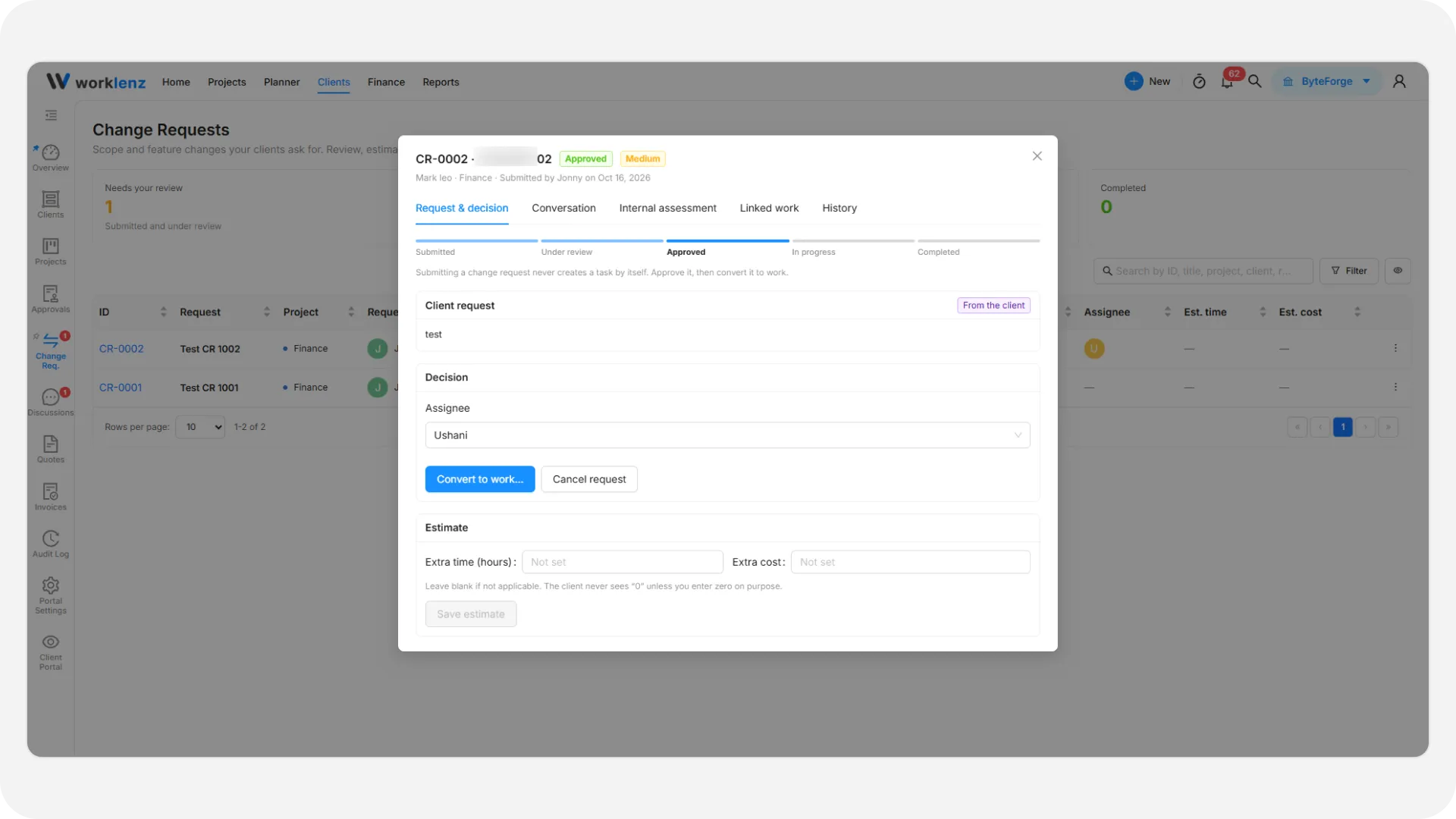
Em uma solicitação aprovada, selecione Converter em trabalho…. A caixa pergunta como o trabalho deve ser acompanhado:
- Criar uma nova tarefa: defina um título (até 200 caracteres, preenchido como “CR-0048: título”), um responsável opcional e se a tarefa é Somente interna ou Visível ao cliente. Ela copia a descrição e a prioridade e define a estimativa de tempo se você informou horas.
- Vincular uma tarefa existente: escolha uma tarefa do projeto que ainda não esteja vinculada a outra solicitação. A tarefa mantém a própria visibilidade.
Nos dois casos, a solicitação passa para Em andamento. Quando o trabalho terminar, selecione Marcar como concluída.
Quando posso faturar uma solicitação de mudança?
Só solicitações Aprovadas, Em andamento e Concluídas são faturáveis. Para elas, o menu da linha e a aba Trabalho vinculado oferecem Criar orçamento e Criar fatura. Uma solicitação pode ter várias faturas, por exemplo uma por marco. Veja orçamentos e faturas.
O que o cliente vê?
A referência, o título, a descrição, as observações, os anexos, a prioridade, o status, a data de envio, quem enviou, as suas respostas, a estimativa e uma linha do tempo de progresso. Ele nunca vê o responsável nem a avaliação interna. Os clientes podem cancelar a própria solicitação enquanto ela estiver Enviada, Em revisão ou Mais informações necessárias. Um administrador do cliente pode cancelar qualquer uma da organização dele.
Administradores veem todas as solicitações da organização. Membros e leitores veem apenas as que enviaram. Veja adicionar um cliente para as funções.
Boas práticas
- Registre seu raciocínio na aba Avaliação interna, porque as anotações ali nunca são mostradas ao cliente.
- Deixe a estimativa em branco em vez de colocar zero quando você não tiver um número, porque em branco não mostra nada ao cliente, enquanto zero mostraria um valor.
- Escreva uma resposta clara ao rejeitar ou pedir mais informações, porque as duas ações exigem uma.
- Converta uma solicitação aprovada em tarefa assim que aceitá-la, porque nada é criado no seu projeto até você fazer isso.
- Marque a nova tarefa como Somente interna se o cliente não precisar acompanhá-la, porque você escolhe a visibilidade ao converter.
- Crie o orçamento ou a fatura pela aba Trabalho vinculado, porque assim a cobrança é rastreável até a solicitação original.