

Orçamentos e faturas do portal do cliente: criar e acompanhar
Orçamentos e faturas permitem cobrar os clientes no mesmo lugar em que você gerencia os projetos deles. Os orçamentos são documentos só do lado da equipe, que você prepara e envia por conta própria. As faturas também podem ser exibidas aos clientes no portal, se você ligar essa opção. O Worklenz registra os pagamentos que você confirma. Ele não recebe dinheiro online.
Visão rápida
| O que é | Ferramentas da equipe para preparar orçamentos e faturas, com uma visão opcional de faturas para o cliente |
| Onde encontrar | Clientes na barra superior > Orçamentos ou Faturas, ou a aba Cobrança de um cliente |
| Quem pode usar | Proprietários e administradores |
| Plano | Pro ou Business para faturas. A marca do portal nos documentos exige Business |
Os clientes veem orçamentos?
Não. Os clientes não têm página de orçamentos. Um orçamento é um documento que você cria, baixa em PDF e envia pelo seu próprio canal.
Como criar um orçamento?
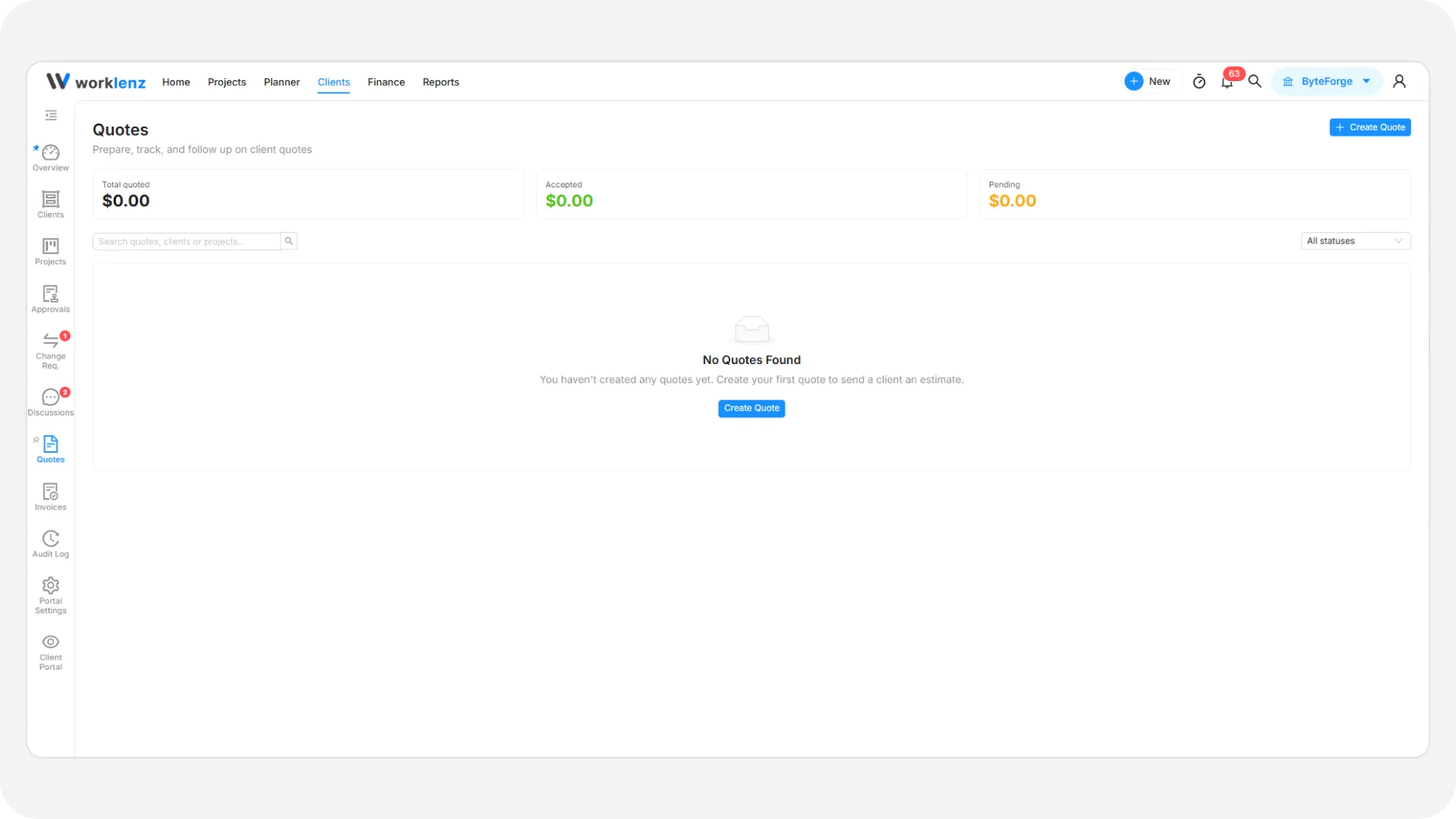
- Abra Orçamentos e selecione Criar orçamento.
- Escolha o Cliente. Se abrir a partir de uma solicitação de mudança, o cliente já vem definido.
- Informe um Projeto / Descrição (até 255 caracteres).
- Adicione Itens do orçamento com Descrição, Qtd. e Valor unitário. Selecione Adicionar item para mais linhas.
- Adicione Observações, uma Moeda, uma data opcional de Válido até e qualquer desconto ou imposto.
- Selecione Salvar rascunho, Prévia ou Criar e baixar. A última salva o orçamento como Enviado e abre o PDF.
Os status do orçamento são Rascunho, Enviado, Aceito, Recusado e Expirado. Você os altera manualmente na lista. Nada é atualizado automaticamente, nem mesmo Expirado. Duplicar orçamento sempre cria um Rascunho.
Como criar uma fatura?
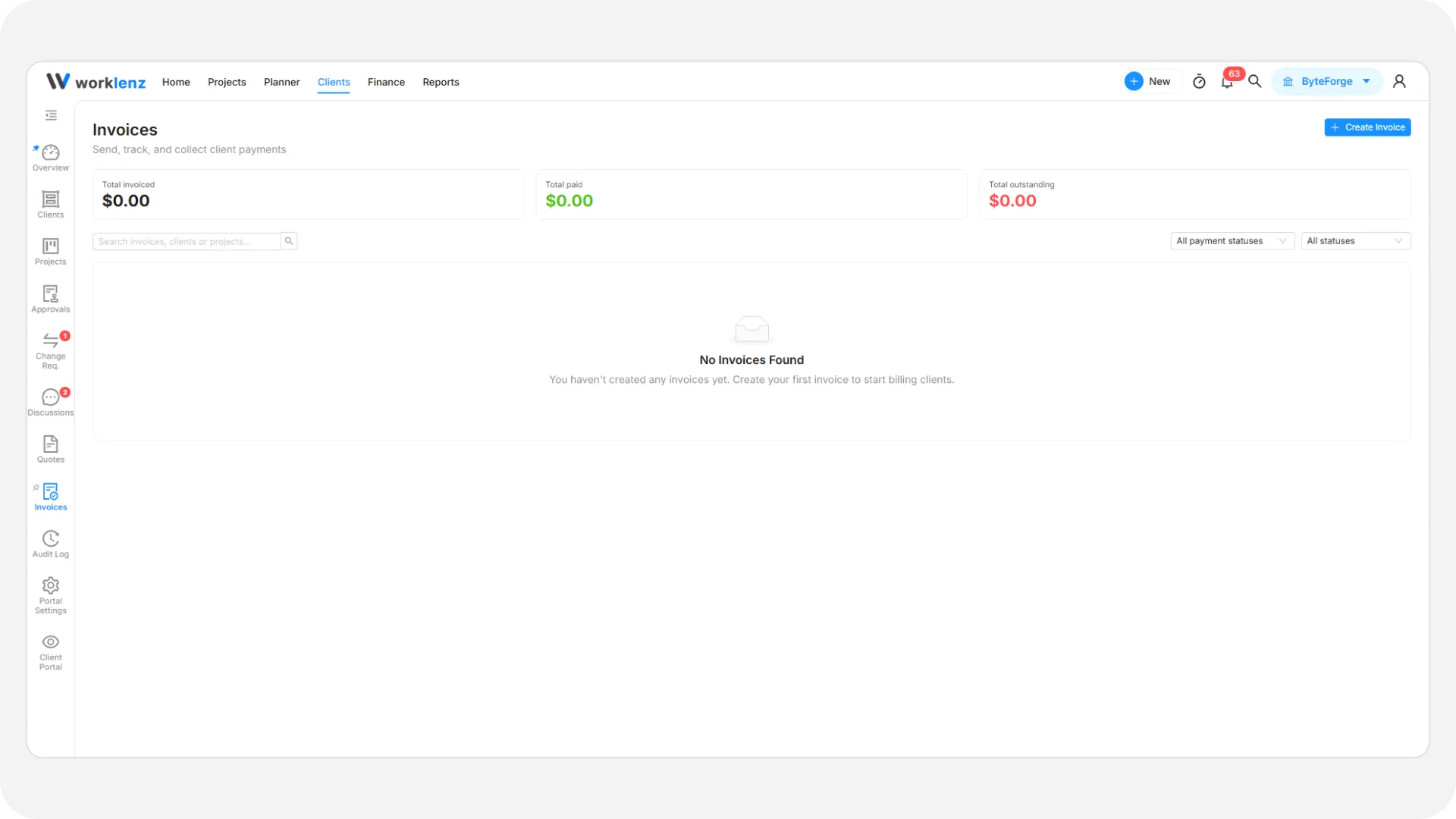
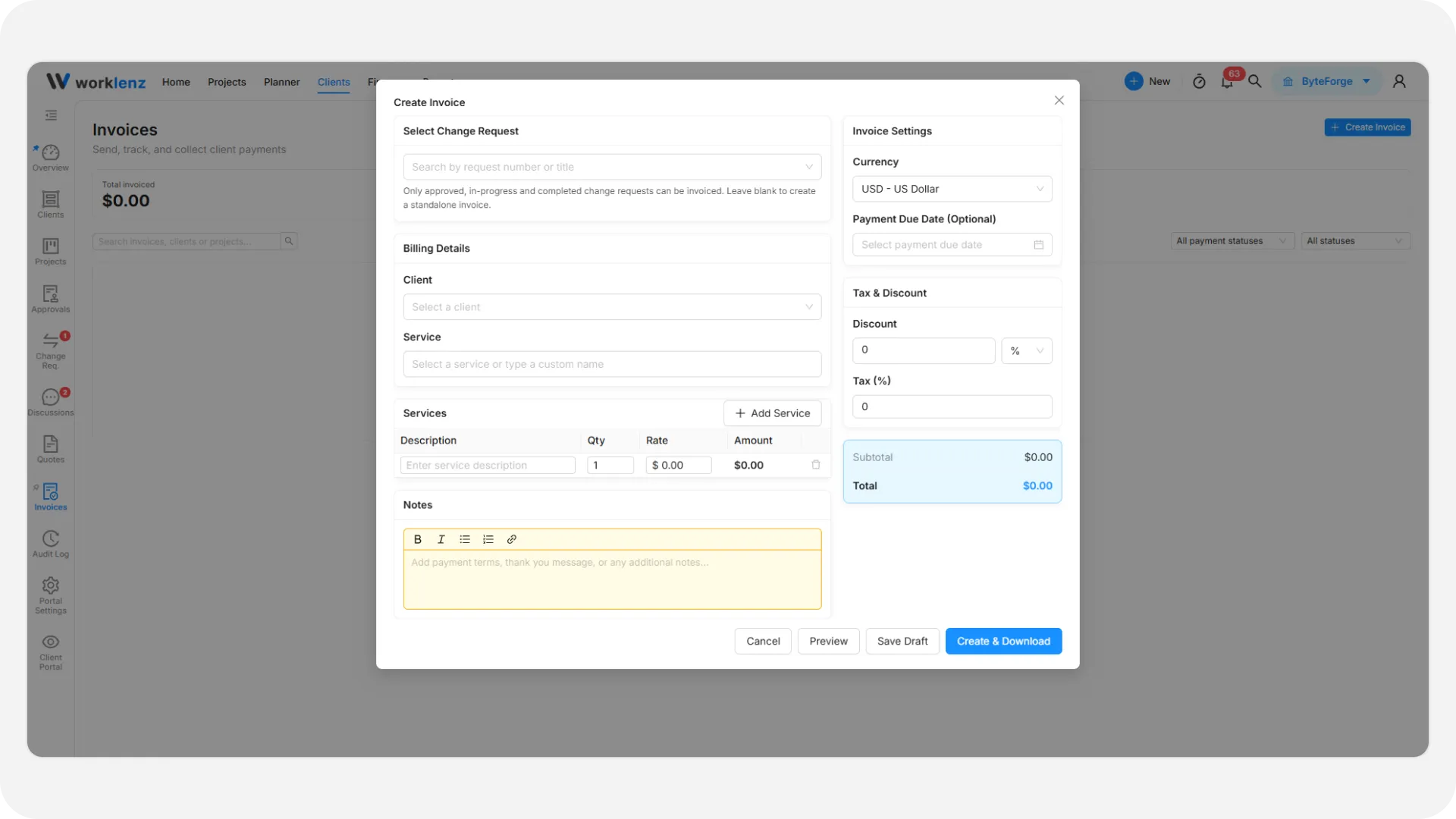
- Abra Faturas e selecione Criar fatura. No espaço de trabalho de um cliente, use Cobrança > Criar fatura.
- Escolha o Cliente e informe o Serviço (até 255 caracteres).
- Adicione itens, observações, Moeda e uma Data de vencimento do pagamento (opcional).
- Defina desconto e imposto. O desconto é aplicado antes do imposto.
- Selecione Salvar rascunho, Prévia ou Criar e baixar, que salva como Enviada e abre o PDF.
Os dois documentos precisam de 1 a 100 itens e de um total acima de zero. As descrições podem ter até 1000 caracteres e as observações até 5000. Para cobrar uma solicitação de mudança, vincule-a ao criar. Ela precisa estar Aprovada, Em andamento ou Concluída, e uma solicitação pode ter várias faturas. Veja solicitações de mudança.
O nome da empresa, o endereço e os dados de contato do PDF vêm da seção Dados da empresa nas configurações do portal.
Quais são os dois status de uma fatura?
Uma fatura tem dois status independentes.
| Tipo | Valores |
|---|---|
| Status (o documento) | Rascunho, Enviada, Pendente, Vencida, Cancelada |
| Status do pagamento | Não paga, Parcialmente paga, Paga |
Vencida é calculada para você: a data de vencimento passou, a fatura não está paga e não é um Rascunho nem está Cancelada. Para enviar um rascunho, abra-o e selecione Enviar fatura.
Como registrar um pagamento?
Quando um cliente paga você por transferência bancária ou outro meio, registre você mesmo.
- Abra a fatura e selecione Registrar pagamento (ou altere o Status do pagamento na lista).
- Escolha Paga ou Parcialmente paga e informe o Valor pago.
- Opcionalmente, anexe um arquivo de Comprovante de pagamento (imagem ou PDF, até 10 MB).
- Confirme. Você vê “[número] pagamento registrado.”
Um pagamento que cobre o valor total passa a Paga, e o cliente é notificado. Faturas pagas não podem ser editadas. Você só pode excluir uma fatura enquanto o status do pagamento for Não paga. Duplicar fatura cria um Rascunho sem data de vencimento.
Como os clientes veem as faturas?
Os clientes só veem uma página de Faturas se você ligar Mostrar faturas no portal do cliente, em Compartilhamento e visibilidade nas configurações do portal. Ela vem desligada por padrão. Sem isso, a página e o link dela não existem para os clientes.
Quando está ligada, qualquer função de cliente pode listar, abrir e baixar faturas em PDF. A lista mostra N.º da fatura, Serviço, Valor, Status e Vencimento.
Em uma fatura marcada como Enviada, um administrador do cliente vê Enviar comprovante de pagamento. Isso não é pagamento online. O cliente envia um comprovante (imagens ou PDF, até 10 MB) e observações opcionais, e a sua equipe é notificada. A fatura não passa a paga. Você confirma o pagamento com Registrar pagamento. Membros e leitores não devem usar esse botão.
Criar, editar, excluir e enviar continuam exclusivos da equipe. Se nenhum usuário de um cliente entrou ainda, a aba Cobrança avisa que ele não consegue ver as faturas. Você ainda pode criá-las.
Boas práticas
- Coloque as instruções de pagamento nas observações da fatura, porque o Worklenz não aceita pagamentos com cartão.
- Registre os pagamentos você mesmo com Registrar pagamento, porque o Enviar comprovante de pagamento de um cliente não marca a fatura como paga.
- Mantenha as faturas como rascunho até os valores estarem definitivos, porque faturas pagas não podem ser editadas e uma fatura só pode ser excluída enquanto está não paga.
- Envie o orçamento você mesmo em PDF, porque os clientes não têm página de orçamentos.
- Preencha primeiro os Dados da empresa nas configurações do portal, porque eles aparecem no PDF.
- Atualize os status dos orçamentos manualmente, porque nada é atualizado automaticamente, nem mesmo Expirado.