

Backlog e issues em projetos de software
A aba Backlog é onde o planejamento de um projeto de software acontece. Ela lista todas as issues agrupadas por sprint, com uma seção Backlog no fim para o trabalho que ainda não foi planejado. Aqui você cria issues, ordena por prioridade, dimensiona e as move para sprints. Uma issue é o nome que o Worklenz dá a uma tarefa em um projeto de software.
Visão rápida
| O que é | A visão de planejamento de todas as sprints abertas e do trabalho não planejado |
| Onde encontrar | Abra o projeto > aba Backlog (a aba inicial padrão) |
| Quem pode usar | Membros e acima criam e editam issues; convidados podem visualizar |
| Plano | Qualquer plano |
O que a aba Backlog mostra?
Um cartão para cada sprint planejada ou ativa e depois um cartão Backlog. As sprints concluídas não são listadas aqui. Cada linha de issue tem uma alça de arrastar, o título e colunas de status, épico, responsável, prioridade e pontos. Você pode editar a maioria das células diretamente.
A barra de ferramentas tem uma caixa de busca (pressione / para ir até ela), os filtros rápidos Meu trabalho, Bugs e Bloqueadas, e os botões Escala de pontos, Épicos e Criar sprint. Os três últimos aparecem só para proprietários, administradores e gerentes de projeto. Acima das abas, a barra de saúde da sprint mostra como a sprint ativa está indo; veja sprints.
Como crio uma issue?
Há duas formas.
Pelo cabeçalho ou pela janela
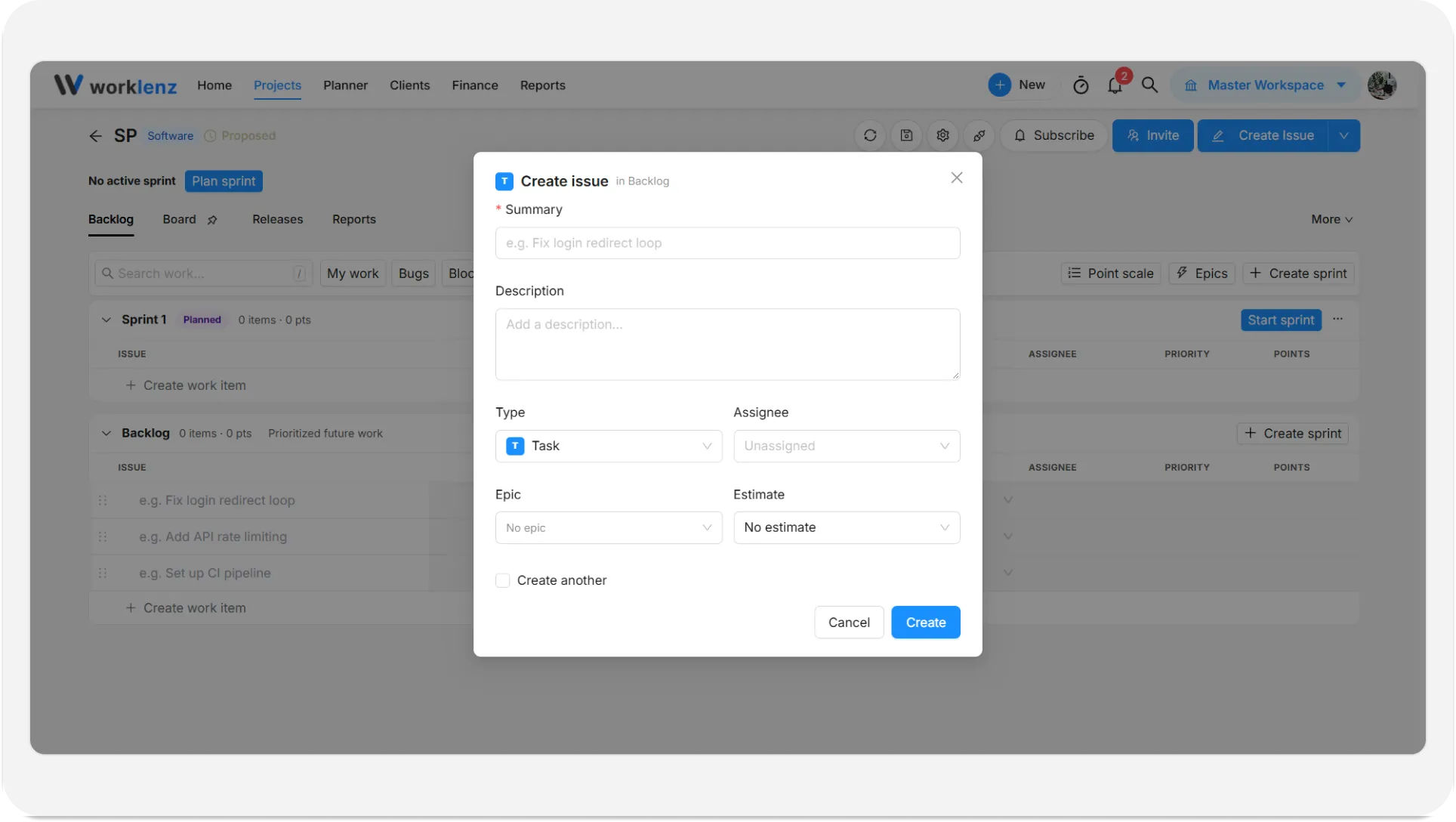
- Clique em Criar issue no cabeçalho do projeto.
- Preencha os campos abaixo. Só o Resumo é obrigatório, e a Issue pai é obrigatória para uma subtarefa.
- Clique em Criar. Uma mensagem confirma “Issue MOB-12 criada”, com a chave do seu projeto.
Marque Criar outra para manter a janela aberta para a próxima issue.
Por uma linha da lista
Cada cartão de sprint e o cartão Backlog terminam com uma linha Criar item de trabalho. Digite um título onde diz “Digite o título da issue e pressione Enter para salvar” e pressione Enter. Pressione Shift+Enter para criar a issue e abri-la na hora. Pressione Esc para limpar o texto. A issue cai no grupo em que você digitou.
| Campo | Observações |
|---|---|
| Resumo | Obrigatório. Até 250 caracteres |
| Descrição | Até 5.000 caracteres |
| Tipo | Task, Story, Bug, Subtask ou Epic |
| Responsável | Sem atribuição por padrão. Chama-se Proprietário quando o tipo é Epic |
| Issue pai | Somente subtarefas. Busque a issue a que ela pertence |
| Épico | Opcional. Padrão: Sem épico |
| Estimativa | Story points da escala de pontos do seu projeto. Padrão: Sem estimativa |
As novas issues começam no status Backlog. Se o seu espaço de trabalho restringe a criação de tarefas, quem não é administrador vê “A criação de tarefas está restrita. Entre em contato com um administrador para obter acesso.”
Quais são os tipos de issue?
- Task: um trabalho geral.
- Story: um valor visível para o usuário.
- Bug: algo que está quebrado.
- Subtask: uma etapa menor que pertence a outra issue. Precisa de uma issue pai.
- Epic: um objetivo maior que agrupa outras issues. Escolher Epic cria um épico, não uma issue, e você vê “Épico {name} criado”. Veja épicos.
Você pode mudar o tipo de uma issue existente de nível superior, mas somente entre Task, Story e Bug. Subtasks e épicos mantêm o tipo.
Como funcionam as subtarefas?
Escolha Subtask como tipo e depois a Issue pai. A subtarefa aparece sob a issue pai. Quando uma sprint é concluída, as subtarefas vão junto com a issue pai. Uma issue pai que está em Done mas tem subtarefas inacabadas também é levada adiante.
Como sinalizo uma issue como bloqueada?
Use Sinalizar como bloqueada na issue. A sinalização aparece como um selo Bloqueada, com a dica “Esta issue está sinalizada como bloqueada”. Ela é separada do status Blocked: você pode sinalizar uma issue sem movê-la, e o filtro rápido Bloqueadas usa a sinalização.
Como filtro o backlog?
Clique em Meu trabalho (issues atribuídas a você), Bugs ou Bloqueadas. Eles se combinam: ligar Meu trabalho e Bugs mostra apenas os seus bugs. Digitar na caixa de busca restringe ainda mais a lista. Para ver as issues de um épico, use o filtro no painel de épicos.
O que há no painel da issue?
Clique em uma issue para abrir o painel dela. O cabeçalho mostra o selo do tipo e a chave da issue, como MOB-12, com Copiar chave da issue ao lado. Abaixo estão a descrição, os detalhes, uma seção de desenvolvimento para a atividade vinculada do GitHub e os comentários. Os detalhes incluem Story points, Épico, Release, Bloqueada, Sprint e Chave da issue. A lista Sprint omite as sprints concluídas, e o campo Release é somente leitura depois que uma release foi entregue.
Como movo issues para uma sprint?
- Arrastar e soltar. Arraste uma issue pela alça até outro cartão de sprint, ou até o cartão Backlog para tirá-la de uma sprint.
- O painel. Abra a issue e mude Sprint. Deixe em Backlog para mantê-la não planejada.
Quando você move uma issue do Backlog para uma sprint, o Worklenz muda o status dela de Backlog para Todo automaticamente. Convidados não podem arrastar issues.
Boas práticas
- Mantenha o resumo curto e coloque o detalhe na descrição, porque o resumo para em 250 caracteres e a descrição aceita 5.000.
- Escolha com cuidado o tipo da issue ao criá-la, porque uma issue de nível superior só pode ser alternada entre Task, Story e Bug, e subtasks e épicos mantêm o tipo.
- Use Sinalizar como bloqueada nas issues emperradas, e não só o status Blocked, porque o filtro rápido Bloqueadas lê a sinalização.
- Mantenha o cartão Backlog ordenado por prioridade, porque planejar significa arrastar de cima para baixo até os pontos da sprint combinarem com a sua capacidade.