

Backlog und Issues in Softwareprojekten
Im Tab „Backlog“ findet die Planung eines Softwareprojekts statt. Er listet jedes Issue nach Sprint gruppiert auf, mit einem Bereich „Backlog“ ganz unten für Arbeit, die noch nicht geplant ist. Hier erstellen, priorisieren, bewerten und verschieben Sie Issues in Sprints. Ein Issue ist der Worklenz-Name für eine Aufgabe in einem Softwareprojekt.
Auf einen Blick
| Was es ist | Die Planungsansicht für alle offenen Sprints und ungeplante Arbeit |
| Wo Sie es finden | Öffnen Sie das Projekt > Tab Backlog (der standardmäßige Start-Tab) |
| Wer es nutzen kann | Mitglieder und höher erstellen und bearbeiten Issues; Gäste können ansehen |
| Tarif | Jeder Tarif |
Was zeigt der Tab „Backlog“?
Eine Karte für jeden geplanten oder aktiven Sprint, dann eine Karte Backlog. Abgeschlossene Sprints werden hier nicht aufgelistet. Jede Issue-Zeile hat einen Ziehgriff, den Titel und Spalten für Status, Epic, Verantwortlichen, Priorität und Punkte. Die meisten Zellen können Sie direkt bearbeiten.
Die Symbolleiste hat ein Suchfeld (mit / springen Sie dorthin), die Schnellfilter Meine Arbeit, Bugs und Blockiert sowie die Schaltflächen Punkteskala, Epics und Sprint erstellen. Die letzten drei sehen nur Inhaber, Admins und Projektmanager. Über den Tabs zeigt die Sprint-Gesundheitsleiste, wie der aktive Sprint läuft; siehe Sprints.
Wie erstelle ich ein Issue?
Es gibt zwei Wege.
Über die Kopfzeile oder das Fenster
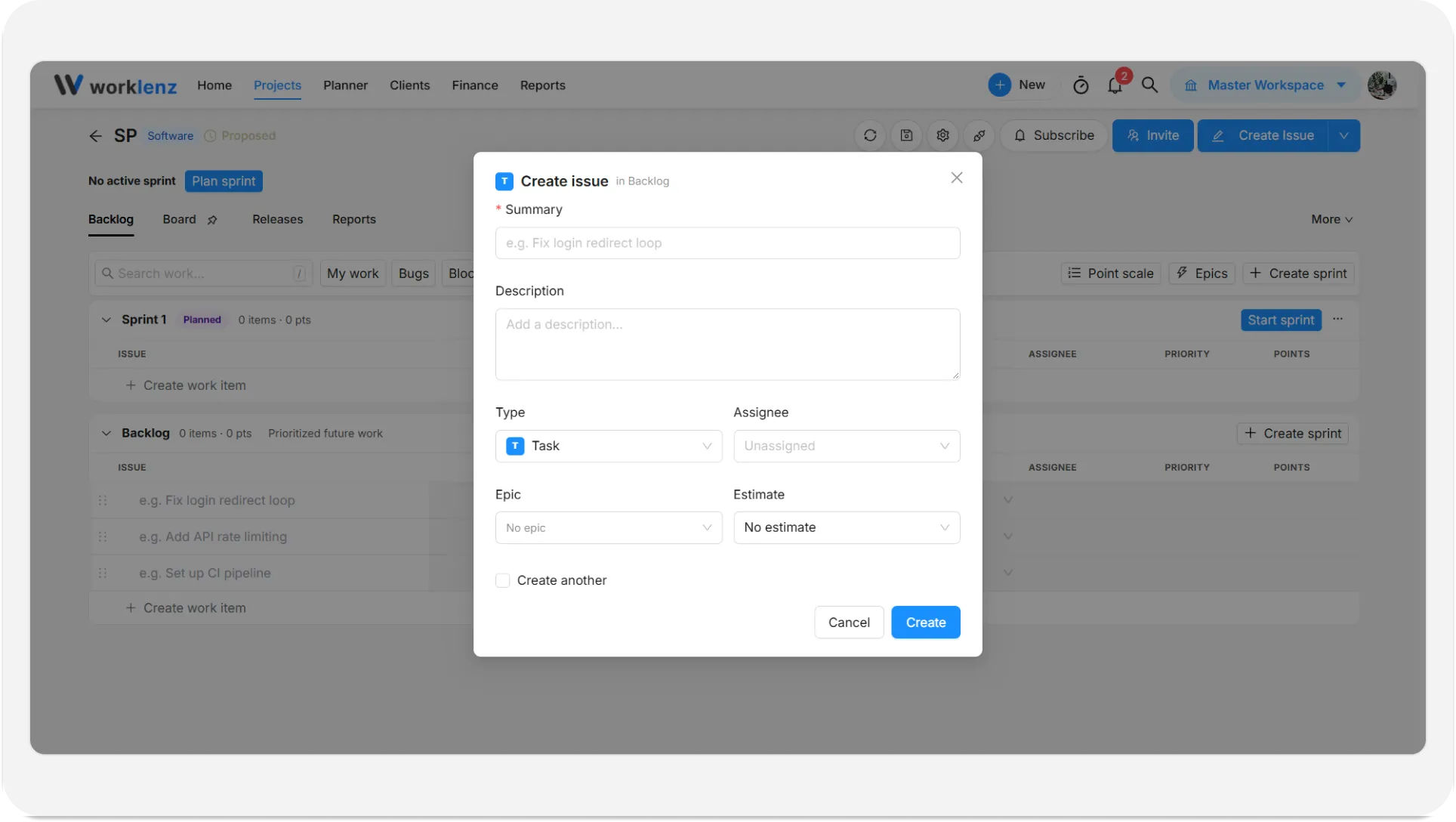
- Klicken Sie in der Projektkopfzeile auf Issue erstellen.
- Füllen Sie die unten stehenden Felder aus. Nur die Zusammenfassung ist Pflicht, und für eine Unteraufgabe ist das Übergeordnete Issue Pflicht.
- Klicken Sie auf Erstellen. Eine Meldung bestätigt „Issue MOB-12 erstellt“, mit Ihrem Projektkürzel.
Haken Sie Weiteres erstellen an, damit das Fenster für das nächste Issue geöffnet bleibt.
Aus einer Zeile in der Liste
Jede Sprint-Karte und die Backlog-Karte enden mit einer Zeile Arbeitselement erstellen. Geben Sie dort, wo „Issue-Titel eingeben und zum Speichern Enter drücken“ steht, einen Titel ein und drücken Sie Enter. Mit Umschalt+Enter erstellen Sie das Issue und öffnen es sofort. Mit Esc löschen Sie den Text. Das Issue landet in der Gruppe, in der Sie getippt haben.
| Feld | Hinweise |
|---|---|
| Zusammenfassung | Pflicht. Bis zu 250 Zeichen |
| Beschreibung | Bis zu 5.000 Zeichen |
| Typ | Task, Story, Bug, Subtask oder Epic |
| Verantwortlicher | Standardmäßig nicht zugewiesen. Heißt Eigentümer, wenn der Typ Epic ist |
| Übergeordnetes Issue | Nur bei Unteraufgaben. Suchen Sie das Issue, zu dem sie gehört |
| Epic | Optional. Standard ist Kein Epic |
| Schätzung | Story Points aus der Punkteskala Ihres Projekts. Standard ist Keine Schätzung |
Neue Issues starten im Status Backlog. Beschränkt Ihr Workspace das Erstellen von Aufgaben, sehen Nicht-Admins „Die Aufgabenerstellung ist eingeschränkt. Bitte wenden Sie sich an den Admin, um Zugriff zu erhalten.“
Was sind die Issue-Typen?
- Task – ein allgemeines Arbeitspaket.
- Story – ein für Nutzer sichtbarer Mehrwert.
- Bug – etwas, das kaputt ist.
- Subtask – ein kleinerer Schritt, der zu einem anderen Issue gehört. Er braucht ein übergeordnetes Issue.
- Epic – ein größeres Ziel, das andere Issues bündelt. Wenn Sie Epic wählen, entsteht ein Epic und kein Issue, und Sie sehen „Epic {name} erstellt“. Siehe Epics.
Den Typ eines bestehenden Issues auf oberster Ebene können Sie ändern, aber nur zwischen Task, Story und Bug. Subtasks und Epics behalten ihren Typ.
Wie funktionieren Unteraufgaben?
Wählen Sie Subtask als Typ und dann das Übergeordnete Issue. Die Unteraufgabe erscheint unter ihrem übergeordneten Issue. Wird ein Sprint abgeschlossen, wandern Unteraufgaben mit ihrem übergeordneten Issue. Ein übergeordnetes Issue, das erledigt ist, aber unfertige Unteraufgaben hat, wird trotzdem übernommen.
Wie markiere ich ein Issue als blockiert?
Nutzen Sie Als blockiert markieren am Issue. Die Markierung erscheint als Abzeichen Blockiert mit dem Hinweis „Dieses Issue ist als blockiert markiert“. Sie ist vom Status Blocked getrennt: Sie können ein Issue markieren, ohne es zu verschieben, und der Schnellfilter Blockiert nutzt die Markierung.
Wie filtere ich das Backlog?
Klicken Sie auf Meine Arbeit (Ihnen zugewiesene Issues), Bugs oder Blockiert. Sie lassen sich kombinieren: Mit Meine Arbeit und Bugs sehen Sie nur Ihre Bugs. Eine Eingabe im Suchfeld grenzt die Liste weiter ein. Um die Issues eines Epics zu sehen, nutzen Sie den Filter in der Leiste Epics.
Was steckt in der Issue-Leiste?
Klicken Sie auf ein Issue, um seine Leiste zu öffnen. Die Kopfzeile zeigt das Typ-Abzeichen und den Issue-Schlüssel, etwa MOB-12, mit Issue-Schlüssel kopieren daneben. Darunter folgen Beschreibung, Details, ein Entwicklungsbereich für verknüpfte GitHub-Aktivität und Kommentare. Zu den Details gehören Story Points, Epic, Release, Blockiert, Sprint und Issue-Schlüssel. Die Liste Sprint lässt abgeschlossene Sprints weg, und das Feld Release ist schreibgeschützt, sobald ein Release ausgeliefert wurde.
Wie verschiebe ich Issues in einen Sprint?
- Drag-and-drop. Ziehen Sie ein Issue am Griff auf eine andere Sprint-Karte, oder auf die Backlog-Karte, um es aus einem Sprint zu nehmen.
- Die Leiste. Öffnen Sie das Issue und ändern Sie Sprint. Lassen Sie es auf Backlog, damit es ungeplant bleibt.
Wenn Sie ein Issue aus dem Backlog in einen Sprint verschieben, ändert Worklenz seinen Status automatisch von Backlog auf Todo. Gäste können keine Issues ziehen.
Best Practices
- Halten Sie die Zusammenfassung kurz und schreiben Sie die Details in die Beschreibung, denn die Zusammenfassung endet bei 250 Zeichen, die Beschreibung erlaubt 5.000.
- Wählen Sie den Issue-Typ beim Erstellen sorgfältig, denn ein Issue auf oberster Ebene lässt sich nur zwischen Task, Story und Bug umschalten, und Subtasks und Epics behalten ihren Typ.
- Nutzen Sie Als blockiert markieren bei festgefahrenen Issues, nicht nur den Status „Blocked“, denn der Schnellfilter Blockiert liest die Markierung.
- Halten Sie die Backlog-Karte nach Priorität sortiert, denn Planen heißt, von oben nach unten zu ziehen, bis die Punkte des Sprints zur Kapazität passen.