

Aufgabenanhänge
Die Ansicht Aufgabenanhänge ermöglicht Ihnen den Zugriff auf alle Dateien, Bilder und Dokumente, die Teammitglieder an einzelne Aufgaben innerhalb eines Projekts angehängt haben.
Auf Aufgabenanhänge zugreifen
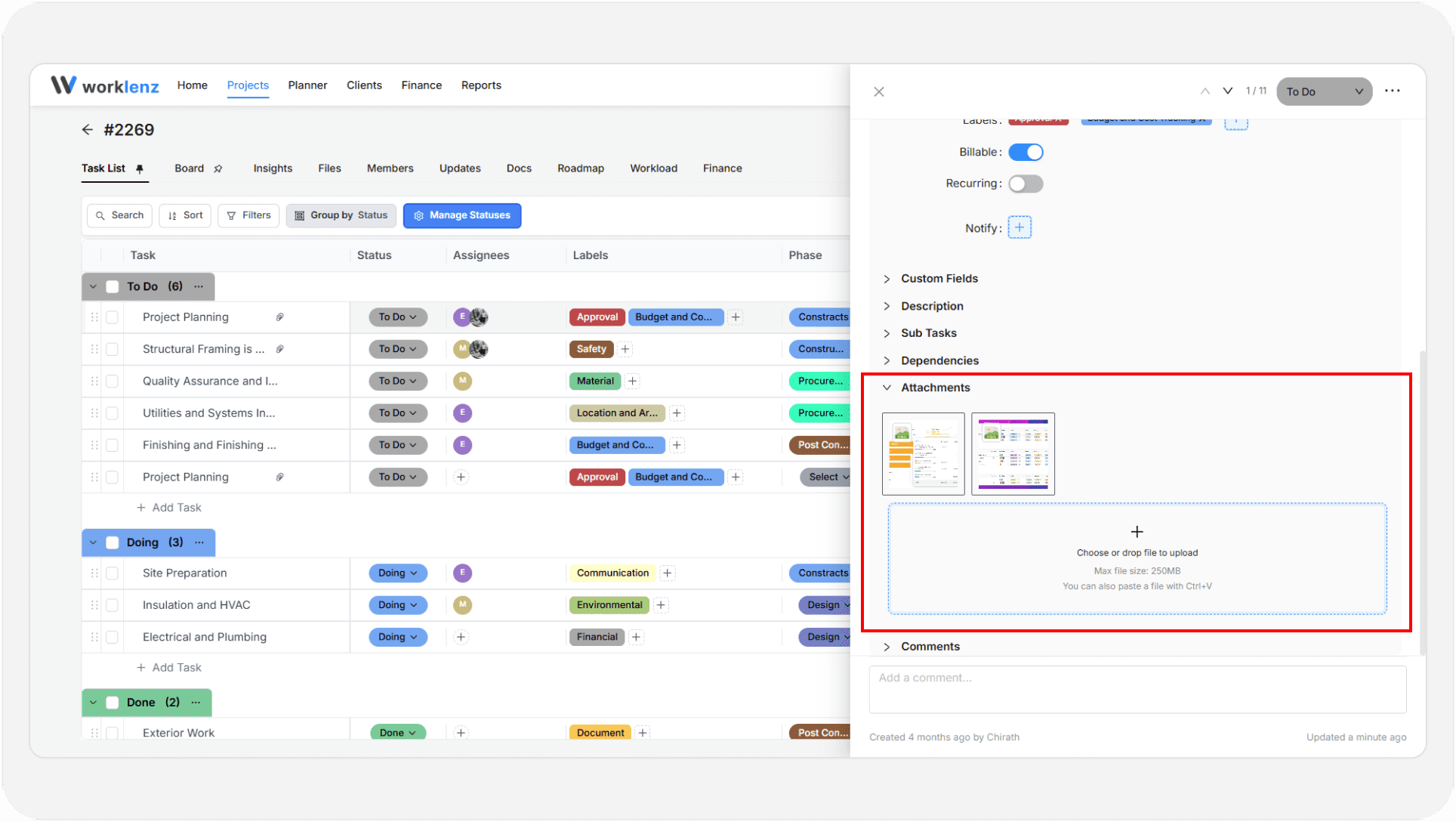
- Klicken Sie in der oberen Navigationsleiste auf Projekte.
- Klicken Sie auf den Projektnamen, um das Projekt zu öffnen.
- Wählen Sie den Reiter Dateien in der oberen Projekt-Navigationsleiste aus.
- Klicken Sie auf den Unterreiter Aufgabenanhänge.
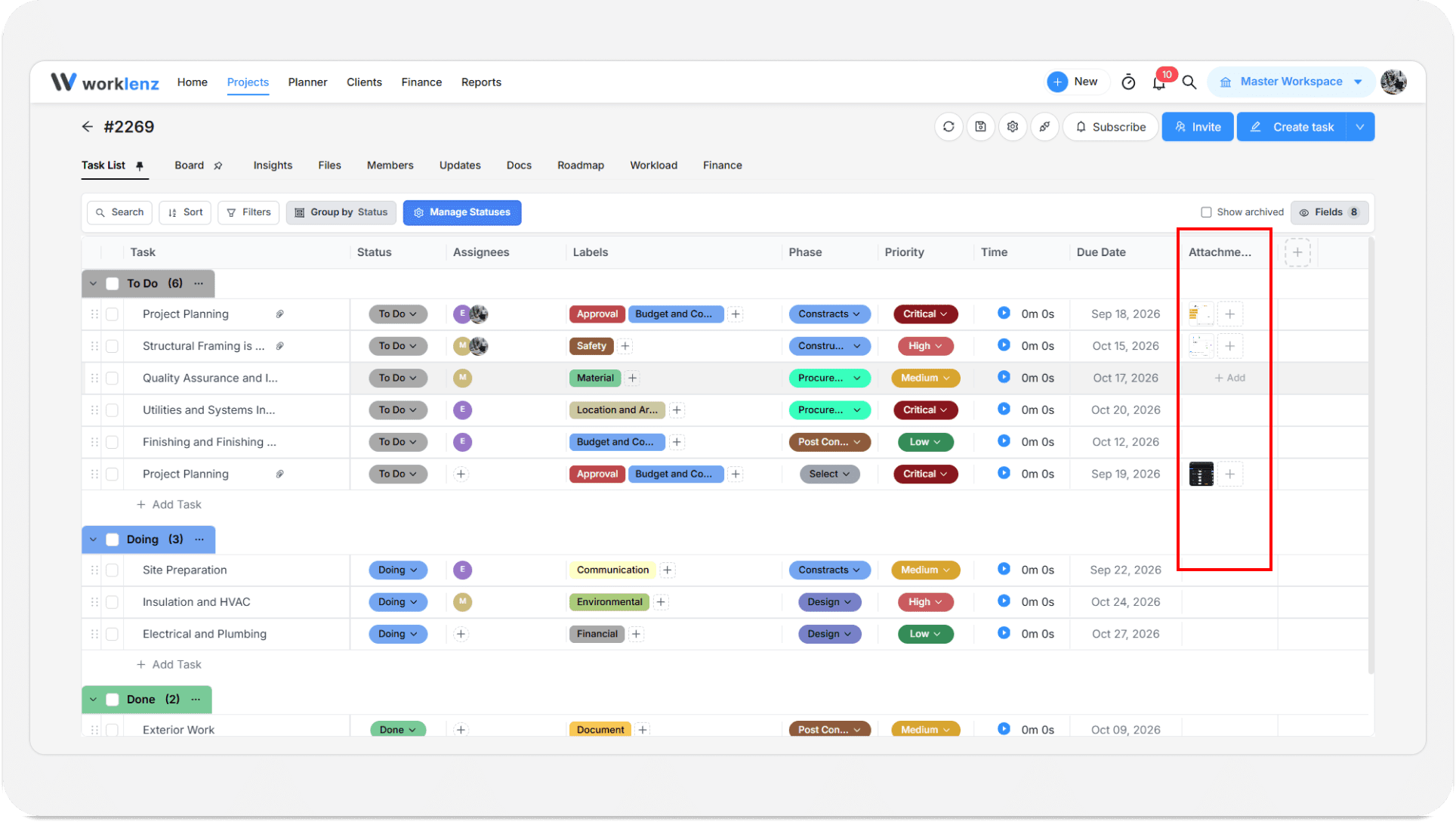
Tabelle der Aufgabenanhänge
Die Tabelle listet alle Dateien auf, die an Projektaufgaben angehängt sind:
- Name: Der Dateiname des Anhangs sowie das Symbol für das Dateiformat (z. B. PDF, DOCX, JPG). Klicken Sie auf den Namen, um eine Vorschau anzuzeigen.
- Aufgabe: Die Aufgaben-ID und der Name der Aufgabe, zu der die Datei gehört (z. B.
#29-2 - BBBB). Klicken Sie auf den Aufgabennamen, um die Aufgabendetails aufzurufen. - Größe: Die Dateigröße (z. B.
20.85 KB,2.33 MB). - Hochgeladen von: Das Teammitglied, das den Anhang hochgeladen hat.
- Datum: Das Datum oder der Zeitraum, zu dem die Datei angehängt wurde.
- Aktionen:
- Herunterladen (Wolken-Symbol): Eine Kopie des Anhangs auf Ihrem Computer speichern.
- Löschen (Papierkorb-Symbol): Den Anhang aus der Aufgabe entfernen.