

Projekte im Kundenportal mit Kunden teilen
Das Teilen im Kundenportal geschieht auf zwei Ebenen. Zuerst schalten Sie das Portal für ein Projekt ein. Dann markieren Sie einzelne Aufgaben, Dateien und Meilensteine als Für Kunden sichtbar. Alles beginnt als Nur intern, ein Kunde sieht also nichts, bis Sie anders entscheiden.
Auf einen Blick
| Was es ist | Portalschalter pro Projekt plus Freigabe auf Elementebene |
| Wo Sie es finden | Kundenportal > Projekte (mit dem Titel Portalprojekte), dann ein Projekt öffnen |
| Wer es nutzen kann | Workspace-Inhaber und Admins |
| Tarif | Pro und Business |
Was ein Kunde braucht, bevor er etwas sieht
Alle vier Bedingungen müssen erfüllt sein:
- Das Projekt gehört zu einem Kunden.
- Der Portalschalter des Projekts ist an.
- Die Person ist dem Projekt zugewiesen (Kunden-Admins sehen alle Projekte ihrer Organisation).
- Das Element ist als für Kunden sichtbar markiert.
Schalten Sie den Projektschalter aus, ist alles verborgen, auch Elemente, die als sichtbar markiert sind.
So schalten Sie das Portal für ein Projekt ein
- Öffnen Sie Projekte im Bereich Kundenportal.
- Hat das Projekt keinen Kunden, öffnen Sie es und nutzen Sie Kunden verknüpfen im Tab Kundenzugriff.
- Schalten Sie den Schalter Portal in der Zeile ein, oder den Schalter Kundenportal im Projekt.
Beim Ausschalten werden Sie um eine Bestätigung gebeten und erfahren, wie vielen Kundenbenutzern der Zugriff entzogen wird. Nichts wird gelöscht, und Sie können es später wieder einschalten.
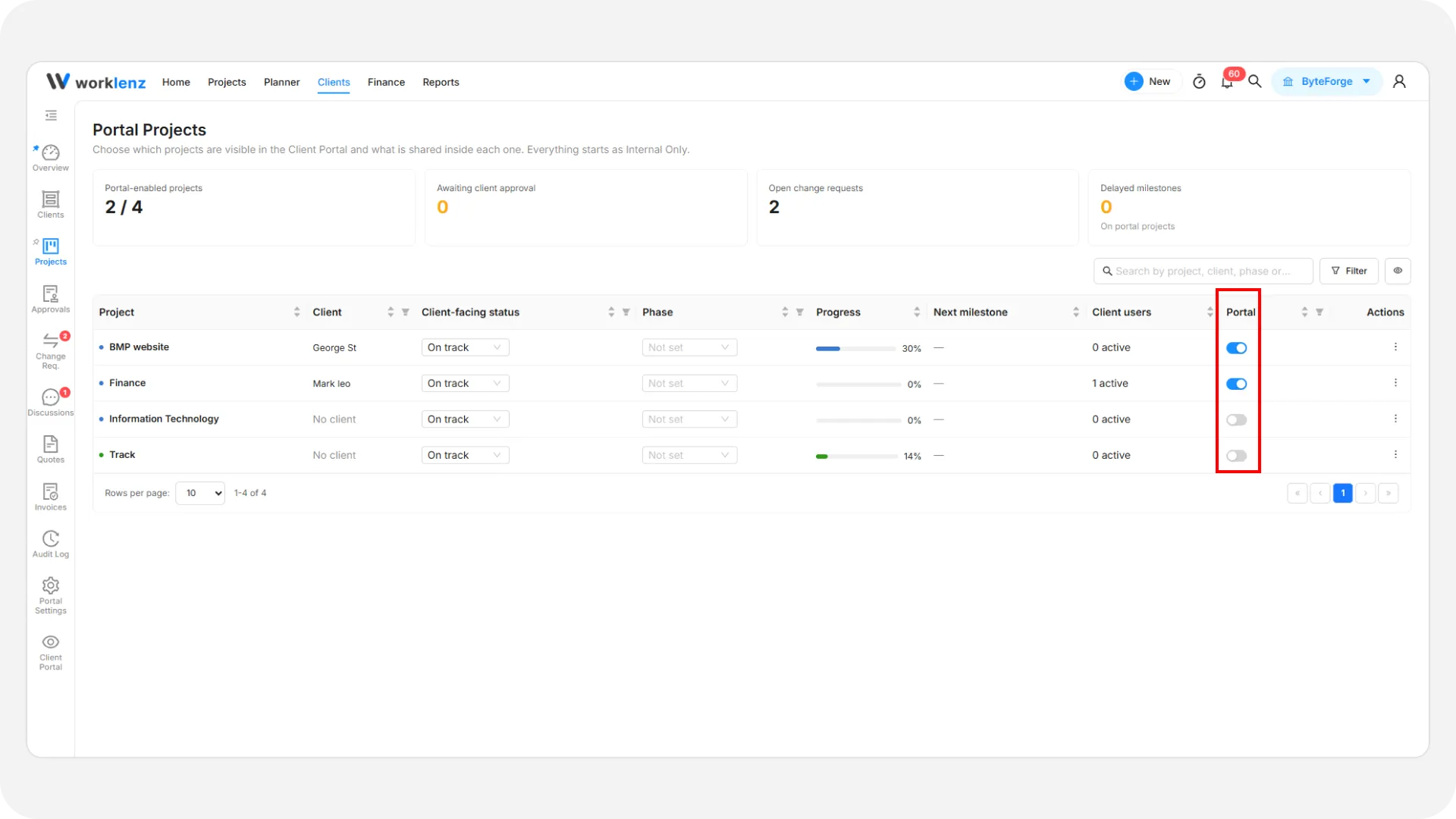
Aufgaben, Dateien und Meilensteine teilen
Öffnen Sie ein Projekt. Die Tabs sind Übersicht, Meilensteine, Aufgaben, Dateien, Diskussionen und Kundenzugriff.
- Aufgaben: Jede Zeile hat einen Schalter Für Kunden sichtbar. Öffnen Sie eine Aufgabe, um einen optionalen kundengerechten Titel (bis zu 200 Zeichen) und eine Beschreibung hinzuzufügen, wenn Ihre interne Formulierung zu technisch ist.
- Dateien: Nutzen Sie Datei hochladen (bis zu 250 MB, Kategorien wie Angebot oder Lieferergebnis) und legen Sie Für Kunden sichtbar um. Uploads sind standardmäßig „Nur intern“. Ausführbare Dateien und Skripte sind nicht erlaubt.
- Meilensteine: Wählen Sie Worklenz-Phasen (Phasen mit Datum werden automatisch geteilt) oder Manuell festlegen. Manuelle Meilensteine brauchen einen Namen und ein Zieldatum und haben eine eigene Sichtbarkeitseinstellung.
Wenn Sie ein Element wieder auf „Nur intern“ setzen, verschwindet es sofort aus dem Portal.
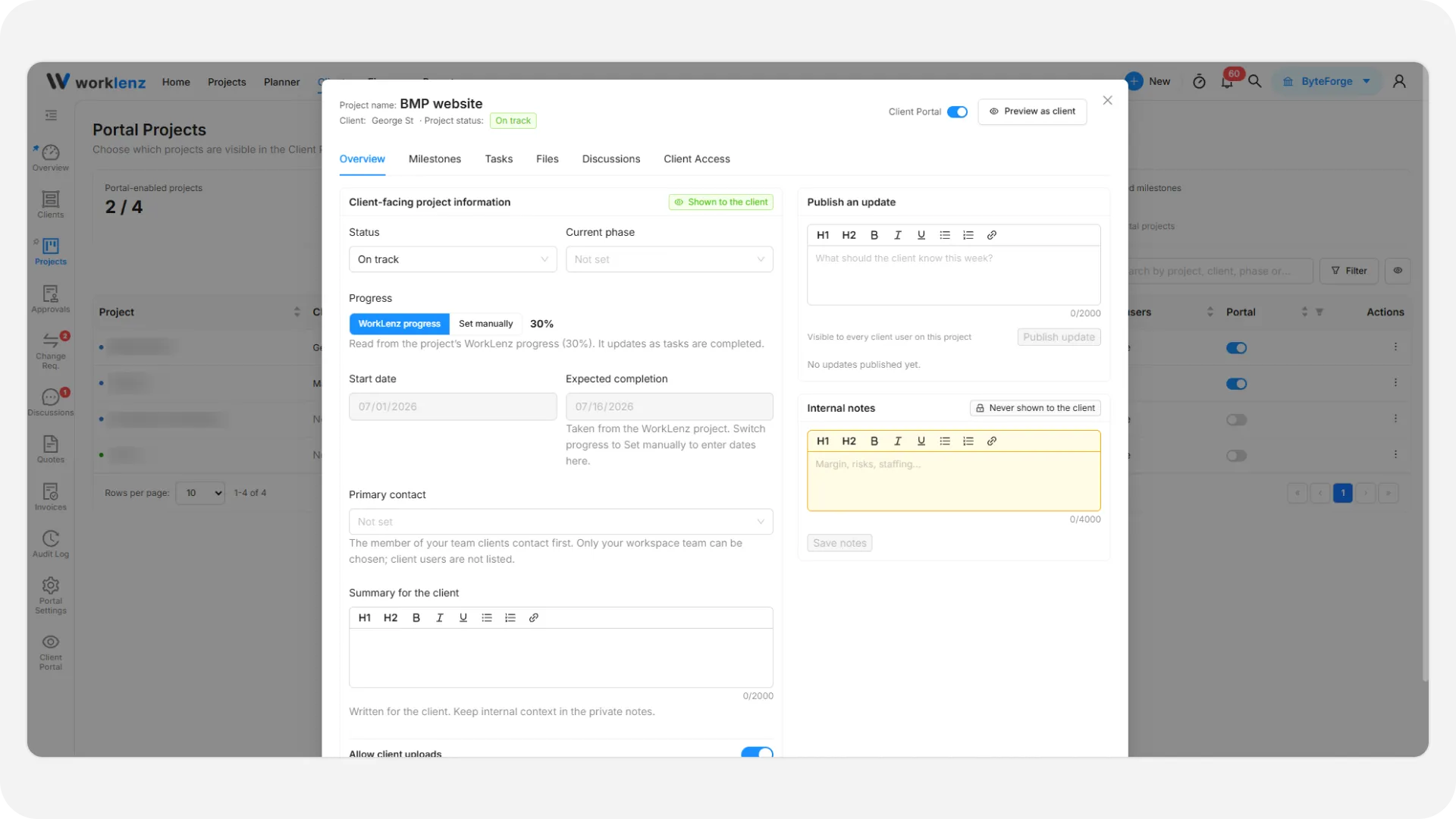
Ein Update veröffentlichen
Im Tab Übersicht legen Sie den kundengerechten Status fest (Im Plan, Gefährdet, Pausiert, Abgeschlossen), außerdem Phase, Termine, eine Zusammenfassung mit bis zu 2000 Zeichen und ob Kunden Dateien hochladen dürfen. Schreiben Sie im Update-Feld, was der Kunde diese Woche wissen sollte, und wählen Sie Update veröffentlichen. Kunden werden im Portal benachrichtigt, und per E-Mail, wenn dieses Ereignis in den Portaleinstellungen eingeschaltet ist.
Der Fortschritt kann dem Aufgabenfortschritt von Worklenz folgen oder von 0 bis 100 manuell festgelegt werden. Interne Notizen im selben Tab werden Kunden nie angezeigt.
Wer das Projekt öffnen kann
Der Tab Kundenzugriff listet die zugewiesenen Kundenpersonen auf. Mit Benutzer hinzufügen und Zuweisen fügen Sie jemanden hinzu, mit Zugriff entfernen entziehen Sie ihn. Das wirkt bei der nächsten Aktion der Person.
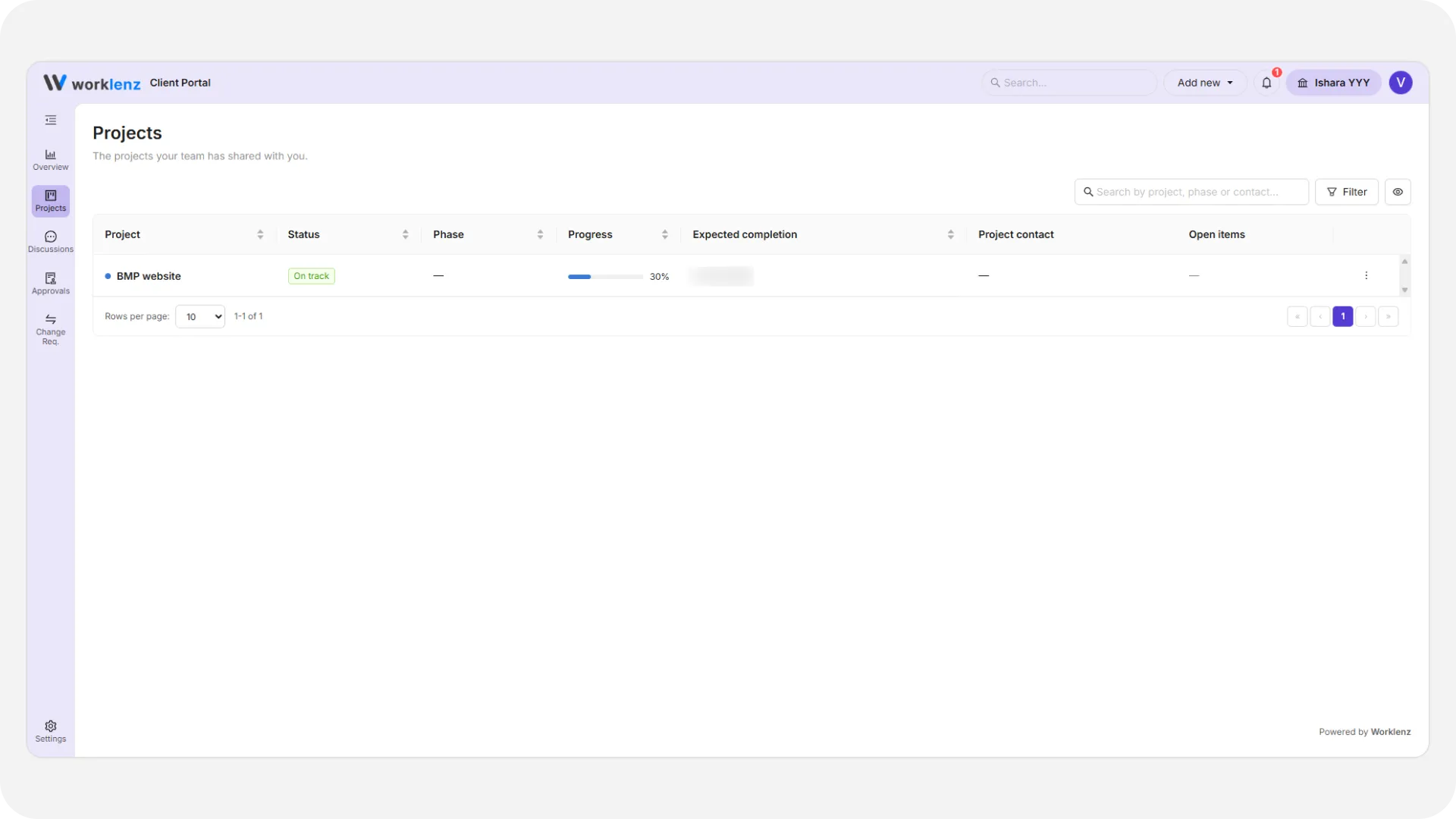
Das ist die eigene Portalansicht des Kunden: Nur Projekte, denen er zugewiesen ist und bei denen der Kundenportal-Schalter eingeschaltet ist, erscheinen in seiner Liste.
Was nie geteilt wird
Interne Kommentare, Zeitschätzungen, erfasste Zeit, Kosten und Abrechnungssatz, Abhängigkeiten und private Notizen zu Verantwortlichen erreichen den Kunden nie. Verborgene Elemente werden nicht mitgezählt. Eine Datei an einer geteilten Aufgabe ist nur sichtbar, wenn diese Datei ebenfalls als für Kunden sichtbar markiert ist.
Prüfen Sie es, bevor Sie sich darauf verlassen
Nutzen Sie Als Kunde ansehen im Projekt oder die Seite Vorschau, um genau zu sehen, was eine Kundenperson sieht.
Best Practices
- Beginnen Sie mit Meilensteinen und einer Lieferdatei, denn später mehr zu teilen ist einfacher, als etwas zu erklären, das versehentlich geteilt wurde.
- Fügen Sie technischen Aufgaben einen kundengerechten Titel und eine Beschreibung hinzu, denn Ihre interne Formulierung passt womöglich nicht für einen Kunden.
- Markieren Sie auch die an eine Aufgabe angehängte Datei als für Kunden sichtbar, denn eine Datei an einer geteilten Aufgabe bleibt sonst verborgen.
- Veröffentlichen Sie regelmäßig Updates, denn Kunden sehen das neueste Update im Tab „Übersicht“ des Projekts.
- Sehen Sie sich das Portal nach Änderungen als Kunde an, denn alle vier Bedingungen für die Sichtbarkeit müssen erfüllt sein.