

Konfiguration
Bevor Sie die Projektfinanzen verfolgen, müssen Sie einige Einrichtungsschritte abschließen. In Worklenz beruhen die Finanzberechnungen auf der erfassten Zeit und auf Sätzen, die Jobtiteln zugewiesen sind. Gehen Sie die folgenden Schritte der Reihe nach durch.
Schritt 1: Jobtitel erstellen
Jedes Teammitglied braucht einen Jobtitel, damit die Finanzverfolgung korrekt funktioniert.
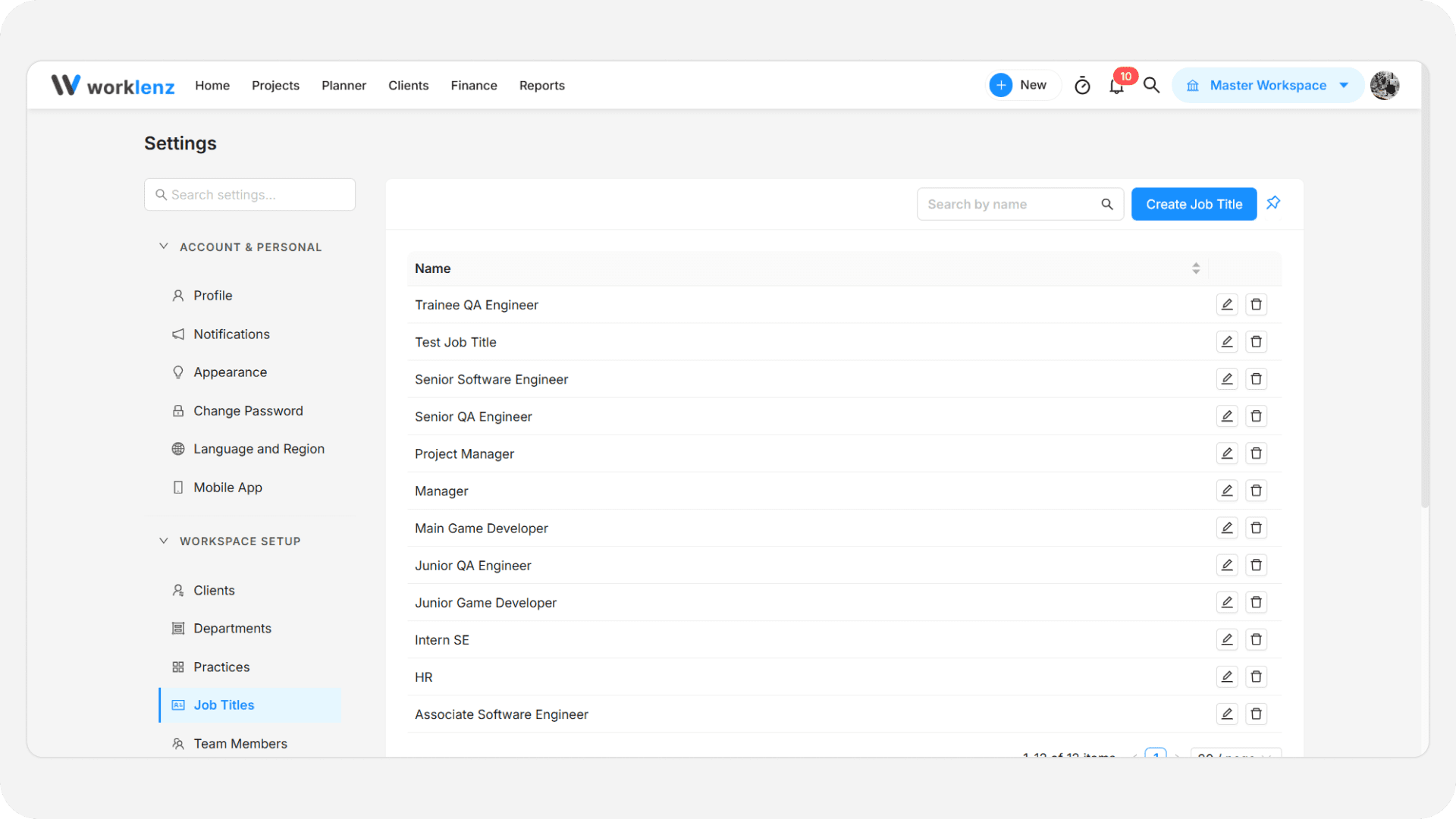
- Öffnen Sie die Einstellungen.
- Wählen Sie unter Workspace-Einrichtung den Punkt Jobtitel.
- Geben Sie die Bezeichnung des Jobtitels ein.
- Klicken Sie auf Erstellen.
Wiederholen Sie dies für alle Jobtitel in Ihrer Organisation. Das Bearbeiten und Löschen von Titeln beschreibt Jobtitel.
Schritt 2: Preislisten erstellen
Preislisten legen die Stundensätze für jede Jobrolle fest.
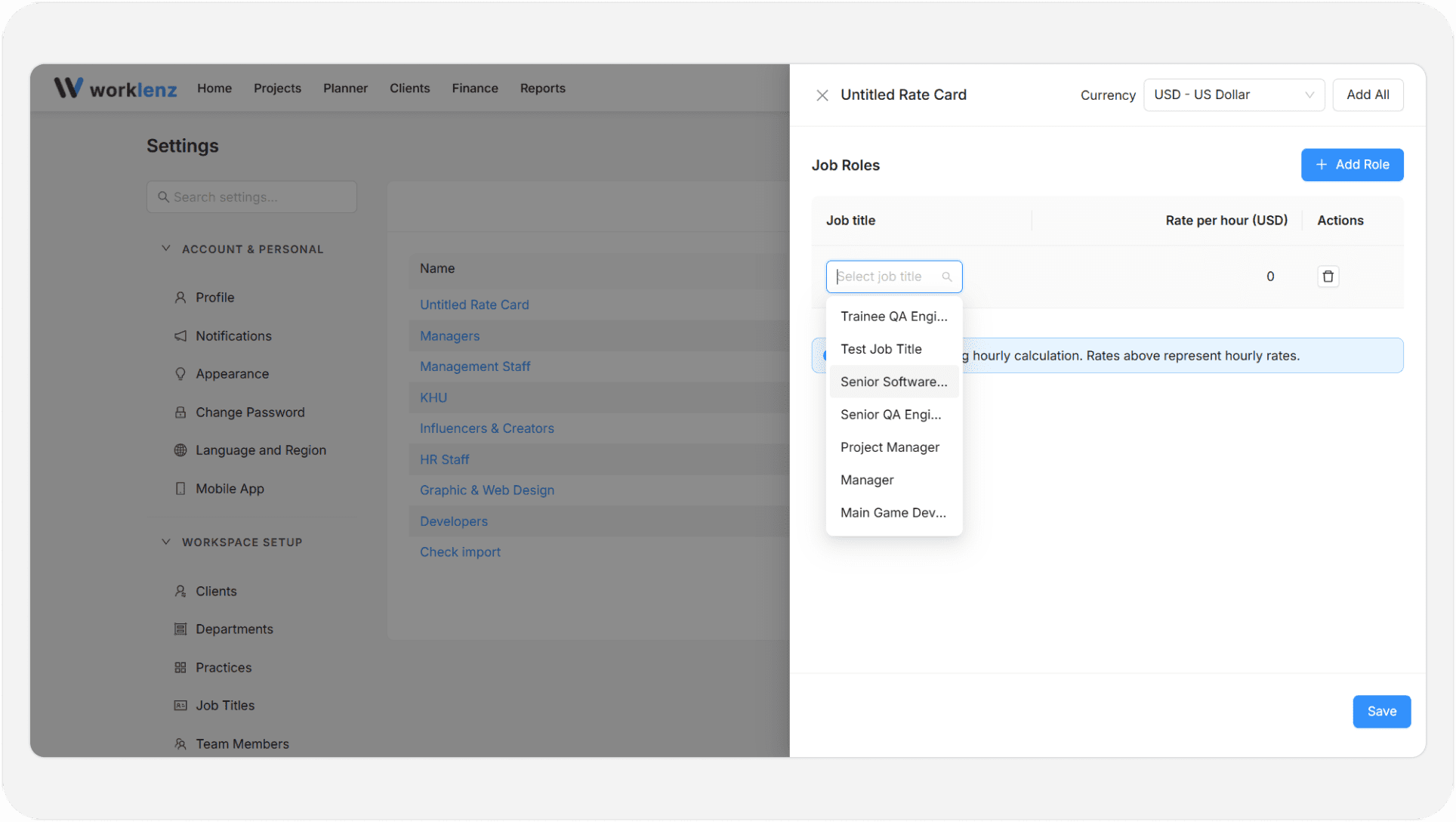
- Öffnen Sie die Einstellungen.
- Wählen Sie unter Finanzen & Abrechnung den Punkt Preisliste. Diese Seite ist nur im Business-Tarif sichtbar.
- Klicken Sie auf Preisliste erstellen. Worklenz legt eine Preisliste namens Unbenannte Preisliste mit der Standardwährung an und öffnet deren Ansicht.
- Geben Sie der Preisliste einen Namen. Eine Preisliste, die noch unbenannt ist und keine Rollen enthält, lässt sich nicht speichern.
- Wählen Sie die Währung.
- Fügen Sie die gewünschten Jobrollen hinzu. Wählen Sie in jeder Zeile einen Jobtitel und geben Sie den Satz ein. Sätze dürfen nicht unter 0 liegen.
- Klicken Sie auf Speichern.
Schließen Sie die Ansicht mit nicht gespeicherten Änderungen, fragt Worklenz, ob Sie sie speichern oder verwerfen möchten.
Tipp: Mit Alle hinzufügen übernehmen Sie jeden Jobtitel auf einmal, mit Alle entfernen leeren Sie die Tabelle und beginnen neu. Rolle hinzufügen fügt eine einzelne Zeile hinzu.
Haben Sie noch keine Jobtitel, fordert die Ansicht Sie auf, sie zuerst in den Jobtitel-Einstellungen anzulegen. Sie können auch in der Ansicht Neuen Jobtitel erstellen nutzen.
Stunden- oder Tagessätze
Die Satzspalte heißt Satz pro Stunde oder Satz pro Tag, jeweils mit dem Währungscode. Was Sie sehen, hängt von der Berechnungsmethode Ihrer Organisation ab, die ein Inhaber oder Admin im Admin-Center festlegt. Ein Hinweis in der Ansicht sagt Ihnen, ob die Organisation nach Stunden oder nach Manntagen (Stunden pro Tag) rechnet.
Währung
Jede Preisliste hat ihre eigene Währung. Die Basiswährung Ihrer Organisation wird getrennt in den Währungseinstellungen festgelegt. Die vollständige Listenseite beschreiben die Einstellungen für Preislisten.
Schritt 3: Preisliste im Projekt konfigurieren
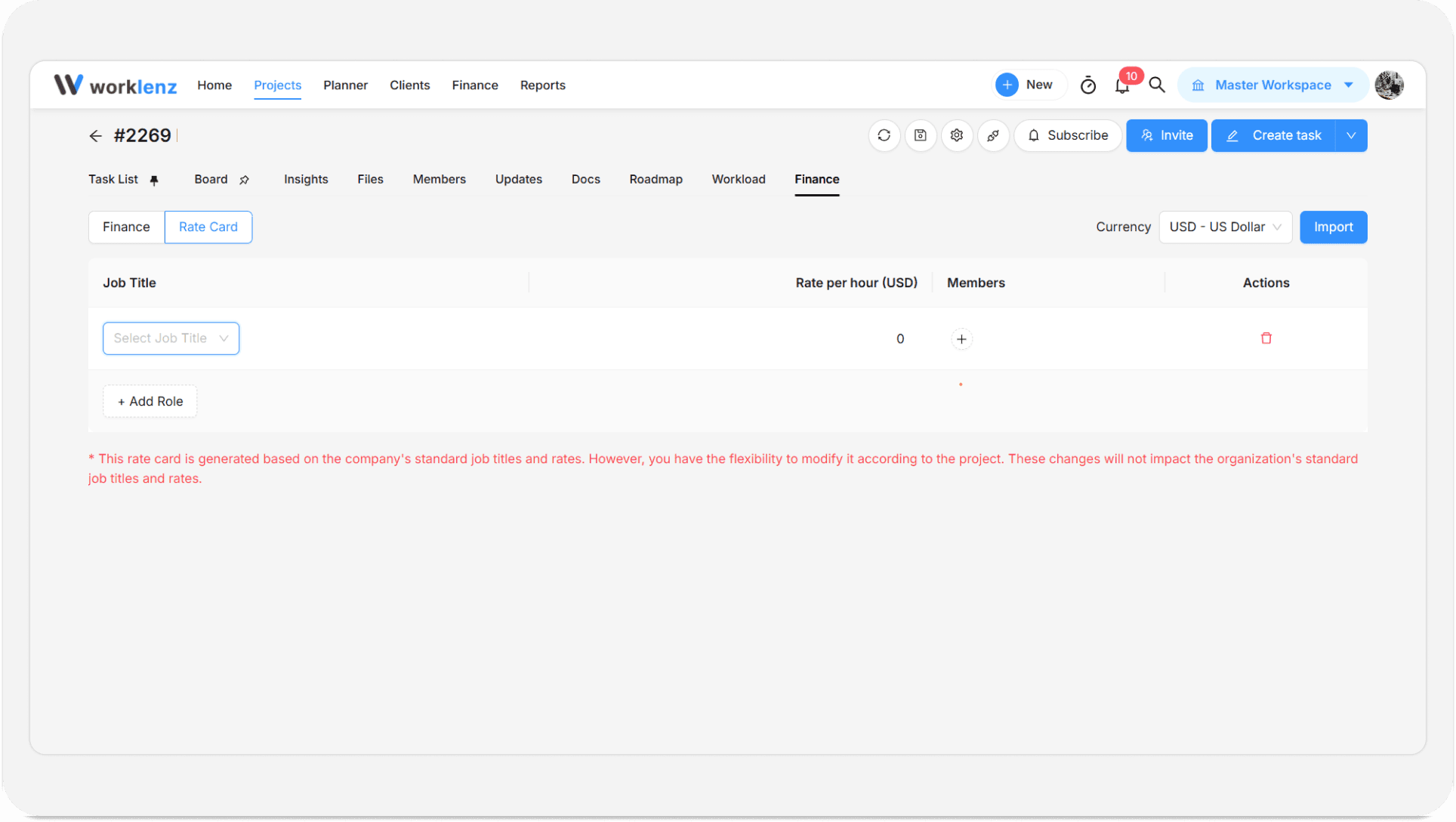
Fügen Sie Ihrem Projekt nun Jobrollen hinzu. Das geht auf zwei Wegen:
- Öffnen Sie Ihr Projekt.
- Klicken Sie auf den Tab Finanzen.
- Klicken Sie auf Preisliste.
Option 1: Eine Preisliste importieren
- Klicken Sie auf die Schaltfläche Importieren.
- Wählen Sie die Preisliste aus, die Sie auf der Einstellungsseite erstellt haben.
- Alle Jobrollen dieser Preisliste werden automatisch übernommen.
Option 2: Rollen manuell hinzufügen
- Klicken Sie auf die Schaltfläche Rolle hinzufügen.
- Wählen Sie die Jobrollen aus, die Sie hinzufügen möchten.
- Wiederholen Sie dies für jede benötigte Rolle.
Nachdem Sie Rollen auf einem der beiden Wege hinzugefügt haben:
- Legen Sie für jede Rolle den Satz pro Stunde fest.
- Weisen Sie jedem Teammitglied die passende Jobrolle zu.
Schritt 4: Projektbudget festlegen
Das Projektbudget legen Sie auf zwei Wegen fest:
- Option 1: Klicken Sie auf das Stiftsymbol im Bereich der Karte Manuelles Budget.
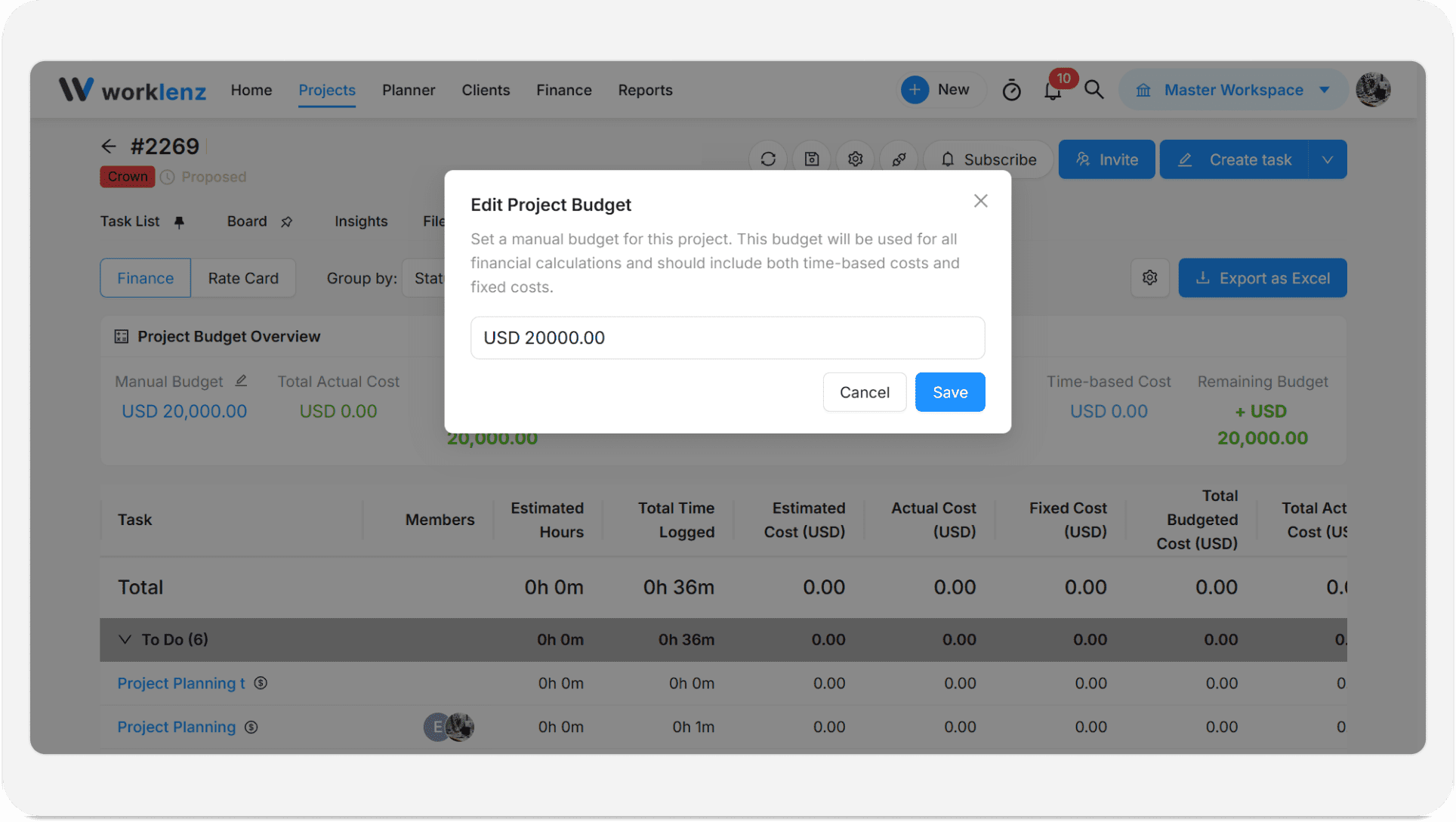
- Option 2: Klicken Sie auf das Zahnradsymbol auf der rechten Seite des Bereichs Übersicht.
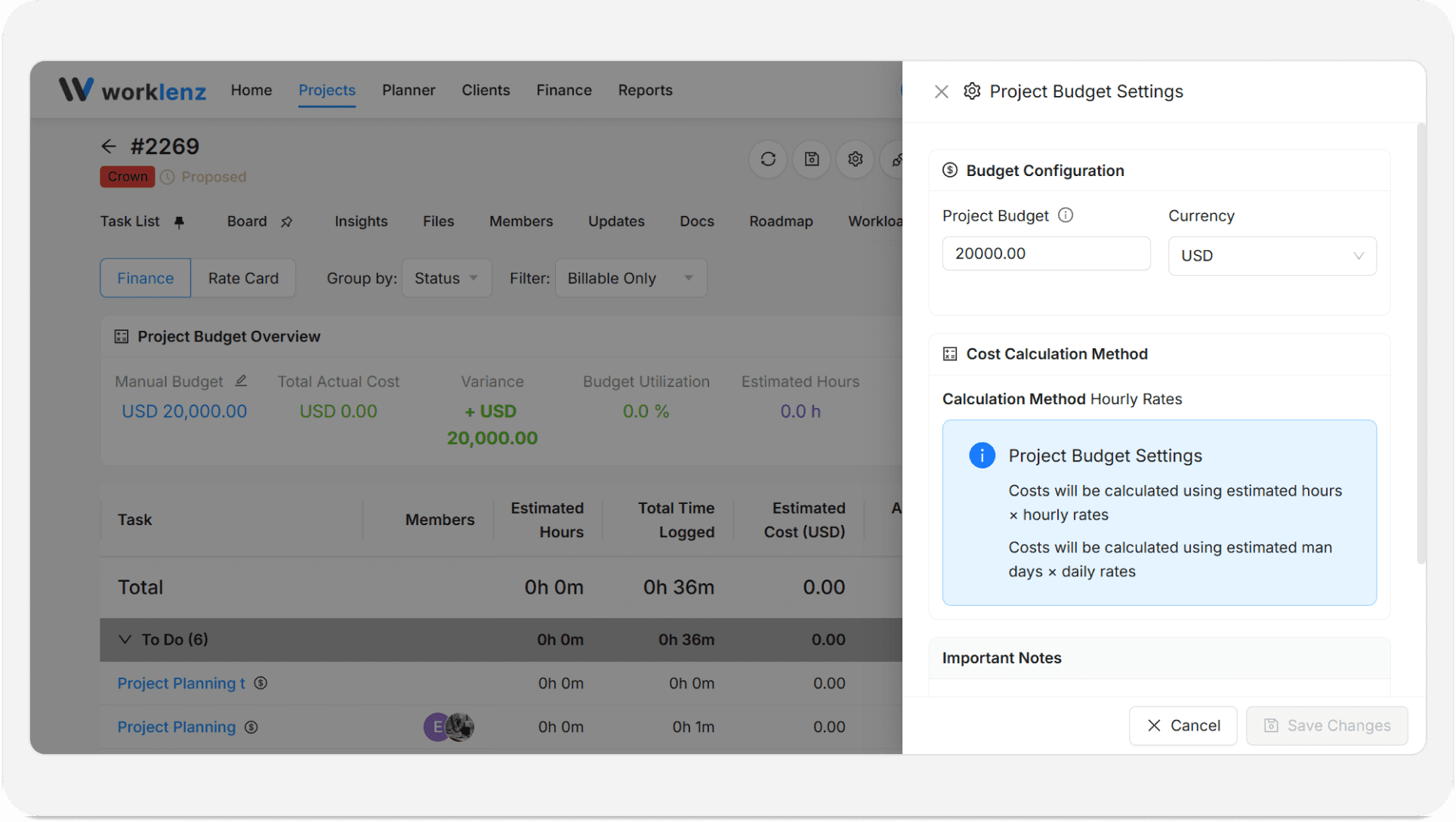
Geben Sie Ihren Budgetbetrag ein und speichern Sie.
Wichtige Hinweise
- Die Zeitkosten werden anhand der geschätzten Zeit pro Aufgabe und der erfassten Zeit jedes Bearbeiters berechnet. Eine geschätzte Zeit ist nicht zwingend, aber wir empfehlen, Teammitglieder zu bitten, sie beim Erstellen einer Aufgabe oder zu Arbeitsbeginn einzutragen.
- Wählen Sie beim Erstellen einer Aufgabe, ob sie abrechenbar oder nicht abrechenbar ist. So sind Finanzverfolgung und Berichte korrekt.
- Zusätzlich zu den berechneten Kosten können Sie pro Aufgabe Fixkosten hinzufügen. Das ist nützlich für Ausgaben, die nicht zeitbasiert sind, etwa Material oder externe Leistungen.
Bewährte Vorgehensweisen
- Legen Sie Jobtitel an, bevor Sie die Ansicht der Preisliste öffnen, denn ohne Titel lassen sich dort keine Rollen hinzufügen.
- Prüfen Sie vor der Eingabe von Sätzen die Berechnungsmethode im Admin-Center, denn sie entscheidet, ob die Spalte Stunden- oder Tagesbeträge verlangt.
- Geben Sie jeder Preisliste einen echten Namen statt Unbenannte Preisliste, denn eine unbenannte Preisliste ohne Rollen lässt sich nicht speichern und ist in der Liste schwer zu unterscheiden.
- Überlegen Sie zweimal, bevor Sie einen Jobtitel löschen, denn seine Sätze verschwinden damit aus allen Preislisten und Projekt-Preislisten.
- Weisen Sie jedem Mitglied einen Jobtitel zu, denn die Finanzkosten werden aus dem Satz berechnet, der an diesen Titel gebunden ist.