

Auslastungseinstellungen – Arbeitstage, Stunden und Feiertage
Die Auslastungseinstellungen sagen Worklenz, wie eine normale Arbeitswoche in Ihrer Organisation aussieht. Berichte zu Arbeitsauslastung und Auslastung messen die erfasste Zeit an diesen Arbeitstagen und Stunden, legen Sie sie also fest, bevor Sie diese Berichte lesen. Der Tab gehört zum Admin-Center.
Auf einen Blick
| Was es ist | Organisationsweite Arbeitstage, Stunden pro Tag, Berechnungsmethode und Feiertage |
| Wo Sie es finden | Profilbild > Admin-Center > Einstellungen zur Auslastung |
| Wer es nutzen kann | Inhaber und Admins |
| Tarif | Business, eine aktive Business-Testphase und Self-Hosted. Bei Kostenlos und Pro ausgeblendet |
Die Seite hat vier Karten, in dieser Reihenfolge.
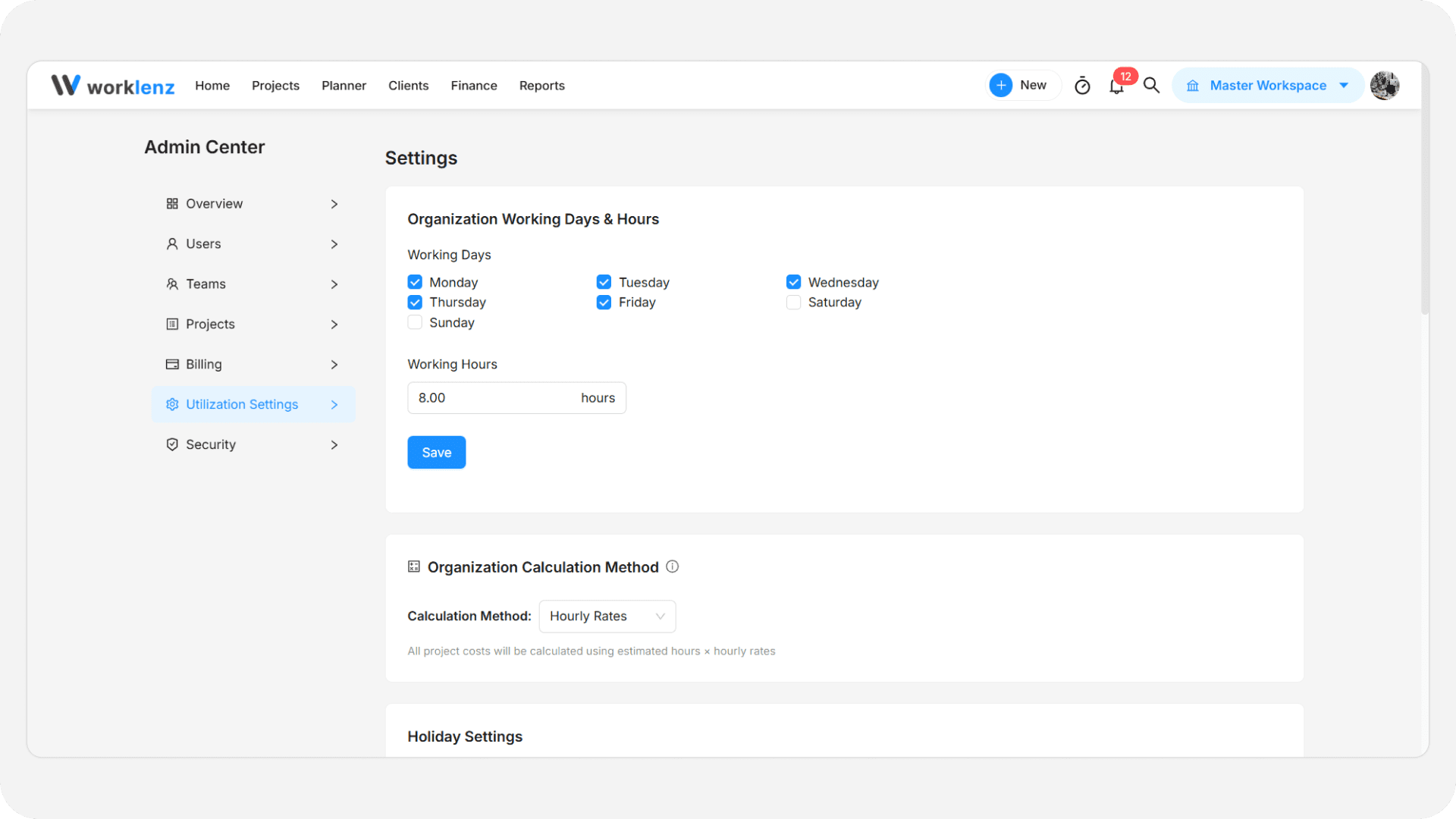
Wie lege ich Arbeitstage und Stunden fest?
- Haken Sie unter Arbeitstage und -stunden der Organisation die Tage an, an denen Ihre Organisation arbeitet.
- Geben Sie die Arbeitsstunden pro Tag ein, von 1 bis 24.
- Klicken Sie auf Speichern. Sie sehen „Einstellungen erfolgreich gespeichert“.
Wurde noch nichts gespeichert, gelten Montag bis Freitag und 8 Stunden.
Die Auslastung ist die erfasste Zeit geteilt durch Arbeitstage mal diese Stunden. Bei fünf Tagen à 8 Stunden hat eine Person 40 Stunden Kapazität pro Woche. Stellen Sie 6 Stunden ein, zeigt dieselbe erfasste Zeit eine höhere Auslastung.
Was bewirkt die Berechnungsmethode?
Die Berechnungsmethode der Organisation hat ein Dropdown, Berechnungsmethode, und die Auswahl gilt für alle Projekte.
| Option | Wie Projektkosten berechnet werden |
|---|---|
| Stundensätze | Geschätzte Stunden mal Stundensätze |
| Manntage | Geschätzte Manntage mal Tagessätze, mit Ihren Arbeitsstunden pro Tag |
Klicken Sie auf Änderungen speichern (erscheint, nachdem Sie das Dropdown geändert haben). Die Änderung der Methode wird im Audit-Protokoll festgehalten. Wählen Sie sie, bevor Sie mit den Projektfinanzen beginnen.
Wie richte ich Feiertage ein?
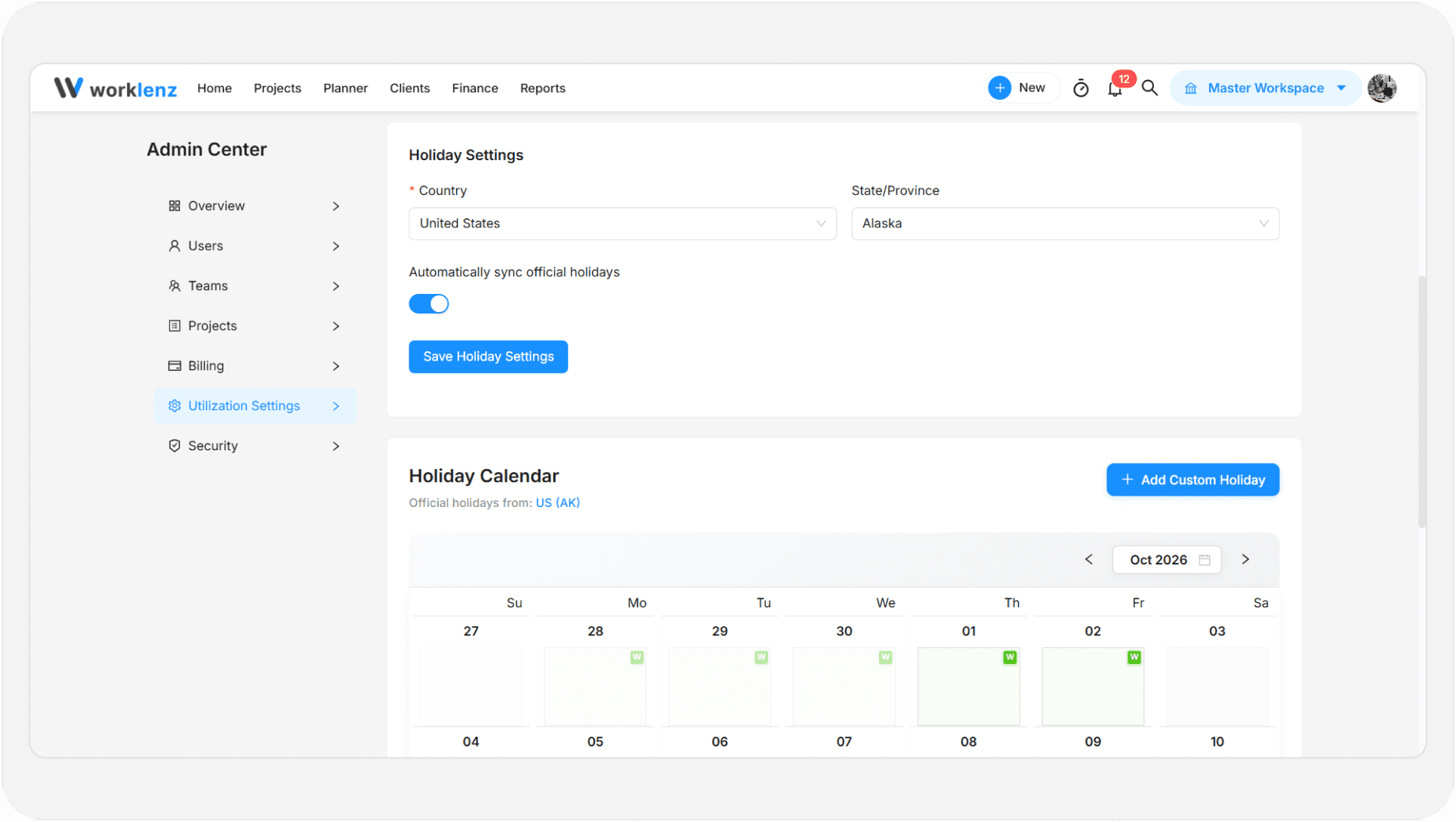
- Wählen Sie unter Feiertagseinstellungen ein Land. Es ist Pflicht.
- Wählen Sie ein Bundesland/Region, wenn das Land Bundesländer hat. Das ist optional.
- Lassen Sie Offizielle Feiertage automatisch synchronisieren eingeschaltet, um die gesetzlichen Feiertage für diesen Ort zu erhalten, oder schalten Sie es aus.
- Klicken Sie auf Feiertagseinstellungen speichern.
Ändern Sie das Land, werden die für das alte Land synchronisierten offiziellen Feiertage entfernt. Von Ihnen selbst hinzugefügte Feiertage bleiben.
Wie füge ich einen eigenen Feiertag hinzu?
Die Karte Feiertagskalender zeigt jeweils einen Monat. Offizielle Feiertage erscheinen als blaues Tag und lassen sich nicht bearbeiten. Eigene Feiertage sind grün.
- Klicken Sie auf Eigenen Feiertag hinzufügen oder auf ein freies Datum.
- Füllen Sie Name des Feiertags, Datum und Art des Feiertags aus. Die Beschreibung ist optional.
- Schalten Sie Wiederkehrend ein, wenn er sich wiederholt.
- Speichern Sie den Feiertag.
Zum Ändern klicken Sie ihn an, bearbeiten ihn und klicken auf Aktualisieren, oder klicken auf Löschen und bestätigen. An einem Datum kann nur ein Feiertag liegen; Worklenz bittet Sie, ein anderes Datum zu wählen oder den bestehenden zu löschen.
Bewährte Vorgehensweisen
- Speichern Sie zuerst Arbeitstage und Stunden, denn die Auslastungsprozente verwenden sie als Nenner.
- Wählen Sie die Berechnungsmethode, bevor die Finanzarbeit beginnt, denn sie gilt für alle Projekte gleichzeitig.
- Legen Sie das Land fest, bevor Sie eigene Feiertage hinzufügen, denn ein späterer Ländertausch ersetzt die synchronisierten offiziellen Feiertage.
- Nutzen Sie „Wiederkehrend“ für jährliche Firmentage, denn ein einmaliger Feiertag muss jedes Jahr neu eingetragen werden.