

Einsatzplan
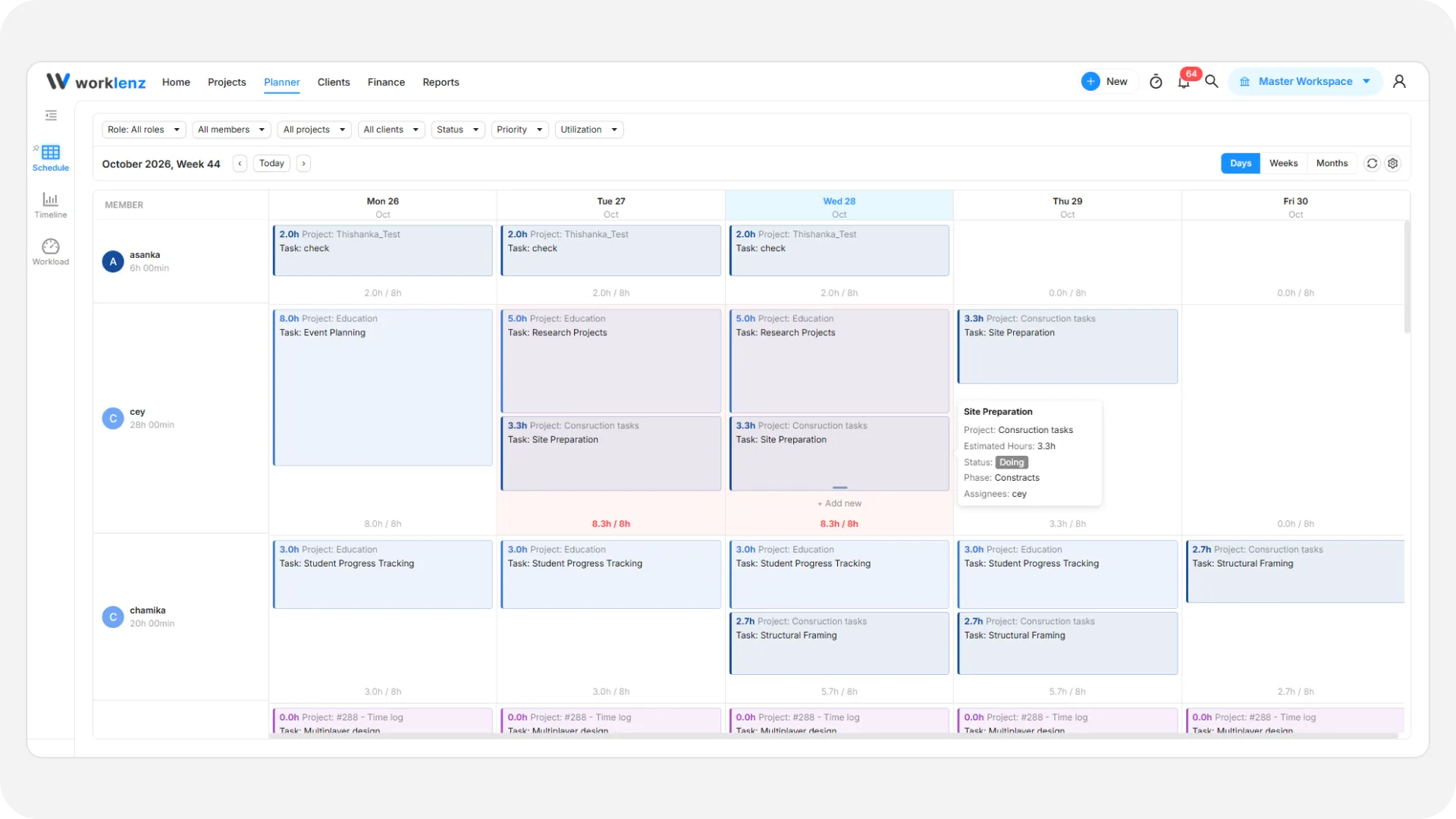
Einsatzplan stellt jedes Teammitglied als Zeile und die Termine als Spalten dar; die zugewiesenen Aufgaben jeder Person erscheinen als Karten an den Tagen, an denen sie eingeplant sind. Die Ansicht ist Teil des Planers, neben Zeitleiste und Arbeitsauslastung.
So greifen Sie darauf zu
- Klicken Sie in der oberen Navigationsleiste auf Zeitplan.
- Wählen Sie in der linken Seitenleiste Einsatzplan.
Filter
Jeder der folgenden Filter ist eine Mehrfachauswahl, und alle lassen sich kombinieren:
- Rolle: Das Raster auf Mitglieder mit einer bestimmten Berufsbezeichnung eingrenzen.
- Mitglieder: Nur bestimmte Teammitglieder anzeigen.
- Projekte / Kunden: Nur Aufgaben anzeigen, die zu bestimmten Projekten oder zu Projekten eines bestimmten Kunden gehören.
- Projektstatus / Priorität: Nur Aufgaben anzeigen, deren Projekt einen bestimmten Status oder eine bestimmte Priorität hat.
- Auslastung: Nur Mitglieder in einer bestimmten Kapazitätsstufe anzeigen - Verfügbar (unter 80 %), Nahe der Kapazitätsgrenze (80-100 %) oder Überlastet (über 100 %).
Navigation und Anzeige
- Datumsnavigation: Mit den Pfeilen ‹ / › den sichtbaren Zeitraum verschieben, oder mit Heute zur aktuellen Woche zurückkehren.
- Zoom: Die Dichte des Rasters zwischen Tage, Wochen und Monate umschalten.
- Aktualisieren: Lädt die Mitglieder, Aufgaben und Kapazitätsdaten des Rasters neu.
- Einstellungen (Zahnrad): Öffnet die gemeinsame Planer-Einstellungen-Schublade - Arbeitstage, Arbeitsstunden pro Tag, Wochenenden ein-/ausblenden und die Standardschätzung für Aufgaben ohne eigene Schätzung.
Das Raster
- Spalte Mitglied: Jede Zeile zeigt den Avatar, den Namen und die insgesamt eingeplanten Stunden des Mitglieds über den sichtbaren Zeitraum (zum Beispiel
6h 30min). - Aufgabenkarten: Jede Karte zeigt den Namen der Aufgabe unter dem Tag, an dem sie eingeplant ist. Die Schätzung einer Aufgabe wird gleichmäßig auf die Arbeitstage zwischen Start- und Fälligkeitstermin verteilt - eine 3-tägige Aufgabe zeigt also an jedem Arbeitstag ein Drittel ihrer Schätzung. Unteraufgaben erscheinen als eigene Karte mit dem Präfix
↳und einer eigenen, unabhängigen Schätzung. - Kapazitätswarnungen: Beim Überfahren einer Karte werden Projekt, geschätzte Stunden für diesen Tag, Status, Phase und Zuständige angezeigt. Übersteigen die an einem Tag eingeplanten Stunden die Arbeitszeit des Mitglieds, weist der Tooltip darauf hin, dass die Arbeitszeit überschritten wird.
- Abwesenheiten und Feiertage: Tage, an denen ein Mitglied Abwesenheit oder einen Feiertag eingetragen hat, zeigen eine Markierung und verringern die verfügbaren Stunden an diesem Tag; ein ganzer freier Tag verhindert, dass der Zelle neue Aufgaben hinzugefügt werden.
Arbeit erstellen und zuweisen
Klicken Sie auf eine leere (oder belegte) Tageszelle, um Aufgabe hinzufügen zu öffnen. Dort können Sie wählen zwischen:
- Neue Aufgabe - eine komplett neue Aufgabe erstellen, bereits mit dem angeklickten Mitglied und Datum vorausgefüllt.
- Aus nicht zugewiesenen - eine vorhandene, noch nicht zugewiesene Aufgabe aus einem von Ihnen gewählten Projekt auswählen und diesem Mitglied und Datum zuweisen.
Ziehen, Ablegen und Skalieren
- Aufgabe verschieben: Eine Karte in derselben Zeile auf einen anderen Tag ziehen, um den Fälligkeitstermin zu ändern, oder auf die Zeile eines anderen Mitglieds, um die Aufgabe neu zuzuweisen. Wird gleichzeitig auf einen anderen Tag und ein anderes Mitglied gezogen, geschieht beides zugleich.
- Schätzung anpassen: Am unteren Rand einer Karte nach oben oder unten ziehen, um die geschätzten Gesamtstunden in 0,5-Stunden-Schritten zu ändern (nur in den Ansichten Tage und Wochen).
- Zeitraum anpassen: Am linken oder rechten Rand einer Karte ziehen, um den Start- oder Fälligkeitstermin zu ändern; die Schätzung wird automatisch auf den neuen Zeitraum verteilt (nur in den Ansichten Tage und Wochen).
Alle diese Änderungen werden live mit allen anderen synchronisiert, die gerade Einsatzplan, Zeitleiste oder Arbeitsauslastung geöffnet haben.