

Arbeitsauslastung
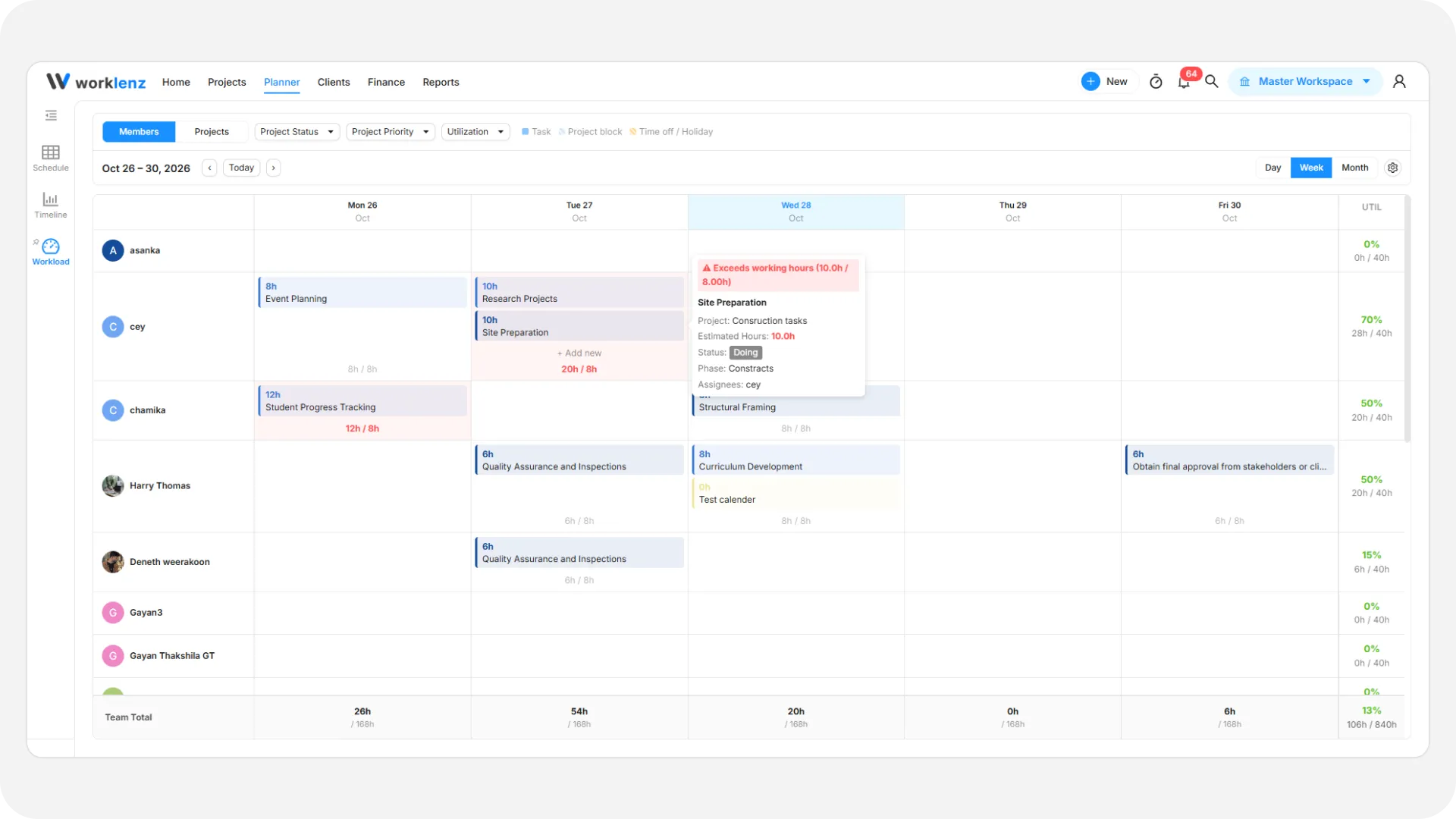
Arbeitsauslastung zeigt, wie viel eingeplante Arbeit pro Mitglied oder Projekt in einem von Ihnen gewählten Zeitraum verplant ist, sodass Sie erkennen, wer noch frei ist, wer überlastet ist und welche Projekte die meisten Stunden binden. Die Ansicht ist Teil des Planers, neben Einsatzplan und Zeitleiste.
So greifen Sie darauf zu
- Klicken Sie in der oberen Navigationsleiste auf Zeitplan.
- Wählen Sie in der linken Seitenleiste Arbeitsauslastung.
Ansicht und Filter
- Umschalter Mitglieder / Projekte: Die Zeilen des Rasters zwischen Teammitgliedern und Projekten umschalten.
- Projektstatus / Priorität: Die Zeilen auf Mitglieder oder Projekte mit einem bestimmten Projektstatus oder einer Priorität eingrenzen.
- Auslastung: (nur in der Mitglieder-Ansicht) Nur Mitglieder in einer bestimmten Kapazitätsstufe anzeigen - Verfügbar (unter 80 %), Nahe der Kapazitätsgrenze (80-100 %) oder Überlastet (über 100 %).
- Legende: Die Symbolleiste zeigt, wie Aufgabe, Projektblock und Abwesenheit / Feiertag jeweils im Raster dargestellt werden.
Zeitraum
- Tag / Woche / Monat: Die Auflösung des Rasters umschalten. Tag und Woche zeigen einzelne Arbeitstagsspalten, in die Sie per Drag-and-Drop ziehen können; Monat fasst die eingeplanten Stunden als reine Übersicht zu vier Wochensummen zusammen.
- Mit den Pfeilen ‹ / › durch die Zeiträume blättern, oder mit Heute zum aktuellen Zeitraum zurückkehren.
Das Raster lesen
- Mitglieder-Ansicht: Jede Zeile ist ein Teammitglied mit einer Spalte AUSL., die die eingeplanten Stunden im Verhältnis zur Kapazität für den sichtbaren Zeitraum zeigt, als Prozentsatz plus den reinen Stunden (zum Beispiel
62 % · 5h / 8h). - Projekte-Ansicht: Jede Zeile ist ein Projekt mit einer Spalte LAST, die die insgesamt eingeplanten Stunden sowie einen Balken relativ zum derzeit am stärksten ausgelasteten Projekt zeigt.
- Jede Zelle kann eine oder mehrere Aufgabenkarten (geschätzte Stunden und Name der Aufgabe) für alles zeigen, was für dieses Mitglied oder Projekt an diesem Tag eingeplant ist.
Einplanen und Umplanen
- Arbeit zu einer Zelle hinzufügen: Eine leere Zelle überfahren und den Hinweis + Hinzufügen nutzen, um eine vorhandene, nicht zugewiesene Aufgabe einzuplanen oder eine neue direkt für dieses Mitglied und diesen Tag zu erstellen.
- Umplanen: Eine Aufgabenkarte in derselben Zeile auf einen anderen Tag ziehen, um sie zu verschieben.
- Neu zuweisen: In der Mitglieder-Ansicht eine Aufgabenkarte auf die Zeile eines anderen Mitglieds ziehen, um sie neu zuzuweisen. In der Projekte-Ansicht lässt sich eine Aufgabe nicht per Ziehen in eine andere Zeile verschieben - ändern Sie dafür stattdessen das Projekt-Feld der Aufgabe.
- Umplanen, Neuzuweisen und das Entfernen einer Aufgabe aus dem Raster zeigen jeweils eine kurze Bestätigung mit einer Rückgängig-Option.
- Klicken Sie auf eine Aufgabenkarte, um sie im Task-Drawer zu öffnen, oder klicken Sie mit der rechten Maustaste darauf für weitere Aktionen.
Einstellungen
Klicken Sie auf das Einstellungen-Symbol (Zahnrad), um dieselbe Planer-Einstellungen-Schublade zu öffnen, die auch der Einsatzplan verwendet - Arbeitstage, Arbeitsstunden pro Tag und die Standardschätzung für Aufgaben ohne eigene Schätzung.