

Zeitleiste
Zeitleiste stellt jedes Projekt als Zeile in einem gemeinsamen Gantt-Diagramm dar, sodass Sie Start- und Fälligkeitstermine, Fortschritt und Überschneidungen über Ihr gesamtes Portfolio hinweg auf einen Blick erkennen. Die Ansicht ist Teil des Planers, neben Einsatzplan und Arbeitsauslastung.
So greifen Sie darauf zu
- Klicken Sie in der oberen Navigationsleiste auf Zeitplan.
- Wählen Sie in der linken Seitenleiste Zeitleiste.
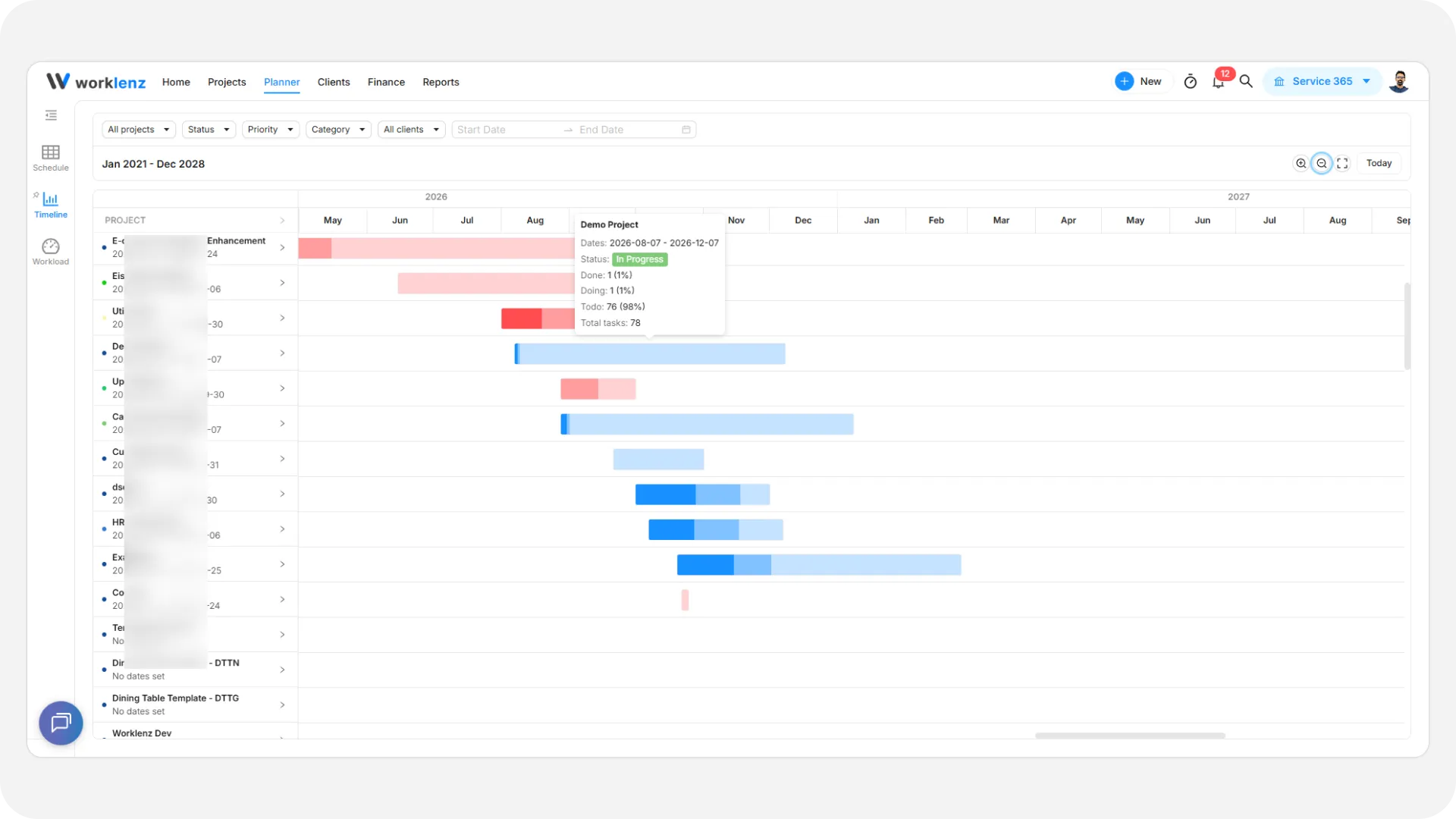
Filter
- Projekte: Nur bestimmte Projekte anzeigen.
- Status / Priorität / Kategorie: Die Liste auf Projekte mit einem bestimmten Status, einer Priorität oder einer Kategorie eingrenzen.
- Kunde: Nur Projekte eines bestimmten Kunden anzeigen.
- Zeitraum: Die Liste auf Projekte eingrenzen, deren Termine sich mit einem gewählten Zeitraum überschneiden; nach der Anwendung wird dieser Zeitraum auch zum sichtbaren Rasterbereich.
Zoom und Navigation
- Zoom: Zwischen Tage, Wochen, Monate, Quartale und Jahre wechseln - je weiter Sie herauszoomen, desto mehr Zeit fasst jede Spalte zusammen.
- Schwenken: Klicken und halten Sie auf dem leeren Rasterhintergrund und ziehen Sie nach links oder rechts, um die Zeitleiste horizontal zu verschieben.
Den Balken eines Projekts lesen
Jedes Projekt mit Start- und Fälligkeitstermin wird als Balken angezeigt, unterteilt in drei Abschnitte entsprechend der Statusverteilung seiner Aufgaben:
- Ein durchgehender Abschnitt für erledigte Aufgaben, ein mittlerer für in Arbeit und ein blasser für noch offen.
- Der Balken wird rot, wenn der Fälligkeitstermin des Projekts verstrichen ist und es noch nicht zu 100 % fertig ist.
- Beim Überfahren eines Balkens werden die Termine, der Status sowie die Anzahl und Prozentsätze der erledigten, laufenden und offenen Aufgaben angezeigt.
Projekte ohne Start- oder Fälligkeitstermin zeigen stattdessen eine Zeile mit „Keine Termine festgelegt“. Bewegen Sie die Maus über diese Zeile, um eine Standardplatzierung von zwei Monaten als Vorschau zu sehen, und klicken Sie, um sie als Start- und Fälligkeitstermin des Projekts zu übernehmen.
Termine eines Projekts verschieben und anpassen
- Verschieben: Die Mitte des Balkens eines Projekts nach links oder rechts ziehen, um Start- und Fälligkeitstermin gemeinsam zu verschieben und die Dauer beizubehalten.
- Anpassen: Am Rand des Balkens ziehen, um nur diesen einen Termin zu ändern.
Aufgaben eines Projekts aufklappen
Klicken Sie auf den Pfeil in der Zeile eines Projekts, um es aufzuklappen und dessen Aufgaben eingerückt darunter anzuzeigen - jede mit eigenem Balken (sofern Termine vorhanden sind) und demselben Verhalten zum Verschieben und Anpassen per Drag-and-Drop wie der Balken des Projekts. Klicken Sie auf eine Aufgabe, um sie im Task-Drawer zu öffnen. Klicken Sie auf den Namen eines Projekts, um direkt dessen Roadmap-Tab zu öffnen.