

GitHub für Softwareprojekte – Repos und Branches verknüpfen
Die GitHub-Integration zeigt Branches, Pull Requests und Commits an den Issues, zu denen sie gehören, und lässt Sie von einem Issue aus einen Branch starten. Ein Inhaber oder Admin verbindet GitHub einmal für den gesamten Workspace. Danach verknüpfen Sie Repositories mit einzelnen Softwareprojekten.
Auf einen Blick
| Was es ist | Ansicht der GitHub-Aktivität auf Issue-Ebene, plus Branch-Erstellung |
| Wo Sie es finden | Projekteinstellungen, Integrationen; der Bereich Entwicklung an einem Issue |
| Wer GitHub verbindet | Nur Workspace-Inhaber oder Admin |
| Wer Repositories verknüpft | Personen mit Berechtigung für die Projekteinstellungen |
| Funktioniert in | Nur Softwareprojekten |
Allgemeine Einstellungen finden Sie unter Einstellungen für Softwareprojekte.
So verbinden Sie GitHub
Das kann nur ein Workspace-Inhaber oder Admin. Andere sehen die Schaltfläche deaktiviert mit „Nur Team-Inhaber und Admins können GitHub verbinden.“
- Öffnen Sie das Zahnrad der Projekteinstellungen und dann Integrationen. Sie können auch zu Einstellungen und dann Integrationen gehen.
- Klicken Sie auf GitHub verbinden.
- Installieren Sie die App auf GitHub und wählen Sie das Konto.
- Sie kehren zu Worklenz zurück, mit „GitHub erfolgreich verbunden.“
Muss eine Organisation die Installation genehmigen, sehen Sie „Die Installation wurde angefragt. Ein Organisationsinhaber muss sie genehmigen.“
Die Karte der Verbindung zeigt das Konto, ein Etikett Verbunden, wie viele Repositories verfügbar sind, und die Schaltflächen Repositories aktualisieren, Status synchronisieren und Trennen. Ein Workspace kann ein GitHub-Konto verbinden, und ein GitHub-Konto kann nur zu einem Workspace gehören.
So verknüpfen Sie ein Repository mit einem Projekt
- Öffnen Sie das Softwareprojekt und klicken Sie auf das Zahnrad, dann auf Integrationen.
- Wählen Sie im GitHub-Block unter Repository zum Verknüpfen auswählen ein Repository.
- Klicken Sie auf Verknüpfen. Sie sehen „Repository verknüpft.“
Die verknüpfte Zeile zeigt den Repository-Namen, bei Bedarf ein Etikett Privat und einen bearbeitbaren Basis-Branch.
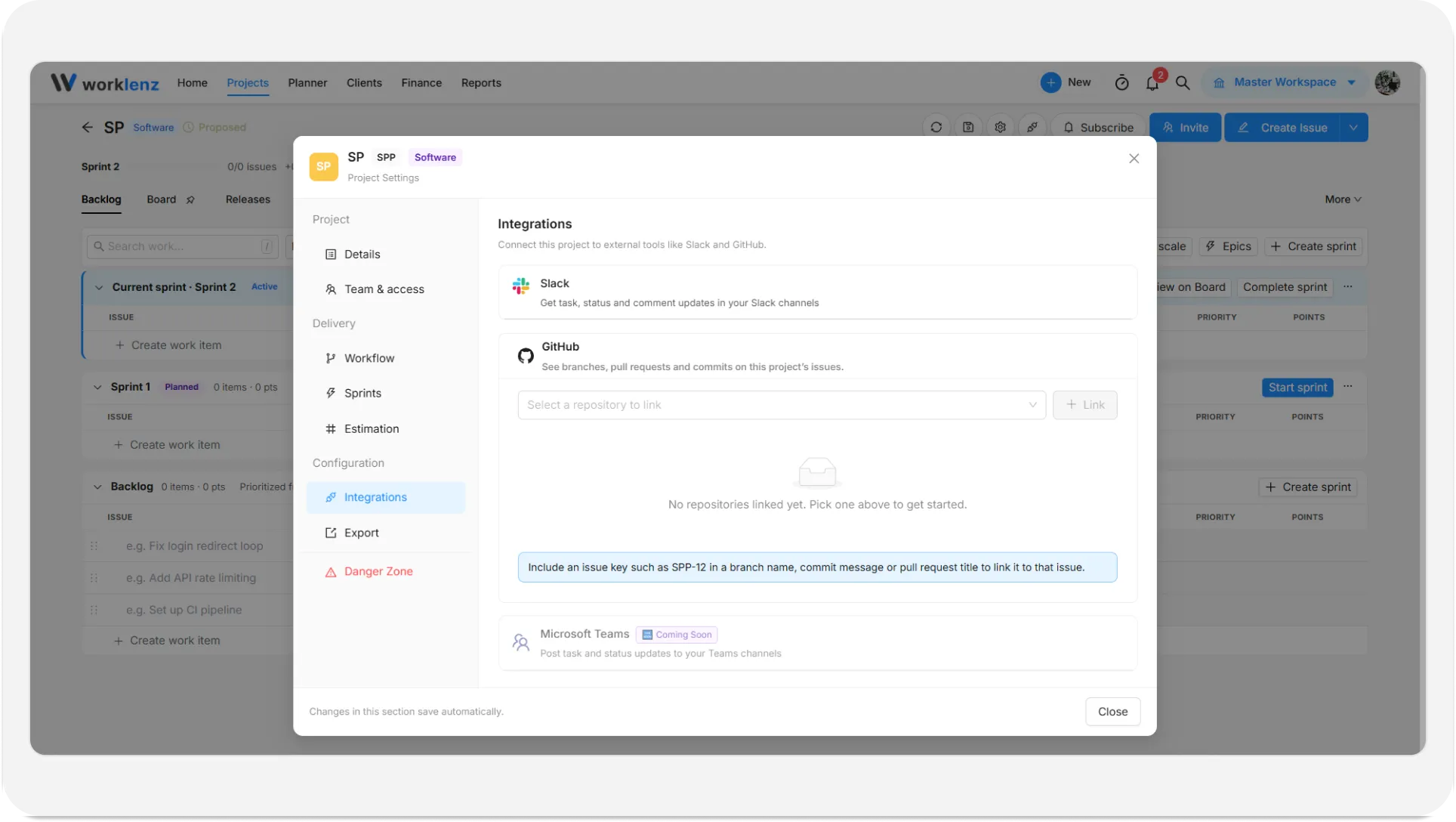
Wie hängen Issues mit der GitHub-Aktivität zusammen?
Nehmen Sie den Issue-Schlüssel, etwa KEY-104, in einen Branch-Namen, eine Commit-Nachricht oder einen Pull-Request-Titel auf. Bei Schlüsseln wird die Groß- und Kleinschreibung nicht beachtet, und nur der Schlüssel Ihres eigenen Projekts zählt. Schlusswörter wie fixes, closes oder resolves in einer Commit-Nachricht schließen das Issue; „Fixes KEY-1 and KEY-2“ schließt beide.
Was zeigt der Bereich „Entwicklung“?
Öffnen Sie ein Issue und suchen Sie Entwicklung. Dort stehen:
- Pull Requests mit Nummer, Titel, Branch, Autor und einem Status wie Offen, Entwurf, Genehmigt, Änderungen angefordert, Zusammengeführt oder Geschlossen.
- Branches, mit dem Etikett Gelöscht, wenn sie auf GitHub entfernt wurden.
- Commits, zunächst fünf, dann Alle anzeigen und Weniger anzeigen.
Ist nichts verknüpft, steht dort „Noch keine GitHub-Aktivität“ mit dem Hinweis, den Issue-Schlüssel aufzunehmen. Ist kein Repository verknüpft, verweist der Bereich auf Projekteinstellungen > Integrationen.
So erstellen Sie einen Branch aus einem Issue
Sie brauchen ein verknüpftes Repository und das Recht, Aufgaben zu erstellen. Gäste können das nicht.
- Öffnen Sie das Issue und gehen Sie zu Entwicklung.
- Klicken Sie auf Branch erstellen.
- Wählen Sie das Repository, ein Präfix für den Typ (feature/, bugfix/, hotfix/ oder chore/), einen Branch-Namen und den Basis-Branch. Der Name beginnt mit dem Issue-Schlüssel plus Titel.
- Erstellen Sie ihn. Sie sehen „Branch erstellt.“ mit einem Befehl zum Kopieren und lokalen Ausführen.
Branch-Namen verwenden Buchstaben, Zahlen, Punkte, Bindestriche, Unterstriche oder Schrägstriche.
Schlägt es fehl, sehen Sie möglicherweise „Ein Branch mit diesem Namen existiert bereits“, „Der Basis-Branch wurde in diesem Repository nicht gefunden“ oder eine Meldung, dass die GitHub-App Schreibzugriff auf Inhalte braucht. Bitten Sie einen Admin, ihn zu gewähren.
So entfernen Sie eine Verknüpfung von einem Issue
Nutzen Sie das Papierkorb-Symbol neben einem Branch, Pull Request oder Commit und dann Entfernen. Das blendet ihn nur an der Aufgabe aus. Auf GitHub ändert sich nichts.
So heben Sie die Verknüpfung eines Repositories auf
Nutzen Sie unter Integrationen das Löschen-Symbol in der verknüpften Zeile und bestätigen Sie Verknüpfung aufheben. Bestehende Verknüpfungen an Issues bleiben, aber neue Aktivität wird nicht mehr verfolgt. Um GitHub für den ganzen Workspace zu trennen, klickt ein Inhaber oder Admin auf Trennen. Bestehende Verknüpfungen und der Verlauf bleiben erhalten und setzen sich fort, wenn Sie erneut verbinden.
Statusautomatisierung und Issue-Import
Jedes verknüpfte Repository hat eine Statusautomatisierung: Wählen Sie einen Status für Branch erstellt, Pull Request geöffnet und Pull Request zusammengeführt, oder lassen Sie Status nicht ändern stehen. Issues bewegen sich nie rückwärts oder aus einem erledigten Status heraus.
Mit einem Block Issue-Import holen Sie GitHub-Issues über Issues importieren herein: nach Offen, Geschlossen oder Alle filtern, nach Label filtern, Backlog oder einen Sprint wählen und dann 1 bis 50 auf einmal importieren. Pull Requests werden übersprungen, und bereits importierte Issues zeigen „Importiert als {key}“.
Best Practices
- Nehmen Sie den Issue-Schlüssel in jeden Branch-Namen, jede Commit-Nachricht und jeden Pull-Request-Titel auf, denn so verknüpft Worklenz GitHub-Aktivität mit einem Issue.
- Verwenden Sie Schlusswörter wie fixes oder closes nur, wenn der Commit das Issue wirklich abschließt, denn sie schließen jeden in der Nachricht genannten Issue-Schlüssel.
- Lassen Sie GitHub einmal von einem Workspace-Inhaber oder Admin verbinden, denn nur diese können es, und ein Workspace kann ein GitHub-Konto verbinden.
- Legen Sie die Statusautomatisierung für Branch erstellt, Pull Request geöffnet und Pull Request zusammengeführt fest, denn Worklenz bewegt ein Issue nie rückwärts oder aus einem erledigten Status heraus.
- Heben Sie die Verknüpfung des Repositories auf, wenn Sie es nicht mehr nutzen, denn das Entfernen einer Verknüpfung von einem Issue blendet sie nur an der Aufgabe aus und ändert auf GitHub nichts.