

Epics – zusammengehörige Issues bündeln
Ein Epic bündelt zusammengehörige Stories, Aufgaben und Bugs zu einem größeren Ziel, etwa „Zahlungen“ oder „Reporting-Plattform“. Mit Epics sehen Sie, wie viel von einem größeren Ergebnis erledigt ist, ohne jedes Issue aufzulisten. Jedes Epic zeigt, wie viele Issues es enthält und wie weit sie sind.
Auf einen Blick
| Was es ist | Eine benannte Gruppe von Issues mit Farbe, Eigentümer und Fortschritt |
| Wo Sie es finden | Tab Backlog > Schaltfläche Epics |
| Wer es nutzen kann | Inhaber, Admins und Projektmanager erstellen und verwalten Epics; alle, die das Backlog sehen, können sie ansehen |
| Tarif | Jeder Tarif |
Wie erstelle ich ein Epic?
- Öffnen Sie den Tab Backlog und klicken Sie in der Symbolleiste auf Epics.
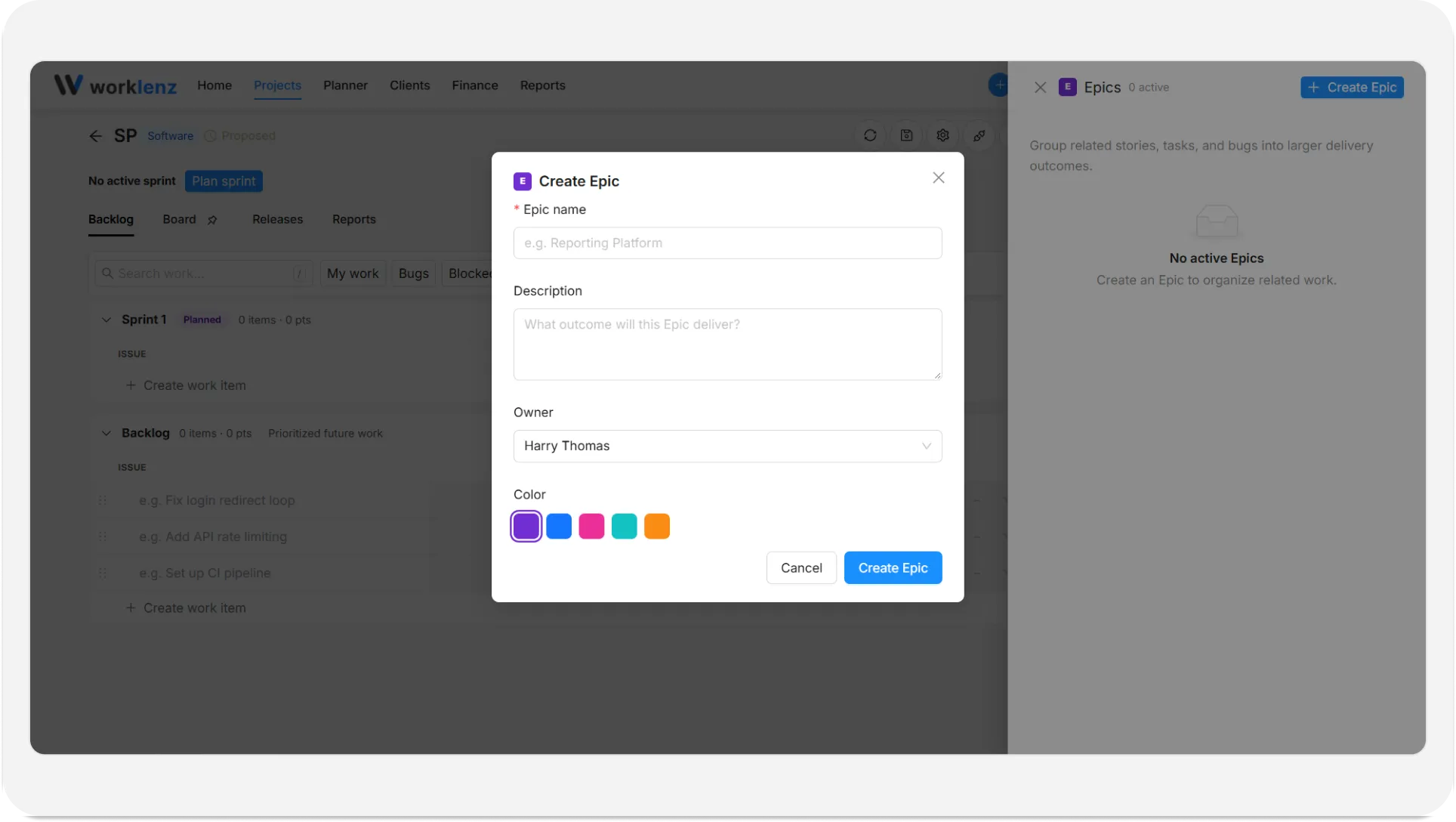
- Klicken Sie auf Epic erstellen. Diese Schaltfläche sehen Inhaber, Admins und Projektmanager.
- Füllen Sie das Formular aus:
- Epic-Name – Pflicht, bis zu 100 Zeichen. Zum Beispiel „Reporting-Plattform“.
- Beschreibung – bis zu 1.000 Zeichen. Welches Ergebnis soll dieses Epic liefern?
- Eigentümer – optional. Wählen Sie ein Teammitglied oder lassen Sie Kein Eigentümer stehen.
- Farbe – wählen Sie eine Farbe, um das Epic wiederzuerkennen.
- Klicken Sie auf Epic speichern.
Sie können ein Epic auch im Fenster Issue erstellen anlegen, indem Sie Typ auf Epic setzen. Das Feld „Verantwortlicher“ wird dann zu Eigentümer, und das Epic steht sofort zum Filtern und Zuweisen bereit.
Wie ordne ich ein Issue einem Epic zu?
- Wählen Sie im Fenster Issue erstellen das Epic im Feld Epic.
- Ändern Sie in der Leiste eines bestehenden Issues das Detail Epic.
- Nutzen Sie in der Backlog-Tabelle die Zelle Epic in der Zeile des Issues.
Ein Issue gehört jeweils zu einem Epic. Lassen Sie es auf Kein Epic, damit es eigenständig bleibt.
Wie sehe ich den Fortschritt eines Epics?
Öffnen Sie die Leiste Epics. Jede Zeile zeigt die Farbe des Epics, den Namen, den Fortschritt, den Prozentsatz der Fertigstellung und die Anzahl der Arbeitselemente. Der Fortschritt zählt Punkte (zum Beispiel „8/21 Pkt.“), wenn die Issues des Epics Schätzungen haben, und zählt Issues („3/9 erledigt“), wenn nicht.
Wie filtere ich das Backlog nach Epic?
Wählen Sie in der Leiste „Epics“ beim Epic Backlog filtern. Ein Chip Epic: {name} erscheint in der Backlog-Symbolleiste, und nur die Issues dieses Epics werden angezeigt. Klicken Sie auf den Chip, um den Filter zu entfernen.
Wie bearbeite, archiviere oder stelle ich ein Epic wieder her?
In der Leiste „Epics“ hat jedes Epic Epic bearbeiten und Epic archivieren. Archivierte Epics stehen unter der Überschrift Archiviert, wo Epic wiederherstellen sie zurückholt. Epics lassen sich nicht löschen, nur archivieren. Der Name eines archivierten Epics erscheint in Epic-Auswahllisten mit „(archiviert)“.
Grenzen und Wissenswertes
- Ein Epic-Name darf bis zu 100 Zeichen lang sein und eine Beschreibung bis zu 1.000.
- Der Eigentümer muss Mitglied des Teams sein.
- Epics stehen in der Leiste „Epics“ und nicht als Zeilen in den Sprint-Karten.
- Epics lassen sich als Ganzes einem Release zuordnen; siehe Releases.
Beispiel
Dev erstellt ein Epic namens „Zahlungen“ und weist Maya als Eigentümerin zu. Dev zieht zwölf bestehende Issues hinein, indem er ihr Epic setzt. Als Maya am Ende der Woche die Leiste „Epics“ öffnet, steht bei „Zahlungen“ „21/55 Pkt.“ und „38 % abgeschlossen“, und Maya klickt auf Backlog filtern, um zu sehen, was noch offen ist.
Best Practices
- Legen Sie ein Epic pro Ergebnis an, etwa „Zahlungen“, denn jedes Epic meldet seine eigene Issue-Anzahl und seinen Fortschritt.
- Schätzen Sie die Issues in einem Epic, denn der Fortschritt zählt Punkte, wenn es Schätzungen gibt, und fällt auf das Zählen von Issues zurück, wenn nicht.
- Archivieren Sie abgeschlossene Epics, statt nach einer Löschfunktion zu suchen, denn Epics lassen sich nicht löschen, und ein archiviertes Epic kann später wiederhergestellt werden.
- Wählen Sie einen Epic-Eigentümer aus Ihren Teammitgliedern, denn der Eigentümer muss Mitglied des Teams sein.
- Nutzen Sie Backlog filtern bei einem Epic vor der Planung, denn es beschränkt das Backlog auf die Issues dieses Epics, sodass Sie sehen, was noch offen ist.