

Softwareprojekt erstellen
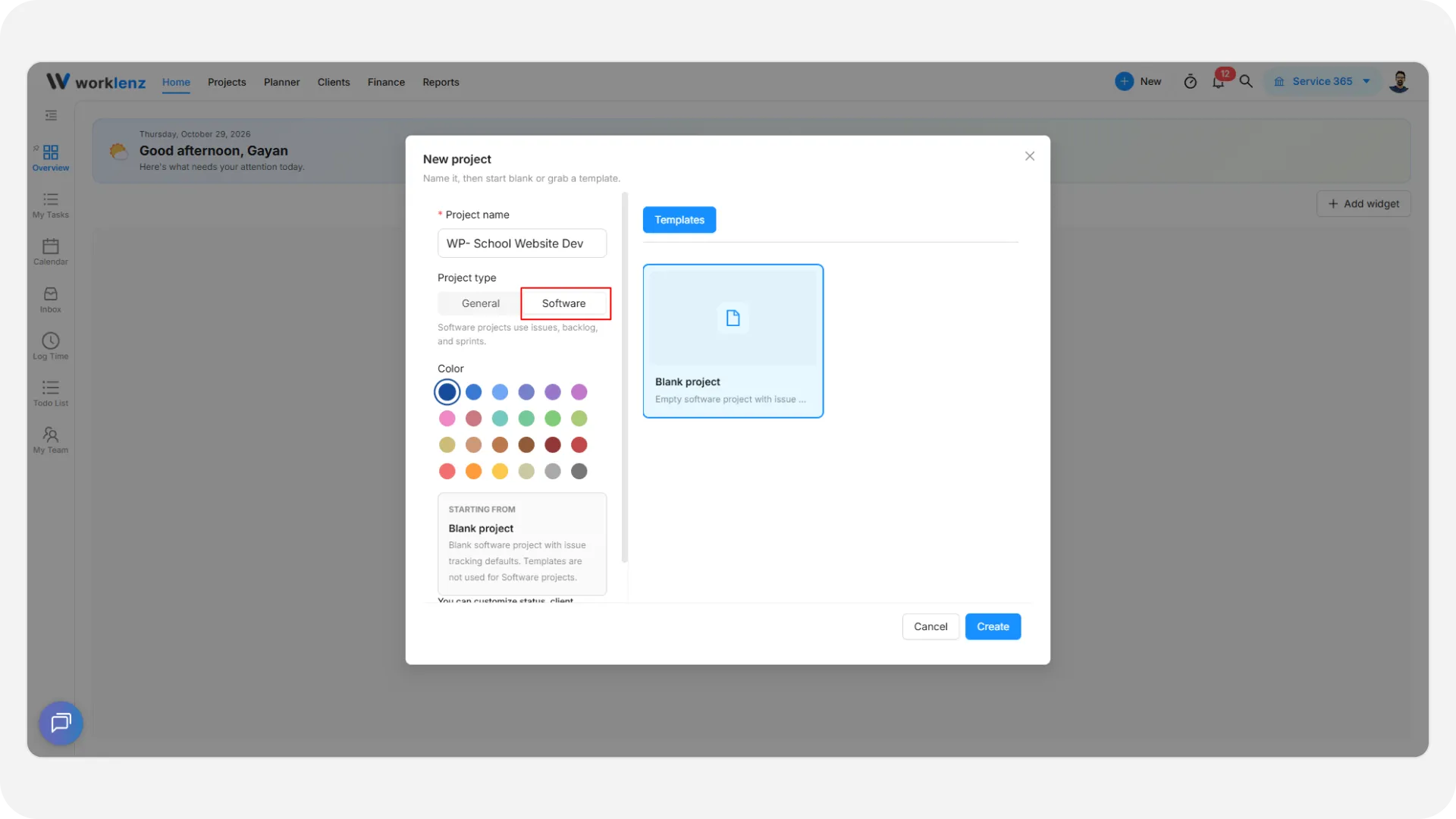
Um ein Softwareprojekt zu erstellen, öffnen Sie das Fenster Neues Projekt, setzen Projekttyp auf Software, benennen das Projekt und erstellen es. Worklenz richtet Software-Status, einen ersten Sprint und den Tab „Backlog“ für Sie ein. Der Projekttyp lässt sich später nicht ändern, prüfen Sie ihn also vor der Bestätigung.
Auf einen Blick
| Was es ist | Ein leeres Projekt mit Issue-Verfolgung, Backlog und Sprints |
| Wo Sie es finden | Seite Projekte > Projekt erstellen oder die Schaltfläche Neu in der oberen Leiste > Projekt |
| Wer es erstellen kann | Workspace-Inhaber und Admins |
| Tarif | Jeder Tarif. Der Free-Tarif erlaubt bis zu 3 Projekte |
Wer kann ein Softwareprojekt erstellen?
Nur Inhaber und Admins. Mitglieder, Projektmanager und Gäste sehen die Schaltfläche Projekt erstellen nicht. Wenn Sie ein Softwareprojekt brauchen und kein Admin sind, bitten Sie einen Admin, es zu erstellen und Sie hinzuzufügen. Wie sich die Rollen unterscheiden, lesen Sie unter Zugriffsebenen für Mitglieder.
So erstellen Sie ein Softwareprojekt
- Gehen Sie zur Seite Projekte und klicken Sie auf Projekt erstellen. Sie können auch die Schaltfläche Neu in der oberen Navigationsleiste nutzen und Projekt wählen oder auf der Startseite Projekt erstellen verwenden.
- Geben Sie im Fenster Neues Projekt den Projektnamen ein.
- Setzen Sie Projekttyp auf Software. Der Hinweis „Softwareprojekte verwenden Issues, Backlog und Sprints.“ erscheint.
- Prüfen Sie das Projektkürzel. Worklenz erzeugt eines aus dem Namen, und die Issue-Nummern werden daraus gebildet, zum Beispiel MOB-12. Ein Kürzel kann Buchstaben, Zahlen, Bindestriche und Unterstriche enthalten und sollte höchstens 5 Zeichen lang sein. Längere Kürzel werden beim Speichern der Projekteinstellungen abgelehnt.
- Klicken Sie auf Erstellen.
Warum kann ich keine Vorlage wählen?
Softwareprojekte werden immer leer erstellt. Wenn Sie Software wählen, werden die Vorlagenoptionen und der Tab für den CSV-Import ausgeblendet, und das Fenster sagt „Leeres Softwareprojekt mit Standardeinstellungen für die Issue-Verfolgung. Für Softwareprojekte werden keine Vorlagen verwendet.“ Wenn Sie eine Vorlage oder einen CSV-Import möchten, brauchen Sie stattdessen ein allgemeines Projekt. Denken Sie daran, dass Sie den Typ danach nicht wechseln können.
Was wird automatisch angelegt?
Wenn sich das Projekt öffnet, haben Sie bereits:
- Software-Status: Backlog, Todo, In Progress, In Review, Done und Blocked. Sie ersetzen das allgemeine Set aus Zu erledigen, In Arbeit und Erledigt.
- Einen geplanten Sprint namens Sprint 1, noch ohne Termine. Wie Sie ihn benennen, terminieren und starten, lesen Sie unter Sprints.
- Den Tab „Backlog“ als Startseite. Die Tab-Leiste zeigt Backlog, Board, Releases und Berichte, mit Liste, Roadmap, Insights, Dateien, Mitgliedern und Updates unter Mehr.
- Sie selbst als Projektmitglied mit Admin-Rechten für das Projekt.
Die Bezeichnung „Sprint“ ist fest, und die Arbeitseinheiten heißen im gesamten Projekt Issues.
Was sollte ich nach dem Erstellen tun?
- Einstellungen prüfen. Klicken Sie in der Projektkopfzeile auf das Zahnrad, um die Projekteinstellungen zu öffnen, wo Sie Kürzel, Beschreibung und Teamzugriff anpassen können. Siehe Einstellungen für Softwareprojekte.
- Team hinzufügen. Laden Sie Personen im Tab Mitglieder unter Mehr ein. Siehe Projektmitglieder verwalten.
- Erste Issues anlegen. Erstellen Sie sie im Backlog; die Schritte stehen unter Backlog und Issues.
- Punkteskala wählen, falls die Standardskala nicht zu Ihrem Team passt. Siehe Story Points und Schätzung.
- Sprint 1 benennen und terminieren, dann starten, wenn Sie bereit sind.
Was, wenn das Projekt nicht erstellt wird?
- Sehen Sie „Geben Sie einen Projektnamen ein, um fortzufahren.“, ist das Namensfeld leer.
- Sagt eine Meldung, dass der Free-Tarif nicht mehr als 3 Projekte haben darf, haben Sie das Limit des Free-Tarifs von 3 Projekten erreicht. Archivieren oder löschen Sie ein nicht mehr benötigtes Projekt oder upgraden Sie Ihren Tarif.
- Sehen Sie „Projekt konnte nicht erstellt werden. Bitte versuchen Sie es erneut.“, warten Sie einen Moment und versuchen Sie es noch einmal.
Best Practices
- Prüfen Sie den Projekttyp, bevor Sie auf Erstellen klicken, denn der Typ lässt sich danach nicht ändern.
- Halten Sie das Projektkürzel bei höchstens 5 Zeichen, denn jede Issue-Nummer wird daraus gebildet, und längere Kürzel werden beim Speichern der Projekteinstellungen abgelehnt.
- Benennen und terminieren Sie Sprint 1 direkt nach dem Erstellen des Projekts, denn er wird ohne Termine angelegt, und ohne beides kann kein Sprint starten.
- Planen Sie nicht mit Vorlagen oder CSV-Import, denn Softwareprojekte werden immer leer erstellt.