

Eigene Teammitglieder zum Kundenportal hinzufügen
Als Kunden-Admin können Sie Ihre eigenen Kollegen selbst ins Kundenportal holen, ohne Ihren Projektansprechpartner zu bitten, jeden Einzelnen hinzuzufügen. So haben alle, die Projekt-Updates sehen, Anfragen genehmigen oder Diskussionen verfolgen müssen, einen gemeinsamen Ort.
Auf einen Blick
| Was es ist | Kollegen aus Ihrer eigenen Organisation ins Kundenportal einladen |
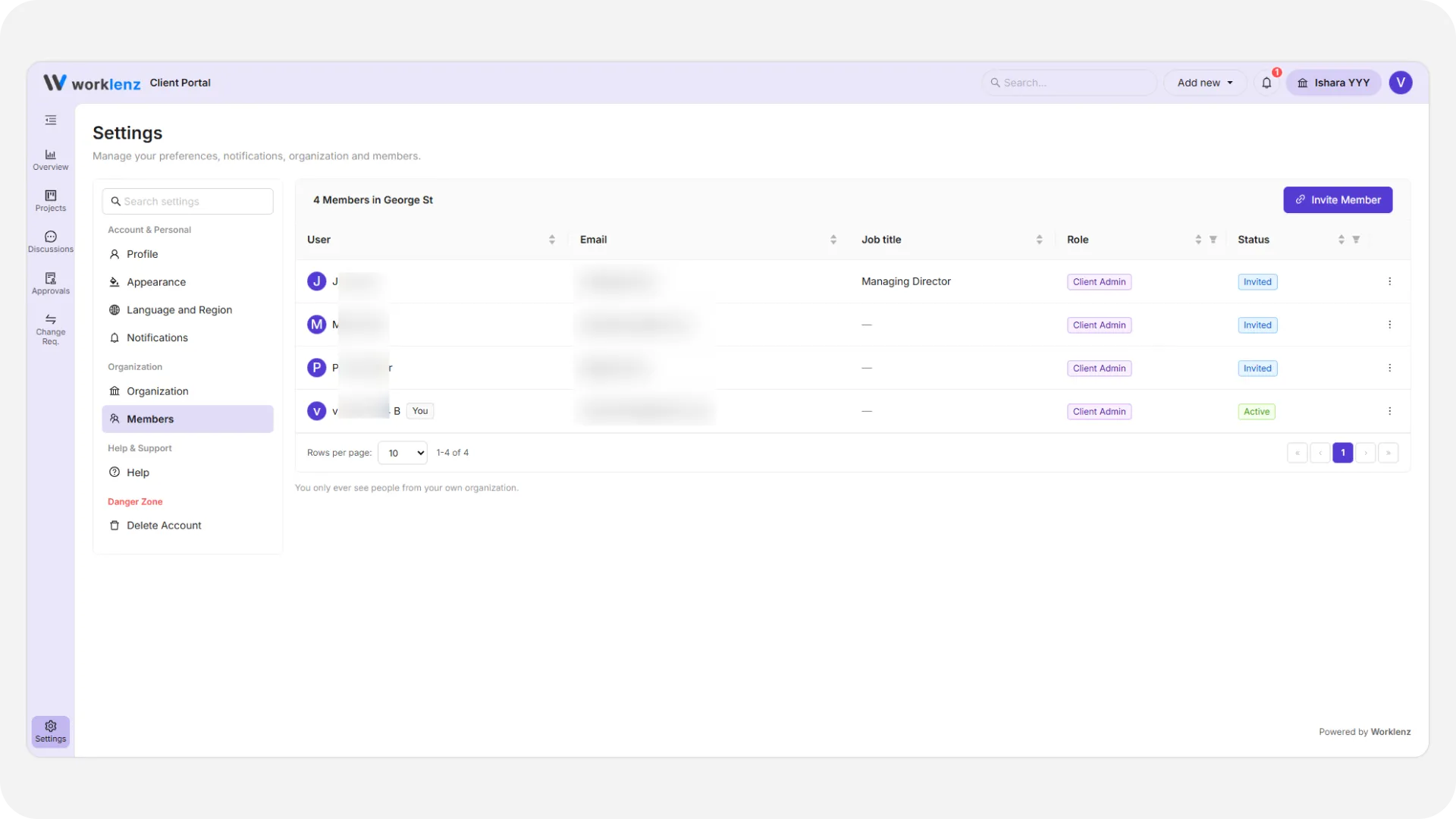
| Wo Sie es finden | Einstellungen > Mitglieder > Mitglied einladen |
| Wer es nutzen kann | Kunden-Admins, nur wenn Ihr Projektteam dies eingeschaltet hat |
| Tarif | Pro und Business |
Bevor Sie beginnen
Mitglied einladen erscheint nur, wenn Ihr Projektteam in den Portaleinstellungen Kunden-Admins dürfen Benutzer einladen eingeschaltet hat. Ist der Schalter aus, sehen Sie einen Hinweis, sich stattdessen an Ihren Projektansprechpartner zu wenden. Dasselbe gilt für das Entfernen eines Kollegen, das separat über Kunden-Admins dürfen Benutzer entfernen gesteuert wird.
Wie lade ich einen Kollegen ein?
- Öffnen Sie Einstellungen > Mitglieder.
- Wählen Sie Mitglied einladen.
- Geben Sie eine E-Mail-Adresse ein, oder mehrere, getrennt durch Kommas, Leerzeichen oder Zeilenumbrüche.
- Wählen Sie, wie die Einladung verschickt wird:
- Einladung per E-Mail senden schickt jeder Adresse eine Einladung. Mehrere Adressen lassen sich nur auf diesem Weg einladen.
- Einladungslink kopieren funktioniert nur für eine einzelne Adresse und kopiert den Link in Ihre Zwischenablage, damit Sie ihn selbst weitergeben können.
- Wählen Sie Fertig, sobald Sie das Ergebnis sehen.
Eine fehlerhafte oder bereits registrierte Adresse blockiert nie die anderen in einem Stapel. Jede wird einzeln gemeldet: per E-Mail eingeladen, eingeladen, aber der E-Mail-Versand ist fehlgeschlagen, oder mit einem Grund abgelehnt.
Was passiert, nachdem jemand eingeladen wurde?
Neue Kollegen starten als Kundenbetrachter ohne Projekte. Sie bestätigen ihre E-Mail-Adresse mit einem Einmalcode, wenn sie die Einladung annehmen. Ein Kunden-Admin kann dann unter Einstellungen > Mitglieder:
- Rolle ändern zu Kunden-Admin, Kundenmitglied oder Kundenbetrachter.
- Projekt zuweisen, damit die Person bestimmte geteilte Projekte sehen kann. Kunden-Admins sehen bereits jedes Projekt, daher erscheint diese Option nur für Mitglieder und Betrachter.
- Einladung erneut senden per E-Mail, oder erneut Einladungslink kopieren, solange die Person noch im Status Eingeladen ist.
Personen verwalten, nachdem sie beigetreten sind
Sobald jemand aktiv ist, erlaubt dieselbe Liste Mitglieder einem Kunden-Admin, Name und Berufsbezeichnung eines Kollegen zu bearbeiten, eine Rolle zu ändern oder die Person zu entfernen, falls das Entfernen eingeschaltet ist. Sie können Ihre eigene Rolle nicht ändern oder sich selbst entfernen, und der letzte Kunden-Admin Ihrer Organisation bleibt fest an seinem Platz, damit das Portal nie ohne einen bleibt.
Beispiel
Ihre Finanzmanagerin muss Angebote und Rechnungen sehen, soll aber keine Projektänderungen genehmigen. Öffnen Sie Einstellungen > Mitglieder, wählen Sie Mitglied einladen, geben Sie ihre E-Mail-Adresse ein und wählen Sie Einladung per E-Mail senden. Sobald sie annimmt, ändern Sie ihre Rolle zu Kundenmitglied und weisen das betreffende Projekt zu, damit sie es sehen kann.
Best Practices
- Laden Sie Kollegen per E-Mail ein, wenn Sie mehr als eine Person auf einmal hinzufügen, denn ein kopierter Link funktioniert nur für eine einzelne Adresse.
- Weisen Sie Rolle und Projekte zu, sobald jemand annimmt, denn er startet als Kundenbetrachter ohne Projekte.
- Behalten Sie mindestens zwei Kunden-Admins in Ihrer Organisation, denn der letzte bleibt fest an seinem Platz und lässt sich nicht entfernen oder herabstufen.
- Bitten Sie Ihren Projektansprechpartner, Einlade- und Entfernungsrechte einzuschalten, wenn Sie Mitglied einladen nicht sehen, denn beide sind standardmäßig aus, bis Ihr Projektteam sie aktiviert.