

Adicionar seus próprios membros da equipe ao portal do cliente
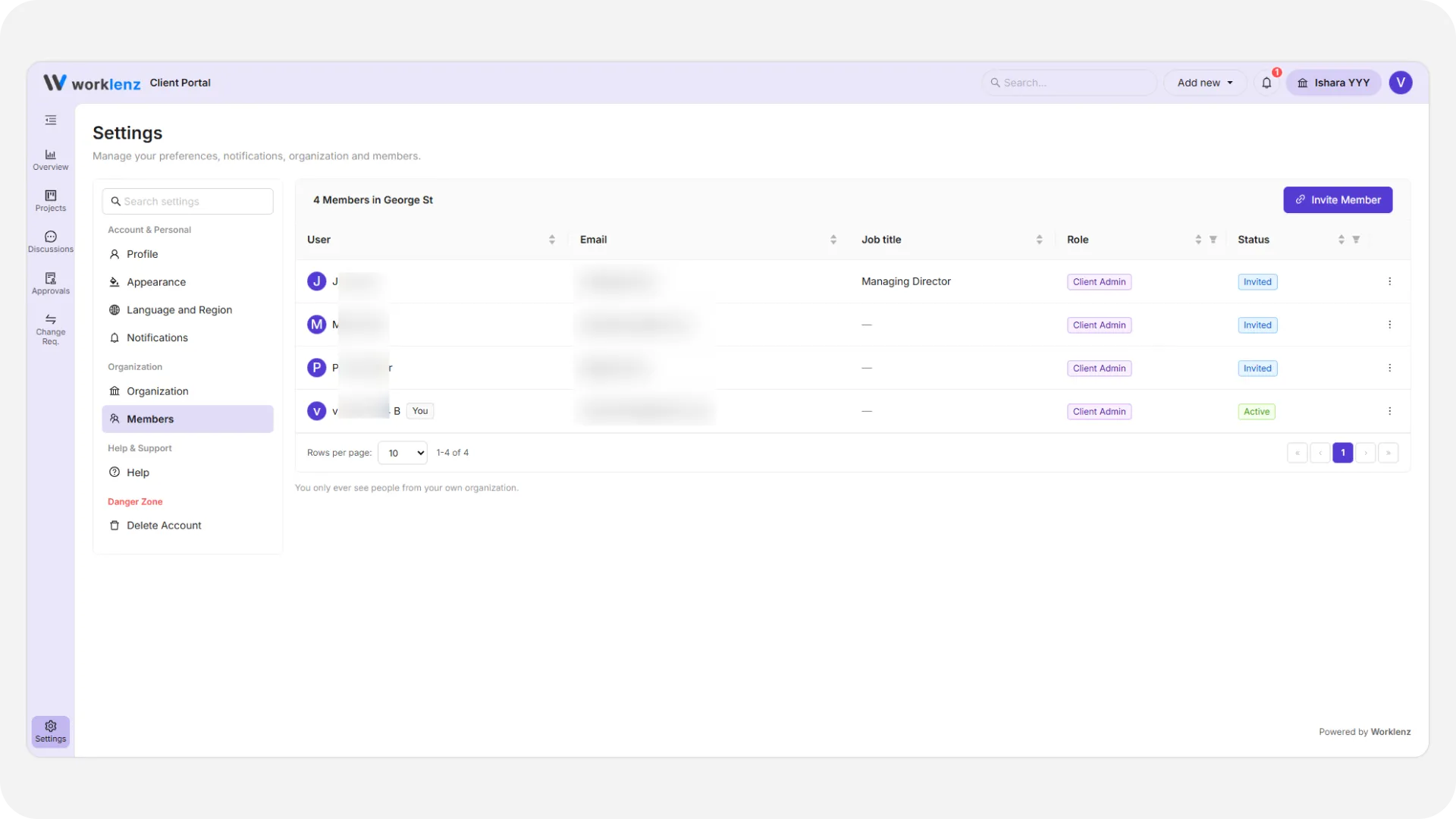
Se você é um administrador do cliente, pode trazer seus próprios colegas para o portal do cliente sem precisar pedir ao seu contato do projeto para adicionar cada um. Isso mantém no mesmo lugar todos os que precisam ver atualizações de projetos, aprovar pedidos ou acompanhar discussões.
Visão rápida
| O que é | Convidar colegas da própria organização para o portal do cliente |
| Onde encontrar | Configurações > Membros > Convidar membro |
| Quem pode usar | Administradores do cliente, somente quando a sua equipe do projeto ativou isso |
| Plano | Pro e Business |
Antes de começar
Convidar membro só aparece se a sua equipe do projeto ativou Permitir que administradores do cliente convidem usuários nas configurações do portal. Se estiver desligado, você verá uma nota pedindo que entre em contato com o seu contato do projeto. O mesmo vale para remover um colega, controlado separadamente por Permitir que administradores do cliente removam usuários.
Como convido um colega?
- Abra Configurações > Membros.
- Selecione Convidar membro.
- Informe um endereço de e-mail, ou vários separados por vírgulas, espaços ou novas linhas.
- Escolha como enviar:
- Enviar convite por e-mail envia um convite para cada endereço. Vários endereços só podem ser convidados assim.
- Copiar link de convite funciona apenas para um único endereço, e copia o link para a sua área de transferência para que você mesmo possa compartilhá-lo.
- Selecione Concluído depois de ver o resultado.
Um endereço inválido ou já cadastrado nunca bloqueia os demais de um lote. Cada um é informado separadamente: enviado por e-mail, convidado mas o e-mail falhou ao enviar, ou recusado com um motivo.
O que acontece depois que alguém é convidado?
Novos colegas começam como leitor do cliente sem projetos. Eles confirmam o endereço de e-mail com um código de uso único ao aceitar o convite. Em Configurações > Membros, um administrador do cliente pode então:
- Mudar função para administrador do cliente, membro do cliente ou leitor do cliente.
- Atribuir projeto para que a pessoa veja projetos compartilhados específicos. Administradores do cliente já veem todos os projetos, então essa opção só aparece para membros e leitores.
- Reenviar convite por e-mail, ou Copiar link de convite de novo, enquanto a pessoa ainda estiver no status Convidado.
Gerenciando pessoas depois que entram
Depois que alguém fica ativo, a mesma lista de Membros permite que um administrador do cliente edite nome e cargo, mude a função ou remova a pessoa, se a remoção estiver ativada. Você não pode mudar a própria função nem se remover, e o último administrador do cliente da sua organização fica travado no lugar, para que o portal nunca fique sem um.
Exemplo
A sua gerente financeira precisa ver orçamentos e faturas, mas não deve aprovar mudanças no projeto. Abra Configurações > Membros, selecione Convidar membro, informe o e-mail dela e escolha Enviar convite por e-mail. Depois que ela aceitar, mude a função dela para Membro do cliente e atribua o projeto relevante para que ela possa vê-lo.
Boas práticas
- Convide colegas por e-mail quando adicionar mais de uma pessoa de uma vez, porque um link copiado só funciona para um único endereço.
- Atribua uma função e projetos assim que alguém aceitar, porque a pessoa começa como leitora do cliente sem projetos.
- Mantenha pelo menos dois administradores do cliente na sua organização, porque o último fica travado no lugar e não pode ser removido ou rebaixado.
- Peça ao seu contato do projeto para ativar as permissões de convite e remoção se você não vir Convidar membro, já que as duas vêm desligadas por padrão até a sua equipe do projeto ativá-las.