

Épicos: agrupe issues relacionadas
Um épico agrupa stories, tarefas e bugs relacionados em um objetivo maior, como “Pagamentos” ou “Plataforma de relatórios”. Use os épicos para ver quanto de um resultado maior está pronto sem listar cada issue. Cada épico mostra quantas issues contém e até onde elas avançaram.
Visão rápida
| O que é | Um grupo nomeado de issues com cor, proprietário e progresso |
| Onde encontrar | Aba Backlog > botão Épicos |
| Quem pode usar | Proprietários, administradores e gerentes de projeto criam e gerenciam épicos; todos que veem o Backlog podem visualizá-los |
| Plano | Qualquer plano |
Como crio um épico?
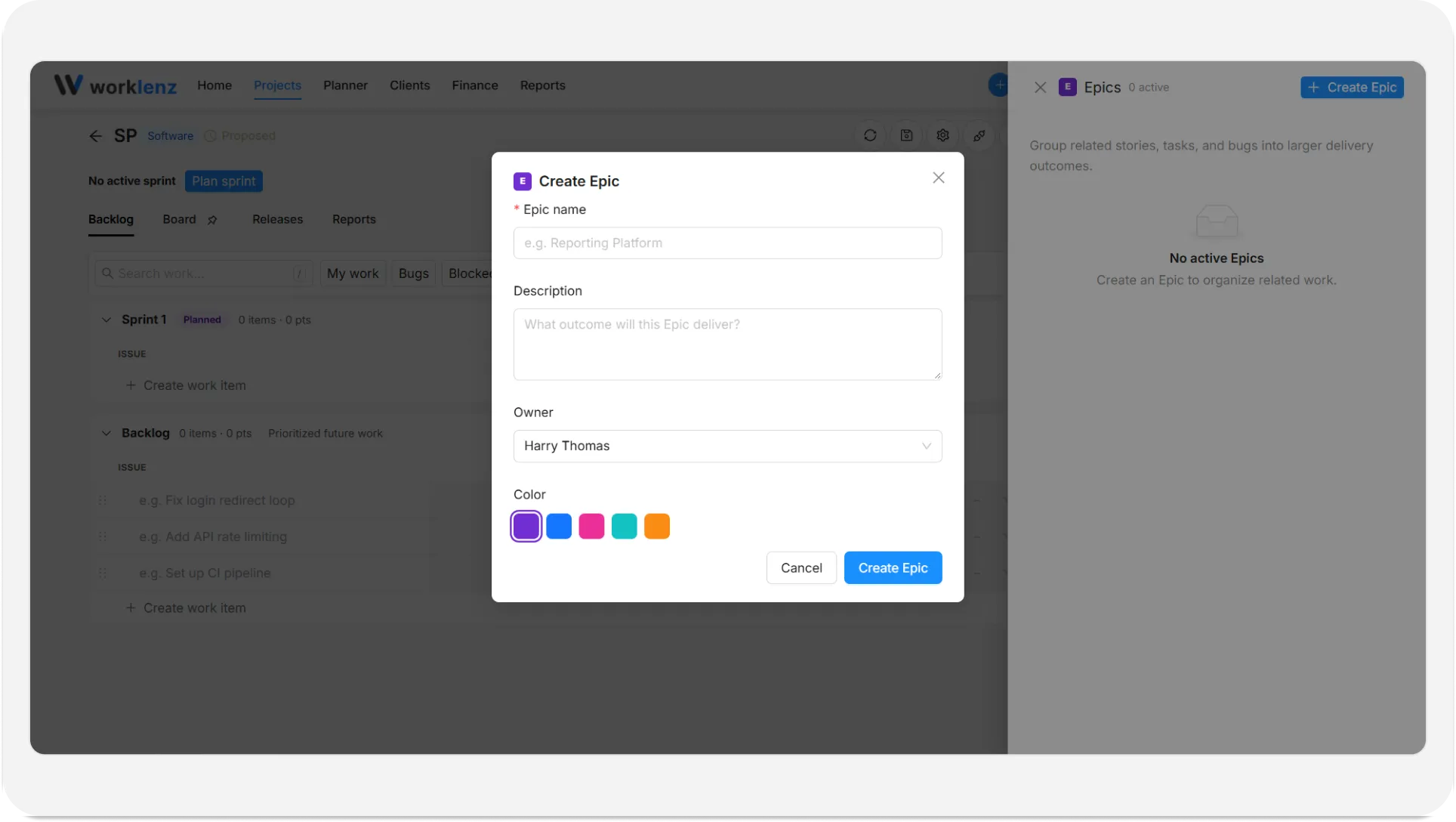
- Abra a aba Backlog e clique em Épicos na barra de ferramentas.
- Clique em Criar épico. Esse botão aparece para proprietários, administradores e gerentes de projeto.
- Preencha o formulário:
- Nome do épico: obrigatório, até 100 caracteres. Por exemplo, “Plataforma de relatórios”.
- Descrição: até 1.000 caracteres. Que resultado esse épico vai entregar?
- Proprietário: opcional. Escolha um membro da equipe ou deixe em Sem proprietário.
- Cor: escolha uma cor para reconhecer o épico.
- Clique em Salvar épico.
Você também pode criar um épico pela janela Criar issue, definindo Tipo como Epic. O campo Responsável passa a ser Proprietário, e o épico fica disponível na hora para filtrar e atribuir.
Como coloco uma issue em um épico?
- Na janela Criar issue, escolha o épico no campo Épico.
- No painel de uma issue existente, altere o detalhe Épico.
- Na tabela do Backlog, use a célula Épico na linha da issue.
Uma issue pertence a um épico por vez. Deixe em Sem épico para mantê-la independente.
Como vejo o progresso de um épico?
Abra o painel Épicos. Cada linha mostra a cor do épico, o nome, o progresso, o percentual concluído e o número de itens de trabalho. O progresso conta pontos (por exemplo “8/21 pts”) quando as issues do épico têm estimativas, e conta issues (“3/9 concluídas”) quando não têm.
Como filtro o backlog por épico?
No painel de Épicos, escolha Filtrar backlog no épico. Um chip Épico: {name} aparece na barra de ferramentas do Backlog e só as issues desse épico são exibidas. Clique no chip para remover o filtro.
Como edito, arquivo ou restauro um épico?
No painel de Épicos, cada épico tem Editar épico e Arquivar épico. Os épicos arquivados ficam sob um título Arquivados, onde Restaurar épico os traz de volta. Épicos não podem ser excluídos, só arquivados. O nome de um épico arquivado aparece com “(arquivado)” nos seletores de épico.
Limites e coisas a saber
- O nome de um épico pode ter até 100 caracteres e a descrição até 1.000.
- O proprietário deve ser membro da equipe.
- Os épicos são listados no painel de Épicos, não como linhas nos cartões de sprint.
- Os épicos podem ser anexados a uma release como um todo; veja releases.
Exemplo
O Dev cria um épico chamado “Pagamentos” e atribui a Maya como proprietária. O Dev arrasta doze issues existentes para dentro definindo o épico delas. Quando a Maya abre o painel de Épicos no fim da semana, Pagamentos mostra “21/55 pts” e “38% concluído”, e a Maya clica em Filtrar backlog para ver o que falta.
Boas práticas
- Crie um épico por resultado, como “Pagamentos”, porque cada épico informa a própria contagem de issues e o próprio progresso.
- Estime as issues dentro de um épico, porque o progresso conta pontos quando há estimativas e passa a contar issues quando não há.
- Arquive os épicos concluídos em vez de procurar uma opção de excluir, porque épicos não podem ser excluídos e um épico arquivado pode ser restaurado depois.
- Escolha o proprietário do épico entre os membros da sua equipe, porque o proprietário deve ser membro da equipe.
- Use Filtrar backlog em um épico antes de planejar, porque ele limita o Backlog às issues desse épico e você vê o que falta.