

Story points e estimativa
Story points são uma medida relativa de quão grande é uma issue. As equipes os usam para comparar trabalho e decidir quanto cabe em uma sprint. No Worklenz, cada projeto de software tem a própria escala de pontos, e você define os pontos em cada issue. Os totais aparecem depois nos cartões de sprint, nos épicos e nos relatórios.
Visão rápida
| O que é | Uma escala de valores de pontos por projeto e uma estimativa em cada issue |
| Onde encontrar | Aba Backlog > Escala de pontos, ou configurações do projeto > Estimativa |
| Quem pode usar | Proprietários, administradores e gerentes de projeto alteram a escala; membros definem pontos nas issues |
| Plano | Qualquer plano |
Qual é a escala padrão?
Um projeto de software novo começa com 0, 1, 2, 3, 5, 8, 13 e 21. São os valores entre os quais você pode escolher ao estimar. Altere-os se a sua equipe dimensiona o trabalho de outro jeito.
Como altero a escala de pontos?
- Abra a aba Backlog e clique em Escala de pontos, ou abra as configurações do projeto e escolha Estimativa.
- Opcionalmente, escolha uma predefinição em Começar de uma predefinição: Fibonacci, Fibonacci modificada, Potências de dois ou Linear (1-10).
- Edite os Valores de pontos, uma lista separada por vírgulas. Os valores devem ser números não negativos entre 0 e 1.000, com até 30 no total.
- Clique em Salvar (na janela do Backlog) ou Salvar escala (nas configurações). Você vê “Escala de pontos salva”.
Redefinir para o padrão restaura 0, 1, 2, 3, 5, 8, 13, 21. Se você digitar algo inválido, o Worklenz diz “Use apenas números não negativos separados por vírgula.”
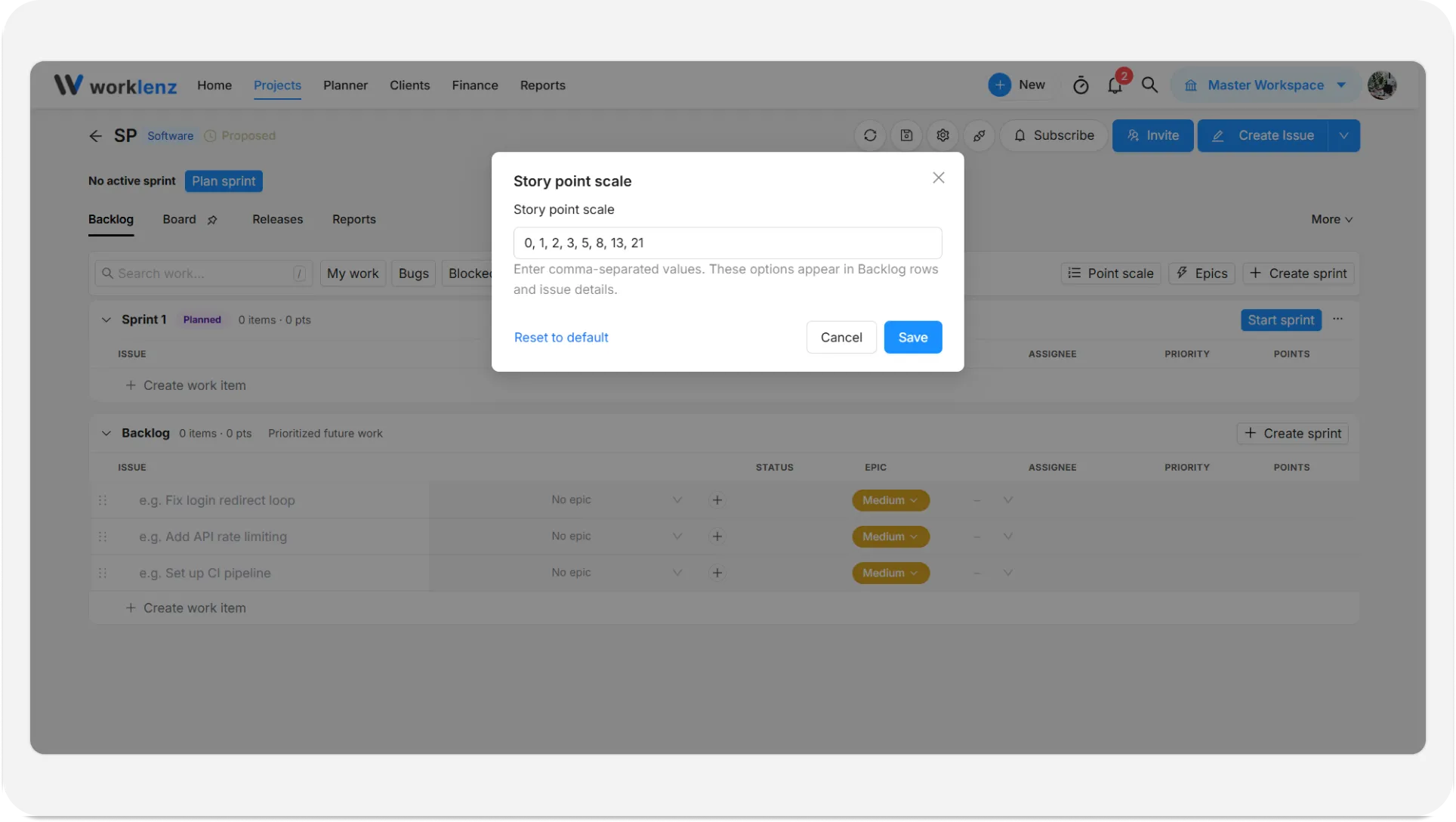
A escala só muda quais opções aparecem nos menus suspensos. Os pontos já definidos nas issues não são reescritos.
Como defino pontos em uma issue?
- Na janela Criar issue, escolha um valor em Estimativa.
- Na tabela do Backlog, use a célula Pontos na linha da issue.
- No painel da issue, defina os Story points. Você pode digitar qualquer valor de 0 a 1.000, e limpar o campo remove a estimativa.
Uma issue sem estimativa mostra “Sem estimativa” no cartão do quadro. Passar o mouse sobre o selo de pontos de um cartão mostra “3 story points”.
Onde os pontos aparecem?
| Lugar | O que você vê |
|---|---|
| Cabeçalho do cartão de sprint | Planejada: itens e pontos. Ativa: pontos concluídos do total |
| Barra de saúde da sprint | Pontos concluídos do total quando a sprint tem pontos, contagens de issues caso contrário |
| Painel de Épicos | Progresso em pontos de cada épico |
| Quadro de software | Um selo de pontos em cada cartão |
| Relatórios | Burndown, velocity e pontos comprometidos versus concluídos. Veja relatórios de software |
Dicas para estimar
- Escolha uma escala e mantenha. Trocar no meio do projeto dificulta a leitura das tendências de velocity.
- Estime antes de planejar. Com pontos nas issues do backlog, você arrasta trabalho para uma sprint até o total combinar com a sua capacidade habitual.
- Use 0 para trabalho que não exige esforço real e deixe a estimativa vazia para trabalho que você ainda não dimensionou. Vazio e 0 são diferentes.
- Divida tudo o que estiver no topo da sua escala.
Exemplo
As últimas três sprints de uma equipe terminaram com 18, 21 e 19 pontos. Para a próxima sprint, o Dev arrasta issues do topo do Backlog até o cabeçalho da sprint planejada mostrar cerca de 20 pts, e então inicia a sprint.
Boas práticas
- Escolha a escala de pontos antes de a equipe começar a estimar, porque mudá-la não reescreve os pontos já definidos nas issues.
- Mantenha uma única escala durante a vida do projeto, porque trocar no meio do projeto dificulta a leitura das tendências de velocity.
- Estime as issues do backlog antes de planejar a sprint, porque o cabeçalho da sprint planejada mostra o total de pontos acumulado conforme você arrasta trabalho.
- Deixe vazias as issues não dimensionadas e use 0 só para trabalho sem esforço, porque vazio e 0 são diferentes e o quadro mostra “Sem estimativa” nas vazias.