

Puntos de historia y estimación
Los puntos de historia son una medida relativa de lo grande que es una incidencia. Los equipos los usan para comparar trabajo y decidir cuánto cabe en un sprint. En Worklenz cada proyecto de software tiene su propia escala de puntos, y usted fija puntos en cada incidencia. Los totales aparecen después en las tarjetas de sprint, las épicas y los informes.
De un vistazo
| Qué es | Una escala de valores de puntos por proyecto y una estimación en cada incidencia |
| Dónde encontrarlo | Pestaña Backlog > Escala de puntos, o ajustes del proyecto > Estimación |
| Quién puede usarlo | Propietarios, administradores y gestores de proyecto cambian la escala; los miembros fijan puntos en las incidencias |
| Plan | Cualquier plan |
¿Cuál es la escala predeterminada?
Un proyecto de software nuevo empieza con 0, 1, 2, 3, 5, 8, 13 y 21. Son los valores entre los que puede elegir al estimar. Cámbielos si su equipo dimensiona el trabajo de otra manera.
¿Cómo cambio la escala de puntos?
- Abra la pestaña Backlog y haga clic en Escala de puntos, o abra los ajustes del proyecto y elija Estimación.
- Opcionalmente elija un valor predefinido en Empezar desde un valor predefinido: Fibonacci, Fibonacci modificada, Potencias de dos o Lineal (1-10).
- Edite los Valores de puntos, una lista separada por comas. Los valores deben ser números no negativos entre 0 y 1.000, hasta 30 en total.
- Haga clic en Guardar (en la ventana del Backlog) o Guardar escala (en los ajustes). Verá «Escala de puntos guardada».
Restablecer valores predeterminados devuelve 0, 1, 2, 3, 5, 8, 13, 21. Si introduce algo no válido, Worklenz dice «Use solo números no negativos separados por comas.»
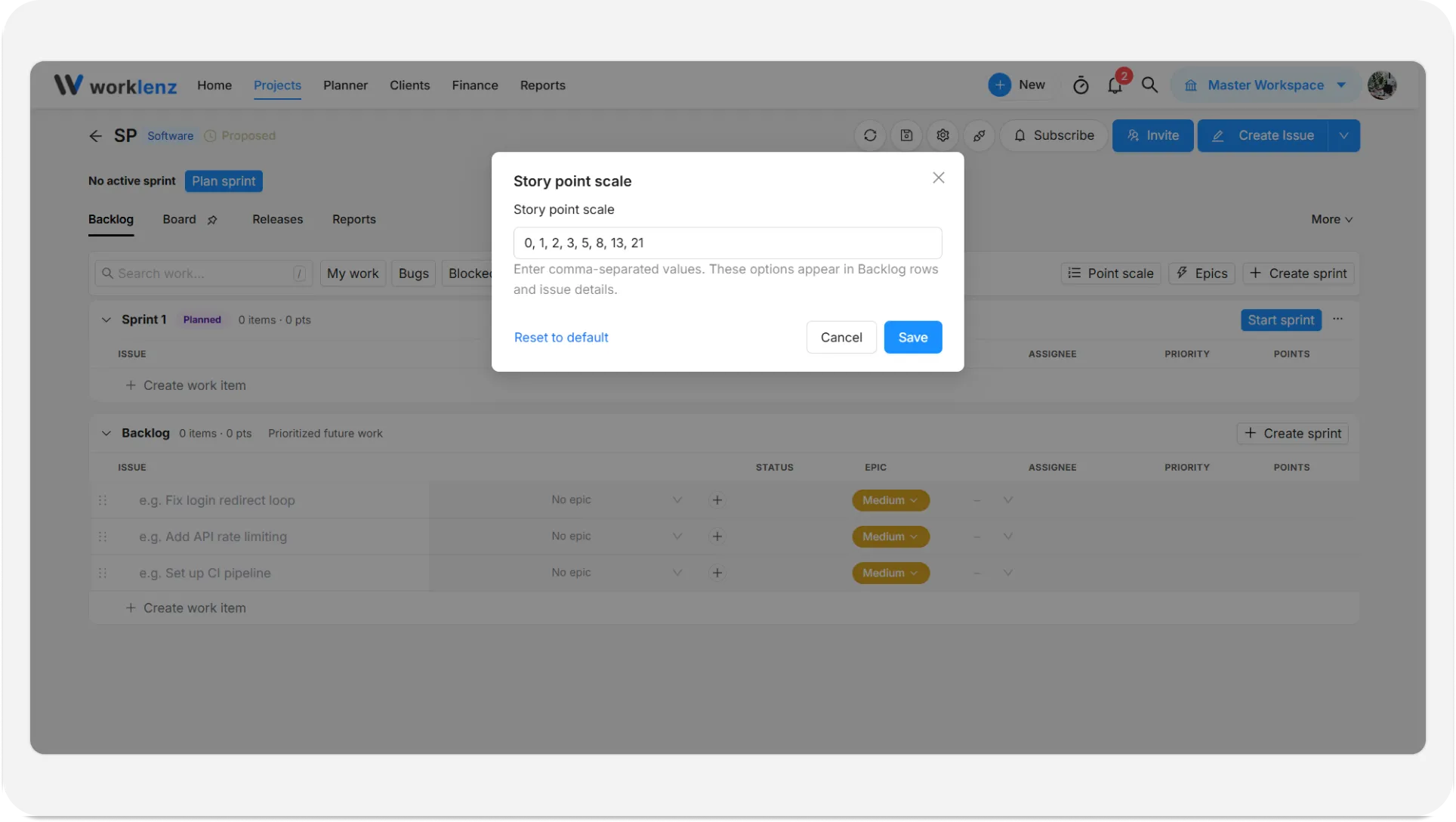
La escala solo cambia las opciones que aparecen en los desplegables. Los puntos ya fijados en incidencias no se reescriben.
¿Cómo fijo puntos en una incidencia?
- En la ventana Crear incidencia, elija un valor en Estimación.
- En la tabla del Backlog, use la celda Puntos de la fila de la incidencia.
- En el panel de la incidencia, fije los Puntos de historia. Puede introducir cualquier valor de 0 a 1.000, y al vaciar el campo se quita la estimación.
Una incidencia sin estimación muestra «Sin estimación» en su tarjeta del tablero. Al pasar el cursor por la insignia de puntos de una tarjeta se ve «3 puntos de historia».
¿Dónde aparecen los puntos?
| Lugar | Qué ve |
|---|---|
| Cabecera de la tarjeta de sprint | Planificado: elementos y puntos. Activo: puntos completados sobre el total |
| Barra de salud del sprint | Puntos hechos sobre el total cuando el sprint tiene puntos, recuentos de incidencias en caso contrario |
| Panel de Épicas | Progreso en puntos de cada épica |
| Tablero de software | Una insignia de puntos en cada tarjeta |
| Informes | Burndown, velocidad y puntos comprometidos frente a completados. Consulte informes de software |
Consejos para estimar
- Elija una escala y manténgala. Cambiarla a mitad del proyecto dificulta leer las tendencias de velocidad.
- Estime antes de planificar. Con puntos en las incidencias del backlog, puede arrastrar trabajo a un sprint hasta que el total coincida con su capacidad habitual.
- Use 0 para el trabajo que no requiere esfuerzo real y deje la estimación vacía para el trabajo que aún no ha dimensionado. Vacío y 0 son distintos.
- Divida todo lo que esté en lo más alto de su escala.
Ejemplo
Los últimos tres sprints de un equipo terminaron con 18, 21 y 19 puntos. Para el siguiente sprint, Dev arrastra incidencias desde lo más alto del Backlog hasta que la cabecera del sprint planificado marca unos 20 pts, y entonces inicia el sprint.
Buenas prácticas
- Elija la escala de puntos antes de que el equipo empiece a estimar, porque cambiarla no reescribe los puntos ya fijados en las incidencias.
- Mantenga una sola escala durante la vida del proyecto, porque cambiarla a mitad del proyecto dificulta leer las tendencias de velocidad.
- Estime las incidencias del backlog antes de planificar el sprint, porque la cabecera del sprint planificado muestra el total de puntos acumulado a medida que arrastra trabajo.
- Deje vacías las incidencias sin dimensionar y use 0 solo para trabajo sin esfuerzo, porque vacío y 0 son distintos y el tablero muestra «Sin estimación» en las vacías.