

Backlog e incidencias en proyectos de software
La pestaña Backlog es donde se planifica un proyecto de software. Enumera todas las incidencias agrupadas por sprint, con una sección Backlog al final para el trabajo que aún no está planificado. Aquí crea incidencias, las ordena por prioridad, las dimensiona y las lleva a los sprints. Una incidencia es el nombre que Worklenz da a una tarea en un proyecto de software.
De un vistazo
| Qué es | La vista de planificación de todos los sprints abiertos y del trabajo sin planificar |
| Dónde encontrarlo | Abra el proyecto > pestaña Backlog (la pestaña de inicio predeterminada) |
| Quién puede usarlo | Los miembros y superiores crean y editan incidencias; los invitados pueden ver |
| Plan | Cualquier plan |
¿Qué muestra la pestaña Backlog?
Una tarjeta por cada sprint planificado o activo y después una tarjeta Backlog. Los sprints completados no aparecen aquí. Cada fila de incidencia tiene un control de arrastre, el título y columnas de estado, épica, responsable, prioridad y puntos. Puede editar la mayoría de las celdas directamente.
La barra de herramientas tiene un cuadro de búsqueda (pulse / para ir a él), los filtros rápidos Mi trabajo, Bugs y Bloqueadas, y los botones Escala de puntos, Épicas y Crear sprint. Los tres últimos solo los ven propietarios, administradores y gestores de proyecto. Sobre las pestañas, la barra de salud del sprint le indica cómo va el sprint activo; consulte sprints.
¿Cómo creo una incidencia?
Hay dos formas.
Desde la cabecera o la ventana
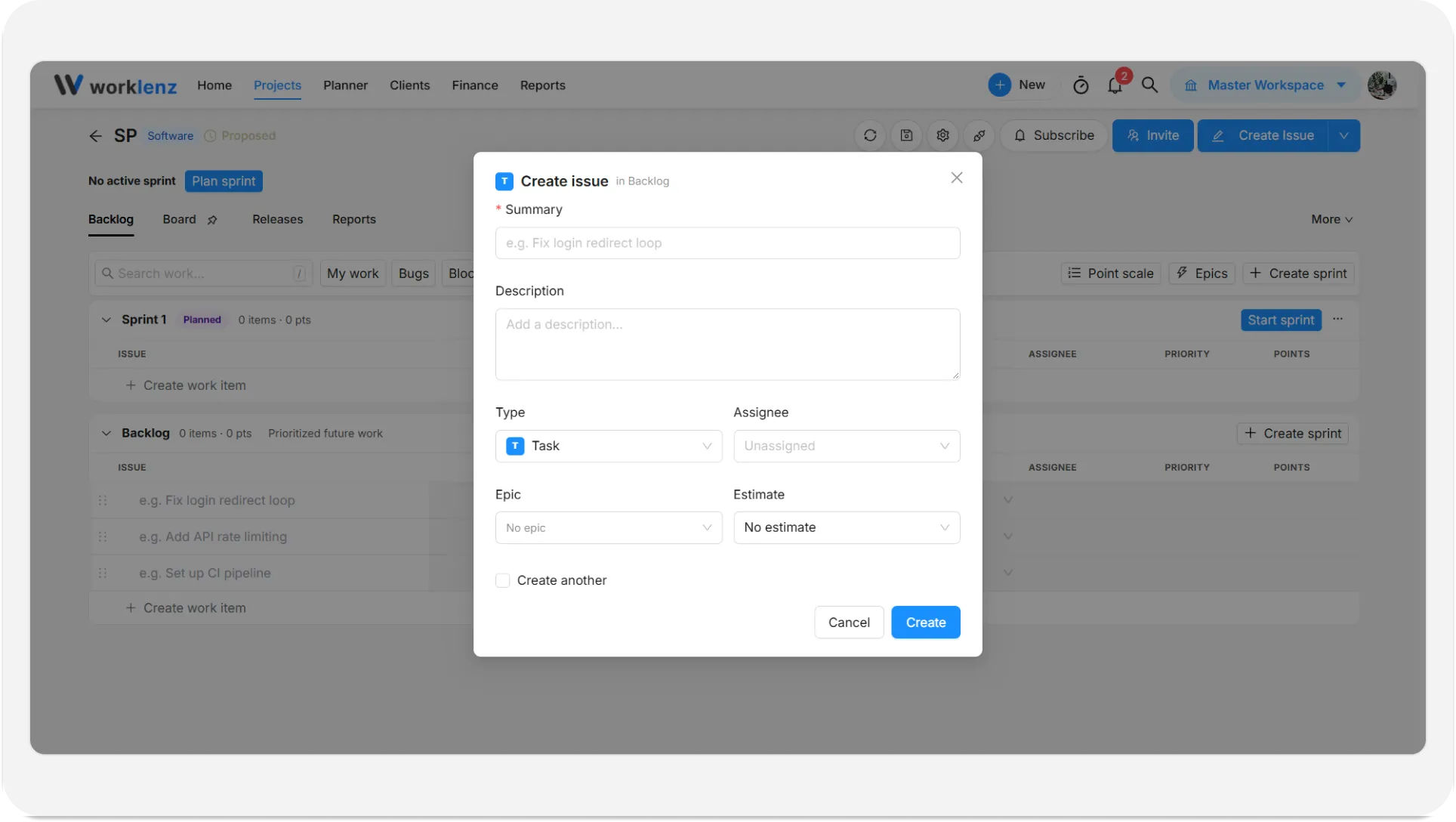
- Haga clic en Crear incidencia en la cabecera del proyecto.
- Rellene los campos de abajo. Solo el Resumen es obligatorio, y la Incidencia principal es obligatoria en una subtarea.
- Haga clic en Crear. Un mensaje confirma «Incidencia MOB-12 creada», con la clave de su proyecto.
Marque Crear otra para mantener la ventana abierta para la siguiente incidencia.
Desde una fila de la lista
Cada tarjeta de sprint y la tarjeta Backlog terminan con una fila Crear elemento de trabajo. Escriba un título donde dice «Escriba el título de la incidencia y pulse Intro para guardar» y pulse Intro. Pulse Mayús+Intro para crear la incidencia y abrirla de inmediato. Pulse Esc para borrar el texto. La incidencia queda en el grupo donde escribió.
| Campo | Notas |
|---|---|
| Resumen | Obligatorio. Hasta 250 caracteres |
| Descripción | Hasta 5.000 caracteres |
| Tipo | Task, Story, Bug, Subtask o Epic |
| Responsable | Sin asignar de forma predeterminada. Se llama Propietario cuando el tipo es Epic |
| Incidencia principal | Solo subtareas. Busque la incidencia a la que pertenece |
| Épica | Opcional. Por defecto, Sin épica |
| Estimación | Puntos de historia de la escala de puntos de su proyecto. Por defecto, Sin estimación |
Las incidencias nuevas empiezan en el estado Backlog. Si su espacio de trabajo restringe la creación de tareas, los que no son administradores ven «La creación de tareas está restringida. Póngase en contacto con un administrador para obtener acceso».
¿Cuáles son los tipos de incidencia?
- Task: una pieza de trabajo general.
- Story: un valor visible para el usuario.
- Bug: algo que está roto.
- Subtask: un paso más pequeño que pertenece a otra incidencia. Necesita una incidencia principal.
- Epic: un objetivo mayor que agrupa otras incidencias. Elegir Epic crea una épica, no una incidencia, y verá «Épica {name} creada». Consulte épicas.
Puede cambiar el tipo de una incidencia existente de nivel superior, pero solo entre Task, Story y Bug. Las subtareas y las épicas conservan su tipo.
¿Cómo funcionan las subtareas?
Elija Subtask como tipo y después la Incidencia principal. La subtarea aparece bajo su incidencia principal. Cuando se completa un sprint, las subtareas se mueven con su incidencia principal. Una incidencia principal que está en Done pero tiene subtareas sin terminar también se traslada.
¿Cómo marco una incidencia como bloqueada?
Use Marcar como bloqueada en la incidencia. La marca aparece como una insignia Bloqueada, con la indicación «Esta incidencia está marcada como bloqueada». Es independiente del estado Blocked: puede marcar una incidencia sin moverla, y el filtro rápido Bloqueadas usa la marca.
¿Cómo filtro el backlog?
Haga clic en Mi trabajo (incidencias asignadas a usted), Bugs o Bloqueadas. Se combinan: activar Mi trabajo y Bugs muestra solo sus bugs. Escribir en el cuadro de búsqueda reduce aún más la lista. Para ver las incidencias de una épica, use el filtro del panel de épicas.
¿Qué hay en el panel de la incidencia?
Haga clic en una incidencia para abrir su panel. La cabecera muestra la insignia del tipo y la clave de la incidencia, como MOB-12, con Copiar clave de la incidencia al lado. Debajo están la descripción, los detalles, una sección de desarrollo para la actividad de GitHub vinculada y los comentarios. Los detalles incluyen Puntos de historia, Épica, Versión, Bloqueada, Sprint y Clave de la incidencia. La lista Sprint omite los sprints completados, y el campo Versión es de solo lectura una vez que se ha entregado una versión.
¿Cómo muevo incidencias a un sprint?
- Arrastrar y soltar. Arrastre una incidencia por su control hasta otra tarjeta de sprint, o hasta la tarjeta Backlog para sacarla de un sprint.
- El panel. Abra la incidencia y cambie Sprint. Déjelo en Backlog para mantenerla sin planificar.
Cuando mueve una incidencia del Backlog a un sprint, Worklenz cambia su estado de Backlog a Todo automáticamente. Los invitados no pueden arrastrar incidencias.
Buenas prácticas
- Mantenga el resumen corto y ponga el detalle en la descripción, porque el resumen se detiene en 250 caracteres mientras que la descripción admite 5.000.
- Elija con cuidado el tipo de incidencia al crearla, porque una incidencia de nivel superior solo puede cambiarse entre Task, Story y Bug, y las subtareas y las épicas conservan su tipo.
- Use Marcar como bloqueada en las incidencias atascadas, no solo el estado Blocked, porque el filtro rápido Bloqueadas lee la marca.
- Mantenga la tarjeta Backlog ordenada por prioridad, porque planificar consiste en arrastrar de arriba abajo hasta que los puntos del sprint coincidan con su capacidad.