

Rol de invitado
El rol de invitado le permite colaborar con clientes, contratistas o autónomos externos sin darles acceso completo a su espacio de trabajo.
Sobre el acceso de invitado
- Acceso a un solo proyecto: los invitados solo ven el proyecto concreto al que se les invita.
- Privacidad protegida: los invitados no pueden ver otros proyectos del espacio de trabajo, informes financieros del espacio de trabajo, ajustes del equipo ni directorios de miembros.
- Derechos de colaboración: los invitados pueden trabajar dentro del proyecto que se les ha asignado. En los proyectos de software solo pueden ver el Backlog y las Versiones, y no tienen acceso a las pestañas Insights, Finanzas, Actualizaciones, Archivos y Documentos. Consulte permisos y planes.
Cómo invitar a un invitado
Puede invitar a un usuario invitado de tres maneras:
Método 1: desde el botón + Nuevo
- Haga clic en el botón azul + Nuevo de la barra de navegación superior y elija Añadir invitado.
- Seleccione el proyecto de destino en el desplegable Seleccionar proyecto.
- Escriba una o varias direcciones de correo en Correos electrónicos de los invitados (separadas por comas, espacios o puntos y comas).
- Haga clic en Invitar a un invitado (o cambie a la pestaña Invitar con enlace para generar un enlace directo para compartir).
Método 2: desde la cabecera del proyecto (botón Invitar)
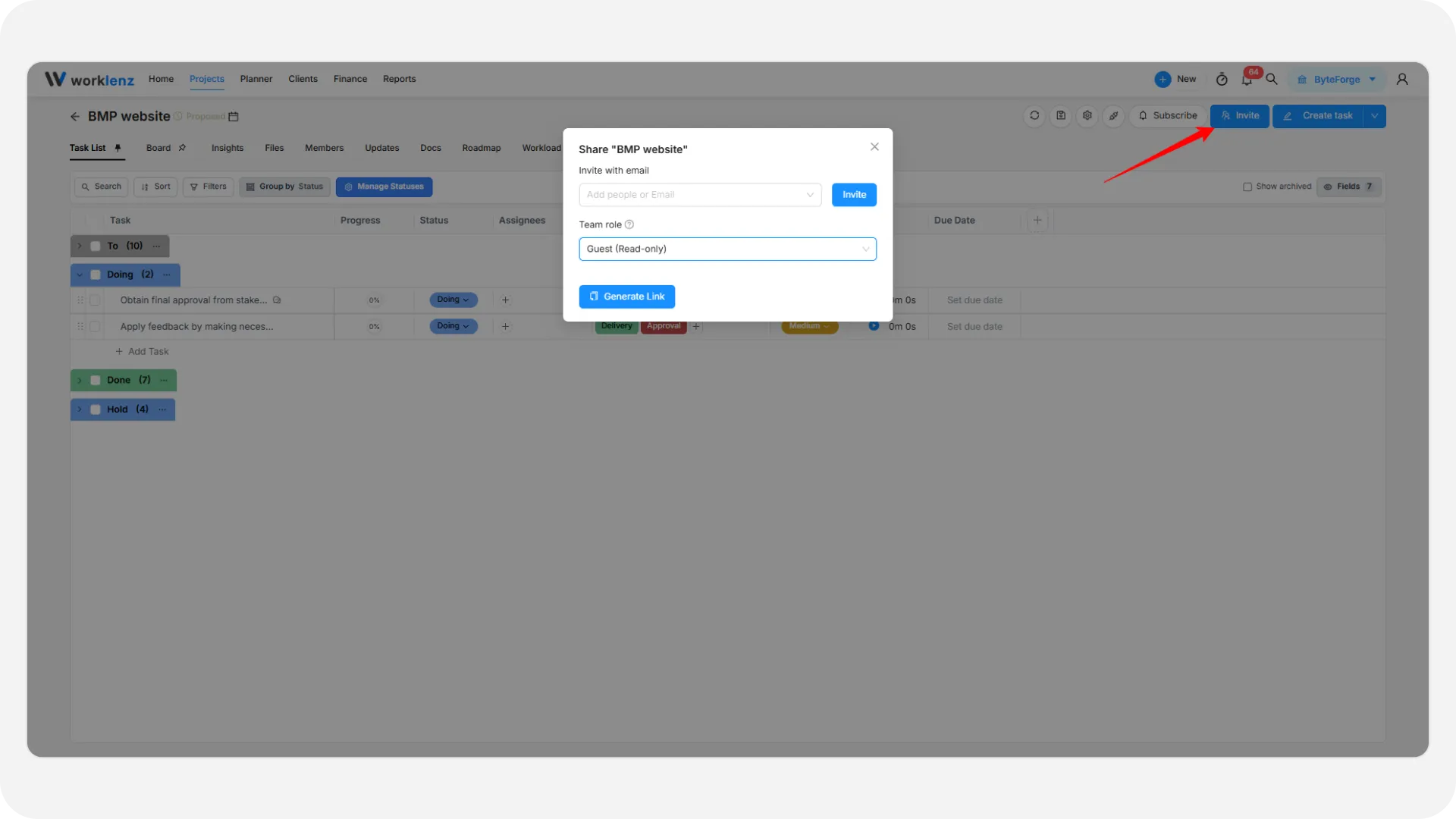
- Abra su proyecto y haga clic en el botón azul Invitar de la parte superior derecha.
- En la ventana Compartir, escriba el correo electrónico de la persona.
- Ponga el desplegable Rol en el equipo en Invitado.
- Haga clic en Invitar o use Generar enlace para compartir una URL de invitación.
Método 3: desde la pestaña Miembros del proyecto
- Vaya a la pestaña Miembros del proyecto.
- Haga clic en el botón Invitar junto al número de puestos.
- Escriba el correo electrónico y seleccione Invitado como rol.
- Haga clic en Invitar.
Gestionar a los miembros invitados
- Puede revisar a los usuarios invitados directamente desde la pestaña Miembros del proyecto.
- Los gestores de proyecto y los administradores pueden eliminar a un invitado o cambiar su rol de acceso en cualquier momento.
Para ver a todos los invitados en una sola lista, con su número de proyectos, y para desactivar, reactivar o eliminar a un invitado, abra Miembros invitados en los ajustes del espacio de trabajo. Los invitados no están disponibles en el plan Free, y al invitar se aplica el límite de invitados de su plan. Para los roles, consulte niveles de acceso de los miembros.