

Proyecto de software
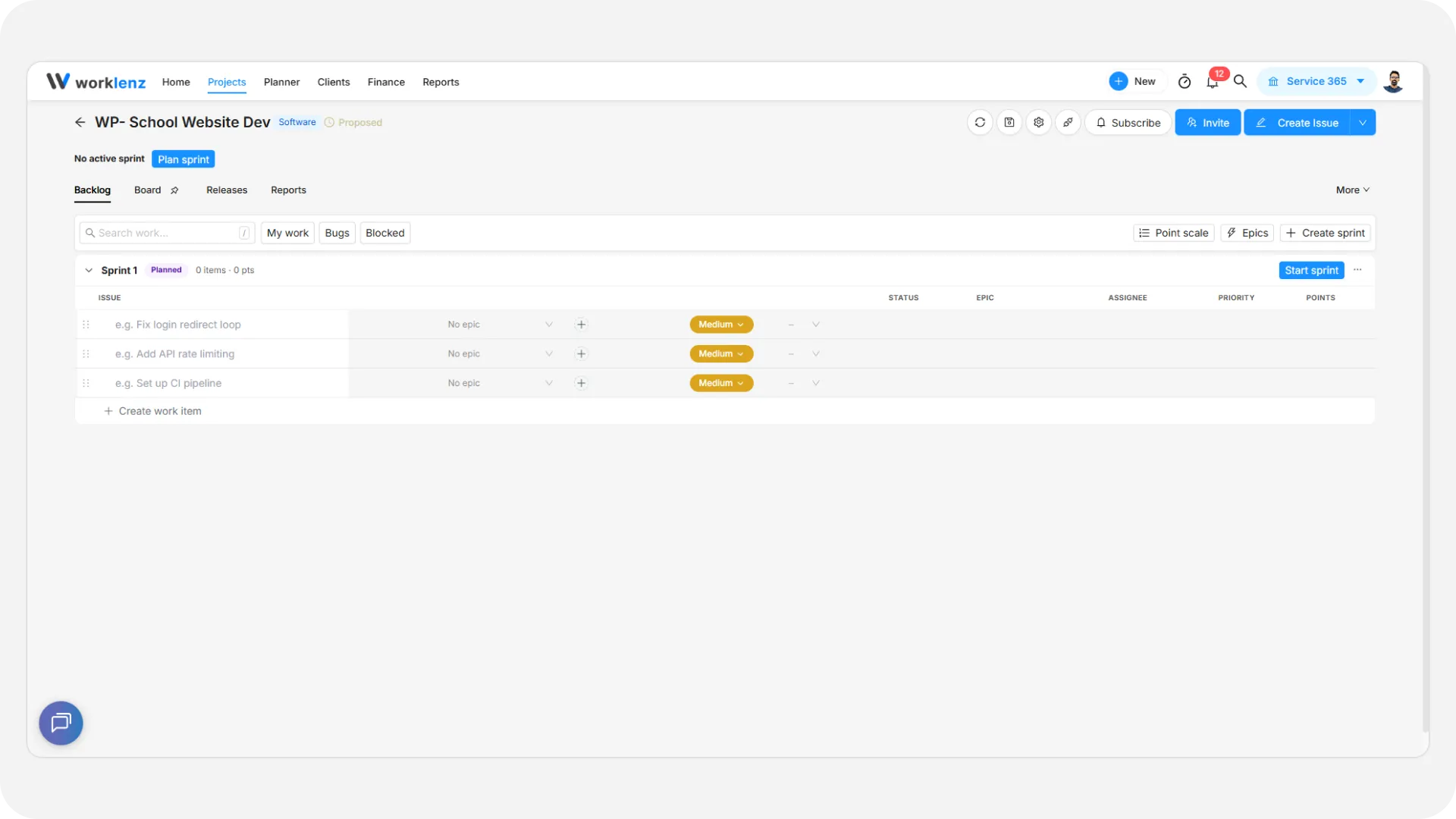
Un proyecto de software es un tipo de proyecto de Worklenz pensado para equipos que entregan por iteraciones. En lugar de tareas y fases, trabaja con incidencias, un backlog y sprints. Planifica el trabajo en el backlog, lo lleva a un sprint y lo sigue en un tablero. Encaja con equipos de producto e ingeniería.
De un vistazo
| Qué es | Un tipo de proyecto con incidencias, backlog, sprints, épicas, puntos de historia y versiones |
| Dónde encontrarlo | Elija Software en el campo Tipo de proyecto al crear un proyecto |
| Quién puede crear uno | Propietarios y administradores del espacio de trabajo |
| Quién puede usar uno | Los miembros trabajan con incidencias; propietarios, administradores y gestores de proyecto gestionan sprints y épicas; los invitados pueden ver |
| Plan | Sin requisitos de plan específicos para software. El plan Free permite hasta 3 proyectos |
¿En qué se diferencia un proyecto de software de un proyecto general?
Ambos tipos conviven en el mismo espacio de trabajo y aparecen en la misma lista de proyectos. La diferencia está en el vocabulario, la configuración predeterminada y las pestañas.
| Proyecto general | Proyecto de software | |
|---|---|---|
| Nombre del elemento de trabajo | Tarea | Incidencia |
| Grupos con límite de tiempo | Fase | Sprint |
| Trabajo aún sin planificar | Sin asignar | Backlog |
| Estados predeterminados | Por hacer, En curso, Hecho | Backlog, Todo, In Progress, In Review, Done, Blocked |
| Pestañas principales | Lista de tareas, Tablero y otras | Backlog, Tablero, Versiones, Informes |
| En el menú Más | - | Lista, Hoja de ruta, Insights, Archivos, Miembros, Actualizaciones |
| Pestañas ocultas | - | Finanzas, Carga de trabajo |
| Crear desde una plantilla | Sí | No, los proyectos de software empiezan en blanco |
| Tipos de incidencia | - | Task, Story, Bug, Subtask, Epic |
En la cabecera del proyecto aparece una etiqueta Software para distinguir ambos de un vistazo.
¿Quién puede usar proyectos de software?
Solo un propietario o administrador puede crear el proyecto. A partir de ahí, lo que ve cada persona depende de su rol. Consulte niveles de acceso de los miembros para los roles de todo el espacio de trabajo.
| Rol | Qué puede hacer |
|---|---|
| Propietario y administrador | Todo, incluidos los ajustes del proyecto y eliminar el proyecto |
| Gestor de proyecto | Crear y ejecutar sprints, gestionar épicas y versiones, cambiar la escala de puntos |
| Miembro | Crear, editar y mover incidencias, fijar puntos de historia, marcar trabajo bloqueado, comentar, ver informes |
| Invitado | Solo ver. Los invitados no ven la pestaña Informes ni las pestañas Insights, Archivos, Actualizaciones o Finanzas |
Hay más detalle en permisos y planes de los proyectos de software.
¿Hay algún requisito de plan?
No. Los sprints, las épicas, las versiones y los informes no están ligados a un plan. El único límite que conviene recordar es el de 3 proyectos del plan Free, que cuenta los proyectos de software como cualquier otro. Algunas pestañas que existen en todos los proyectos, como Insights y Hoja de ruta, están bloqueadas en el plan Free, y estas dos también están bloqueadas en los proyectos de software. Exportar tareas requiere el plan Business. Si no está seguro de en qué plan está, consulte mejorar su plan.
¿Qué limitaciones hay?
- No se puede convertir un proyecto general en uno de software, ni al revés.
- Los proyectos de software empiezan en blanco. Al crearlos no se ofrecen plantillas de proyecto ni importación CSV.
- No hay importación desde Jira. Sí se pueden importar incidencias de GitHub; consulte GitHub para proyectos de software.
- Las épicas se pueden archivar pero no eliminar.
- La exportación de tareas omite los puntos de historia, el tipo de incidencia, la épica y la versión.
- Finanzas y Carga de trabajo no están disponibles en los proyectos de software.
¿Adónde voy ahora?
| Si quiere… | Lea |
|---|---|
| Crear el proyecto | Crear un proyecto de software |
| Añadir y organizar incidencias | Backlog e incidencias |
| Planificar y ejecutar iteraciones | Sprints |
| Seguir el trabajo día a día | Tablero de software |
| Agrupar el trabajo en objetivos mayores | Épicas |
| Dimensionar el trabajo | Puntos de historia y estimación |
| Entregar versiones | Versiones |
| Ver el progreso y las tendencias | Informes de software |
| Configurar el proyecto | Ajustes del proyecto de software |
| Vincular la actividad del código | GitHub para proyectos de software |
| Resolver un problema | Solución de problemas y preguntas frecuentes |
Ejemplo: la primera semana de un equipo de cuatro personas
Maya, administradora del espacio de trabajo, crea un proyecto de software llamado «App móvil» con la clave MOB. Worklenz lo abre en la pestaña Backlog con un sprint planificado vacío llamado Sprint 1.
Durante la primera mañana, el equipo añade unas veinte incidencias directamente al backlog. Dev, el gestor de proyecto, las agrupa en dos épicas, «Onboarding» y «Pagos», y da a cada incidencia una estimación en puntos de historia. El lunes, Dev arrastra las ocho primeras incidencias al Sprint 1, fija las fechas del sprint y hace clic en Iniciar sprint. A partir de entonces el equipo trabaja desde el Tablero, que se abre filtrado por el sprint activo. Dos semanas después, Dev completa el sprint y todo lo que quedó sin terminar pasa al Sprint 2.
Buenas prácticas
- Decida entre General y Software antes de hacer clic en Crear, porque el tipo de proyecto es permanente.
- Prevea traer el trabajo existente a mano o mediante la importación de GitHub, porque los proyectos de software empiezan en blanco sin plantillas ni importación CSV, y no hay importación desde Jira.
- Dé el rol de gestor de proyecto a quienes dirigen la planificación, porque los gestores de proyecto pueden gestionar sprints, épicas, versiones y la escala de puntos sin ser propietarios ni administradores.
- Cuente los proyectos de software dentro del límite de su plan, porque el límite de 3 proyectos del plan Free se aplica a ellos como a cualquier otro proyecto.