

Añadir un cliente al portal del cliente
Añadir un cliente es un asistente de tres pasos: elegir un método, introducir los datos de la persona y, por último, elegir los proyectos y decidir si la invitación se envía ahora. Al terminar, Worklenz vincula los proyectos, activa el portal para ellos y registra la invitación en el registro de auditoría.
De un vistazo
| Qué es | El asistente Añadir nuevo del área Clientes |
| Dónde encontrarlo | Portal del cliente > Clientes > Añadir nuevo (o Invitar usuario dentro de un cliente) |
| Quién puede usarlo | Propietarios y administradores del espacio de trabajo |
| Plan | Pro y Business. Consulte planes y permisos |
Elija cómo añadir al cliente
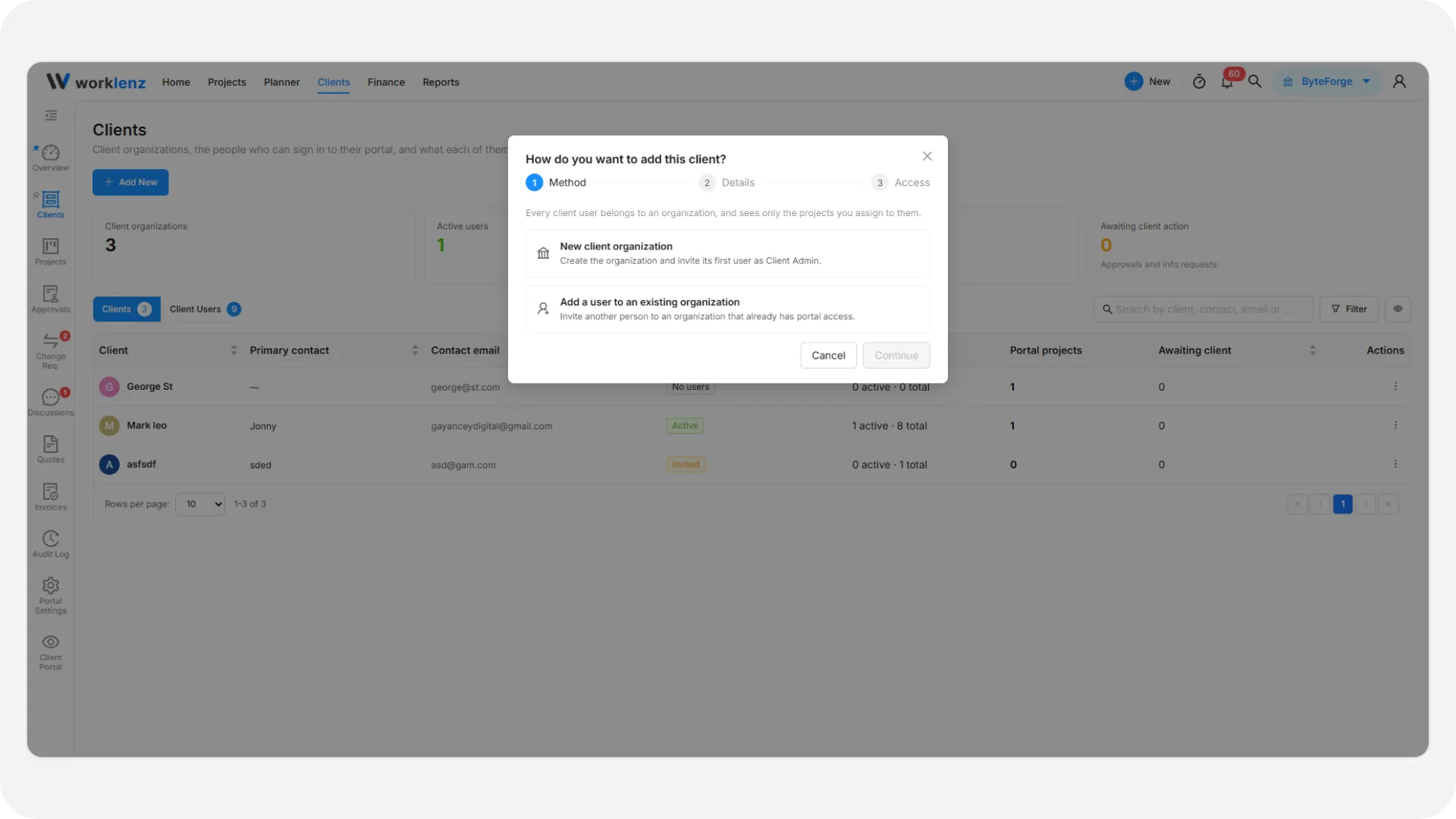
El primer paso pregunta «¿Cómo desea añadir a este cliente?».
- Nueva organización cliente crea la organización e invita a su primera persona, que pasa a ser administrador del cliente.
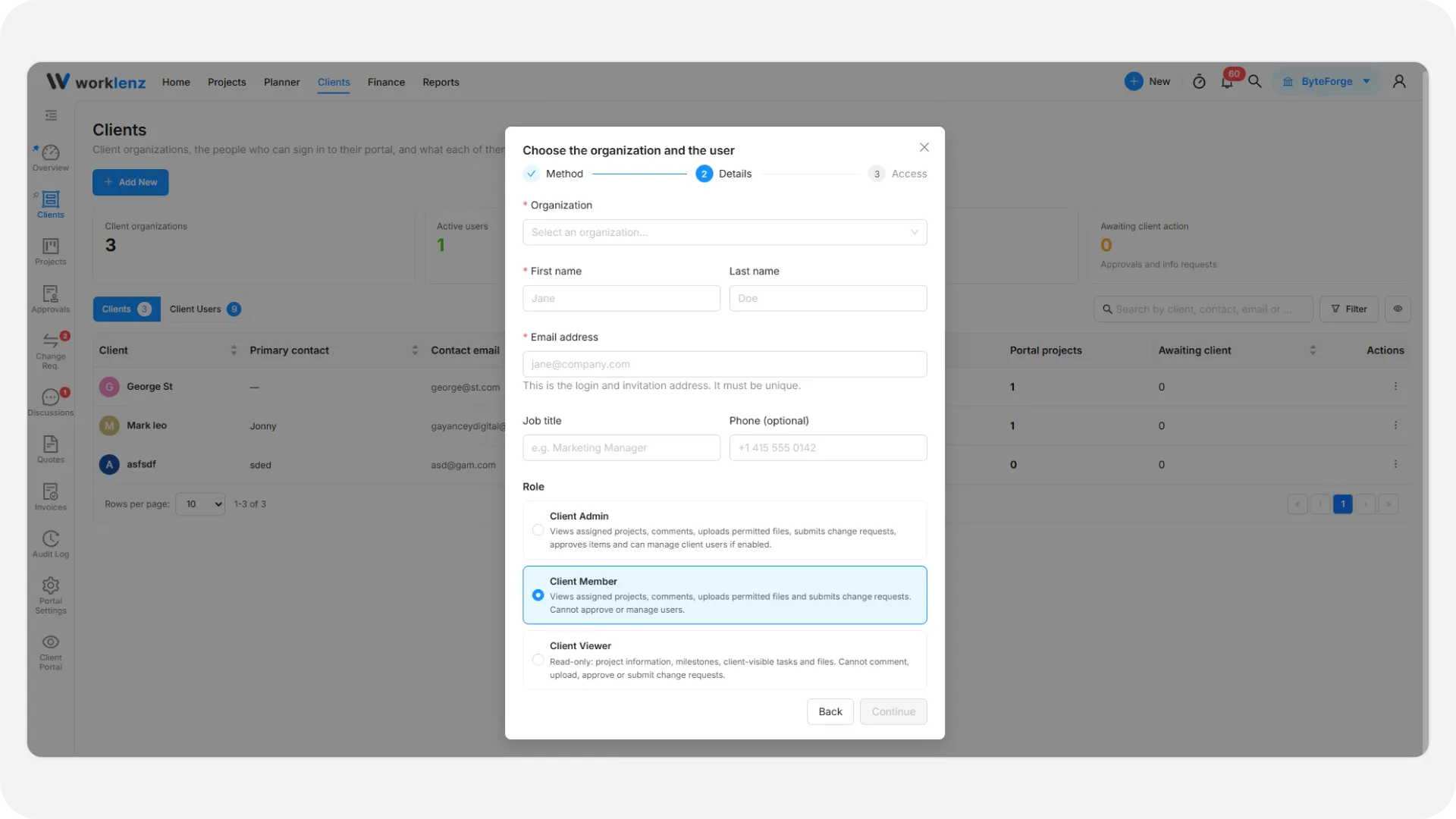
- Añadir un usuario a una organización existente invita a otra persona a una organización que ya tiene acceso al portal. Usted elige su rol: Administrador, Miembro o Lector. Miembro es el predeterminado.
Use la segunda opción cuando un cliente quiera que se añada a un compañero. También puede abrir un cliente y elegir Invitar usuario para empezar con esa organización ya rellenada.
Cómo añadir una nueva organización cliente
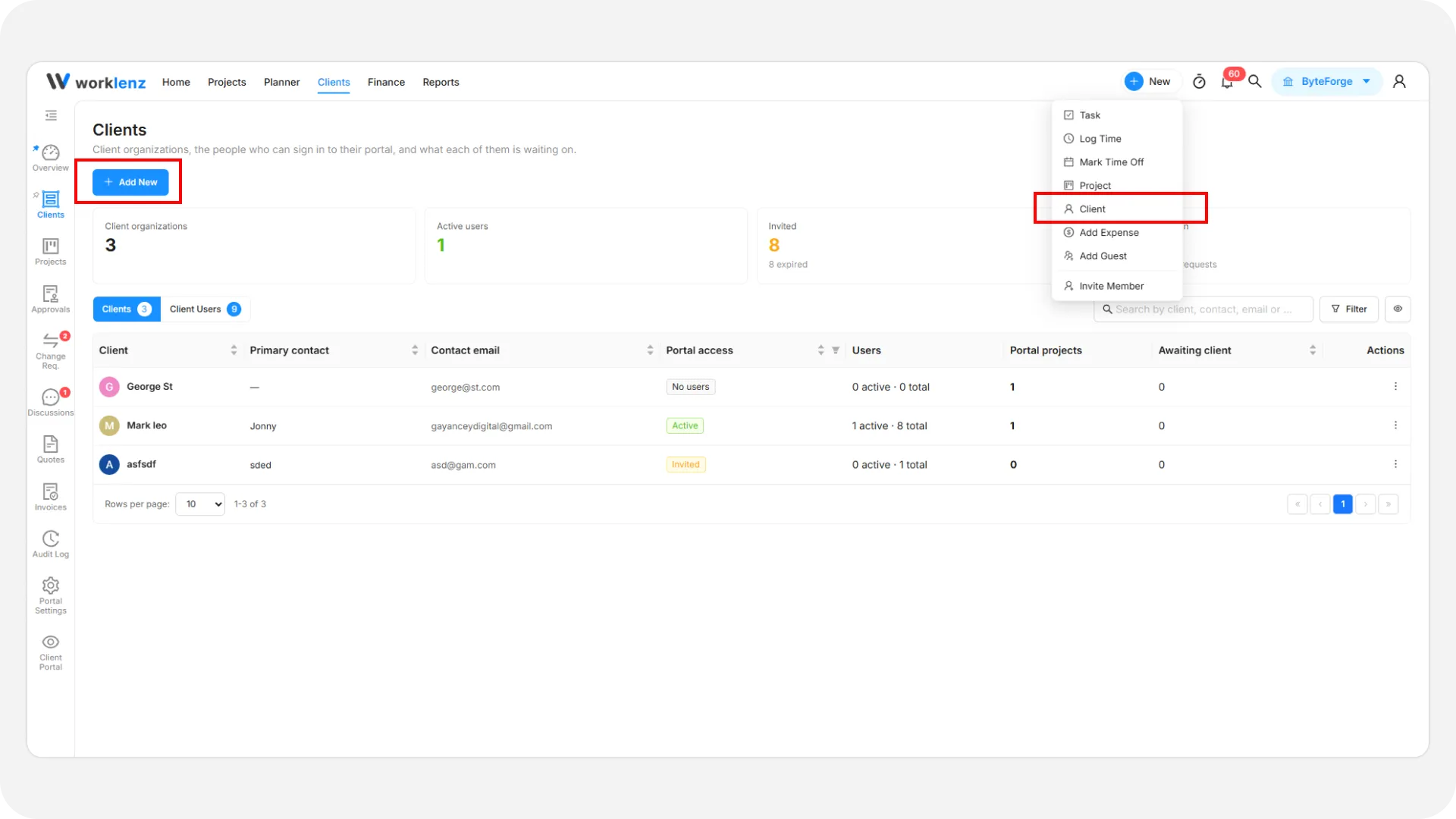
- Abra Clientes y seleccione Añadir nuevo.
- Elija Nueva organización cliente y luego Continuar.
- Introduzca el nombre de la organización.
- Introduzca el Nombre y la Dirección de correo electrónico de la persona. Apellido, teléfono y cargo son opcionales.
- Seleccione Continuar.
- Elija los proyectos que este cliente debe ver. Los proyectos sin cliente se vinculan a la nueva organización. Cualquier proyecto con el portal desactivado muestra la etiqueta «Portal desactivado, se activará».
- Deje marcada la casilla Enviar la invitación ahora para enviar la invitación por correo, o desmárquela para enviarla más tarde.
- Seleccione Enviar invitación (o Añadir usuario si desmarcó la casilla).
Qué comprueba el formulario
- El nombre es obligatorio.
- El correo debe ser válido y único. Es la dirección de acceso y de invitación.
- Una organización nueva necesita un nombre. Los nombres pueden tener hasta 60 caracteres y se rechaza un nombre duplicado.
- Una organización nueva solo se puede vincular a proyectos que todavía no tengan cliente. Una organización existente solo se puede vincular a sus propios proyectos.
Qué ocurre al terminar
Verá uno o varios de estos mensajes:
| Mensaje | Significado |
|---|---|
| Invitación enviada a {email}. | El correo salió. |
| {name} se añadió como {role}. Aún no se ha enviado ninguna invitación. | Desmarcó la casilla. Envíe el enlace más tarde desde la lista de Usuarios. |
| {name} se guardó, pero no se pudo enviar el correo de invitación. Comparta el enlace. | La persona existe pero el correo falló. Vea más abajo. |
| Portal del cliente activado para {count} proyecto(s). | Los proyectos que eligió ya están activos para los usuarios asignados. |
La persona recibe un correo titulado «Bienvenido a su portal del cliente» con el nombre de su equipo. El enlace funciona durante 7 días. Al abrirlo, se envía un código de 6 dígitos a su correo, que introduce para iniciar sesión. No hay contraseña. Consulte inicio de sesión y seguridad del cliente.
Si el correo falla o el enlace caduca
Abra Clientes, cambie a Usuarios cliente, busque a la persona y use Crear enlace de acceso para copiar un enlace que puede enviar usted mismo por chat o correo. O elija Reenviar invitación. Cada enlace nuevo sustituye al anterior. Más información en gestionar usuarios cliente.
Buenas prácticas
- Desmarque Enviar la invitación ahora si el cliente aún no está listo, porque el enlace de invitación solo es válido durante 7 días.
- Revise bien la dirección de correo antes de terminar, porque es la dirección de acceso y se bloquea cuando la persona inicia sesión.
- Elija Añadir un usuario a una organización existente para un compañero de un cliente que ya existe, porque una segunda nueva organización cliente con el mismo nombre se rechaza.
- Avise al cliente de que verá un portal vacío si lo añade sin proyectos marcados, porque no ve nada hasta que asigne trabajo.
- Use Crear enlace de acceso si el correo falla, porque cada enlace nuevo sustituye al anterior y puede enviarlo por chat.