

Solicitudes de cambio del portal del cliente: revisar y convertir
Una solicitud de cambio es la forma en que un cliente pide algo que queda fuera del plan original: una función nueva, un cambio de alcance, un entregable revisado. Los clientes las envían desde el portal. Usted las revisa, las estima, decide y, si se aprueban, las convierte en trabajo. No se crea nada en su proyecto hasta que usted decide convertirla.
De un vistazo
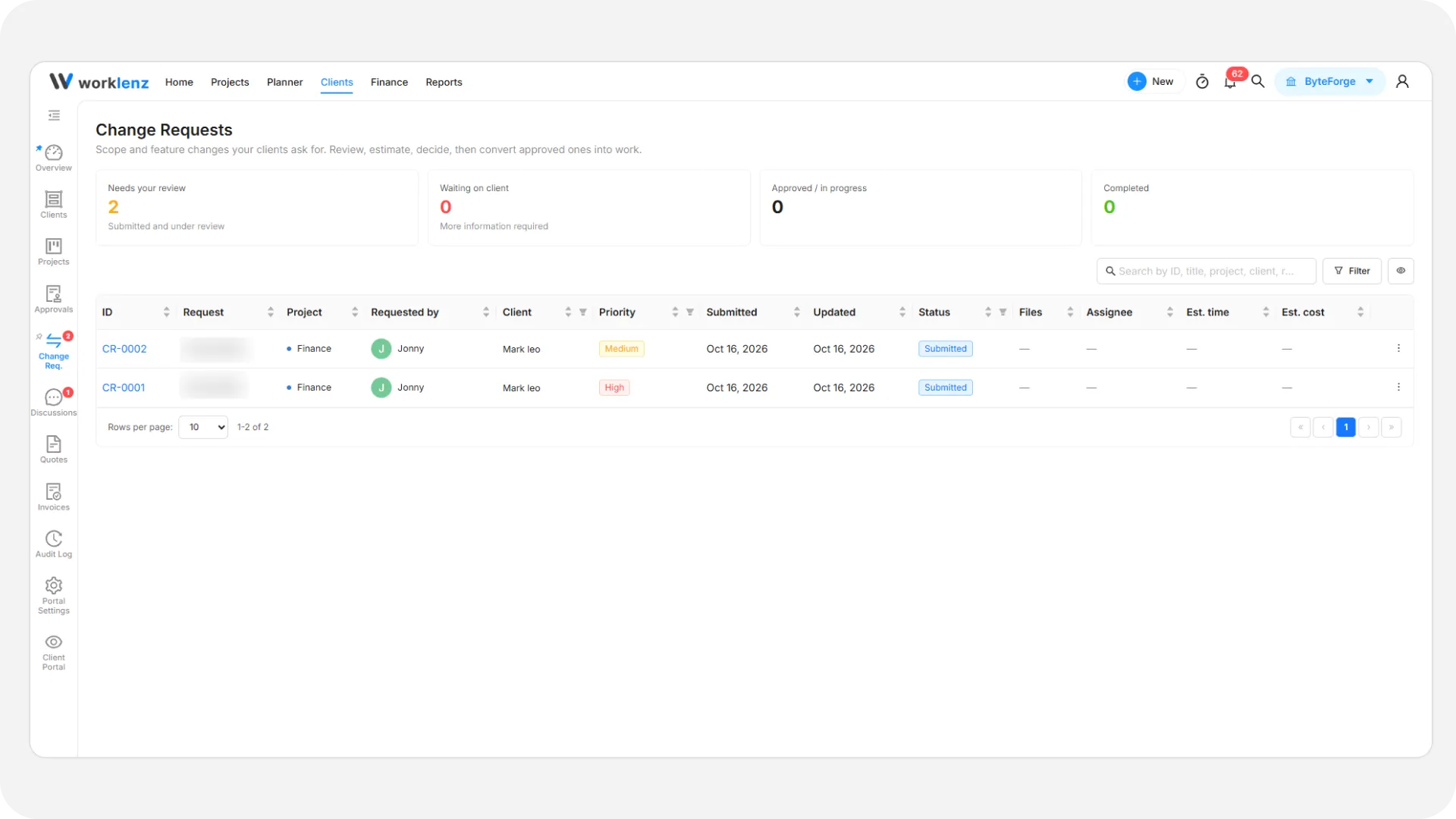
| Qué es | Solicitudes de cambios de alcance o de funciones enviadas por los clientes |
| Dónde encontrarlo | Equipo: Clientes en la barra superior > Sol. de cambio. Cliente: Sol. de cambio en el panel izquierdo |
| Quién puede usarlo | Equipo: propietarios y administradores. Clientes que envían: administrador del cliente y miembro del cliente |
| Plan | Pro o Business |
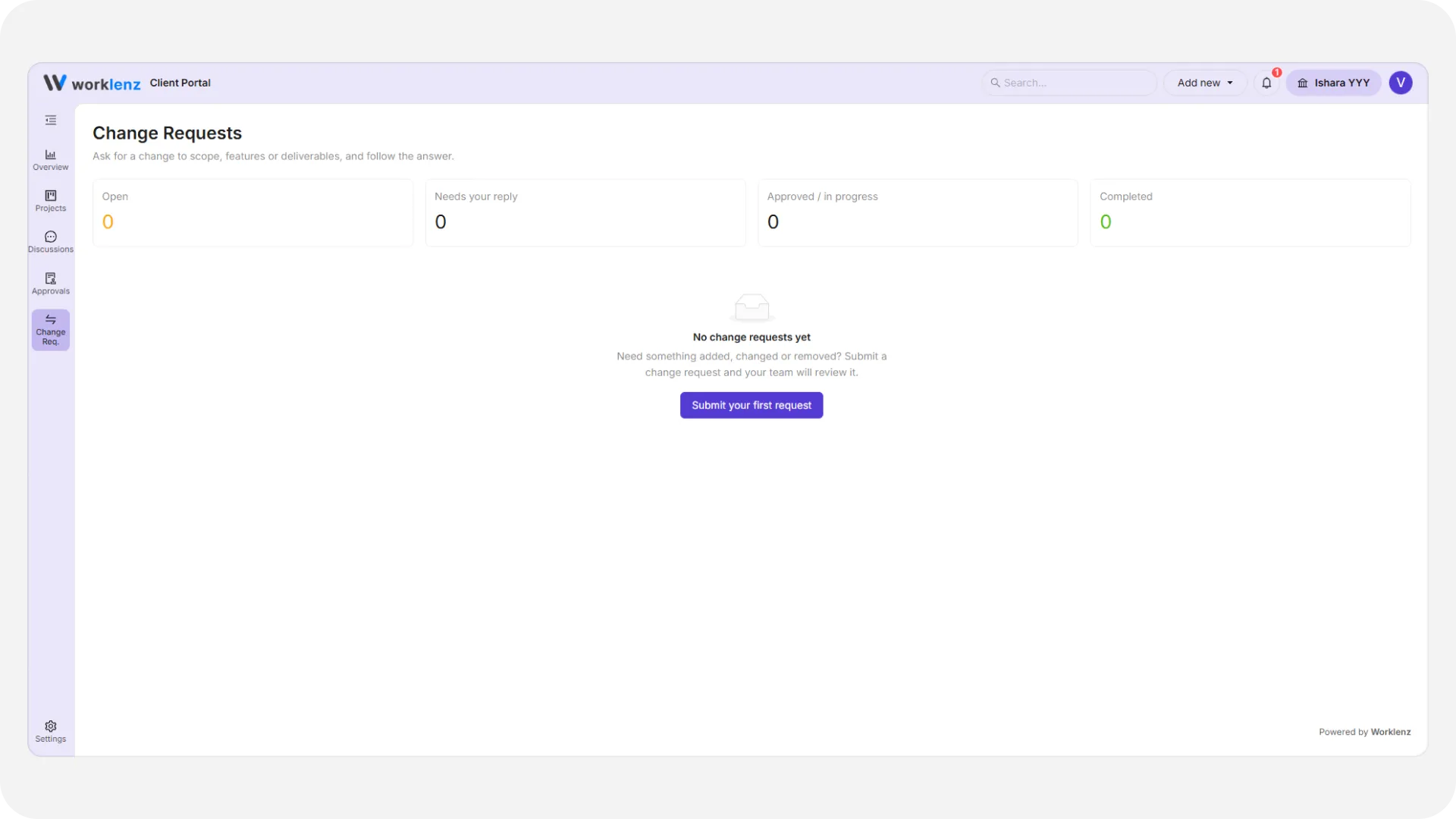
El equipo no puede crear una solicitud de cambio. Solo aparecen cuando un cliente envía una. La página vacía lo dice: «Aparecen aquí cuando un cliente envía una desde su portal».
¿Cómo envía una un cliente?
Un administrador del cliente o un miembro del cliente selecciona Añadir nuevo > Nueva solicitud de cambio en la barra superior, o Nueva solicitud de cambio en la página. Rellenan:
- Proyecto (obligatorio)
- Título (obligatorio, hasta 200 caracteres)
- Descripción (obligatoria, hasta 5000 caracteres)
- Prioridad: Baja, Media o Alta. El equipo no puede cambiarla
- Adjuntos (opcional, hasta 5 archivos de 100 MB cada uno)
- Notas (opcional)
Después, Enviar solicitud. El cliente ve un mensaje que indica que su equipo la revisa primero y que no crea una tarea por sí sola. Los lectores no pueden enviar.
¿Cuáles son los estados?
| Estado | Significado | Qué puede hacer |
|---|---|---|
| Enviada | El cliente la envió | Iniciar revisión, Cancelar, o responder con Enviar solo respuesta |
| En revisión | Su equipo la está estudiando | Aprobar, Pedir más información al cliente, Rechazar, Cancelar |
| Se requiere más información | A la espera del cliente | Volver a revisión, Cancelar |
| Aprobada | Aceptada, aún sin tarea | Convertir en trabajo, Cancelar |
| En curso | Vinculada a una tarea | Marcar como completada, Cancelar |
| Completada, Rechazada, Cancelada | Cerradas | Solo lectura |
Cuando el cliente responde a una solicitud que esperaba información, vuelve a En revisión. Cada cambio de estado o respuesta notifica a quien la envió.
¿Cómo reviso una?
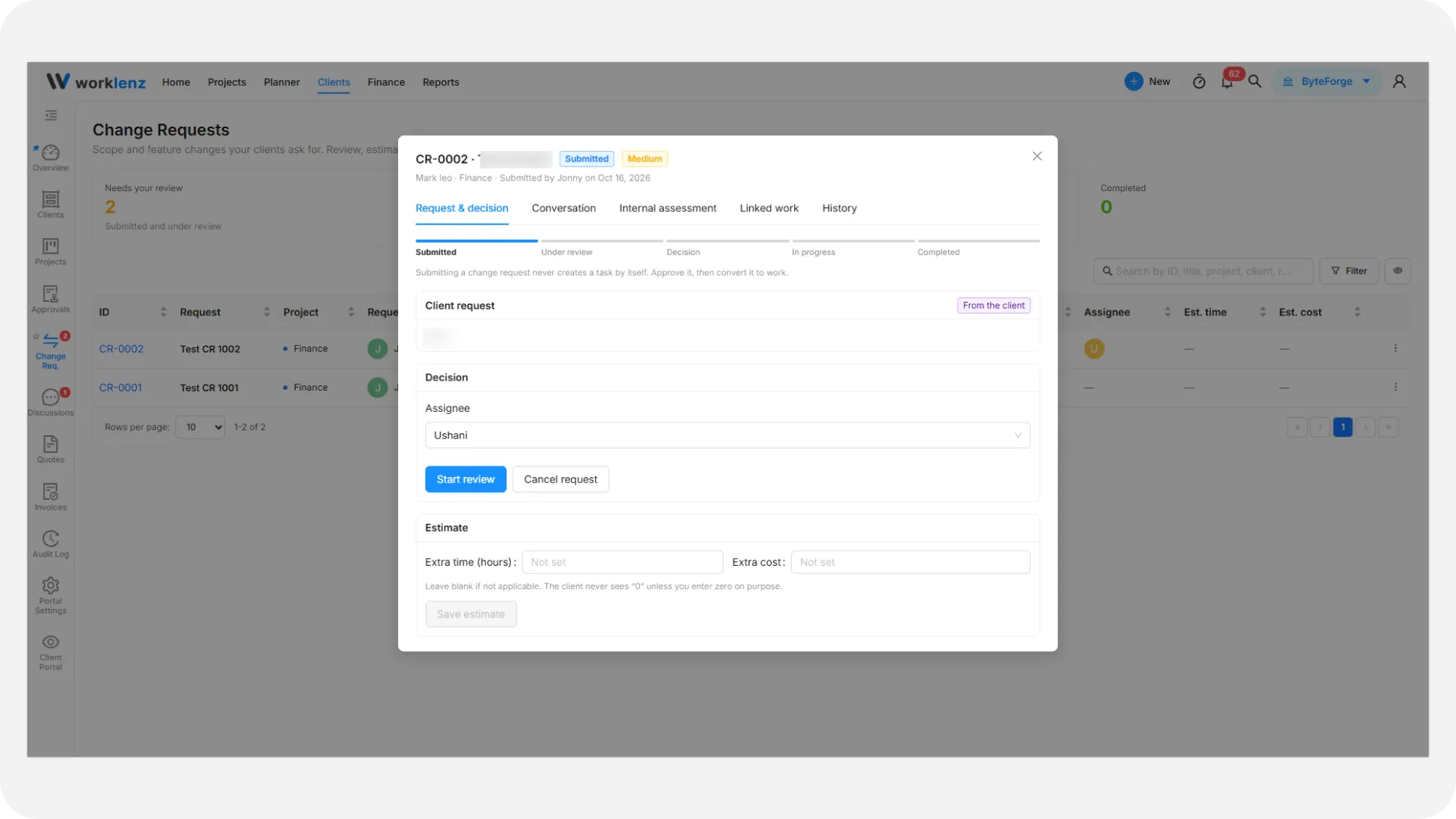
Abra una solicitud desde Sol. de cambio. El detalle tiene cinco pestañas: Solicitud y decisión, Conversación, Evaluación interna, Trabajo vinculado e Historial.
- Seleccione Iniciar revisión. Si no hay nadie asignado, usted pasa a ser el responsable. El cliente nunca ve al responsable.
- Añada una estimación: Tiempo adicional (horas) y Coste adicional, ambos opcionales, y después Guardar estimación. En blanco significa que el cliente no ve nada, no que sea cero.
- Escriba notas en Evaluación interna. Nunca se muestran al cliente.
- Elija Aprobar, Pedir más información al cliente o Rechazar. Pedir información y rechazar requieren una respuesta escrita en la pestaña Conversación. Aprobar envía «Aprobada». si la deja vacía.
Las respuestas de la pestaña Conversación son visibles para el cliente. Use Enviar solo respuesta para responder sin cambiar el estado. Una respuesta puede tener hasta 5000 caracteres. Los mismos mensajes aparecen también en el hilo de debate de la solicitud.
¿Cómo convierto una solicitud aprobada en trabajo?
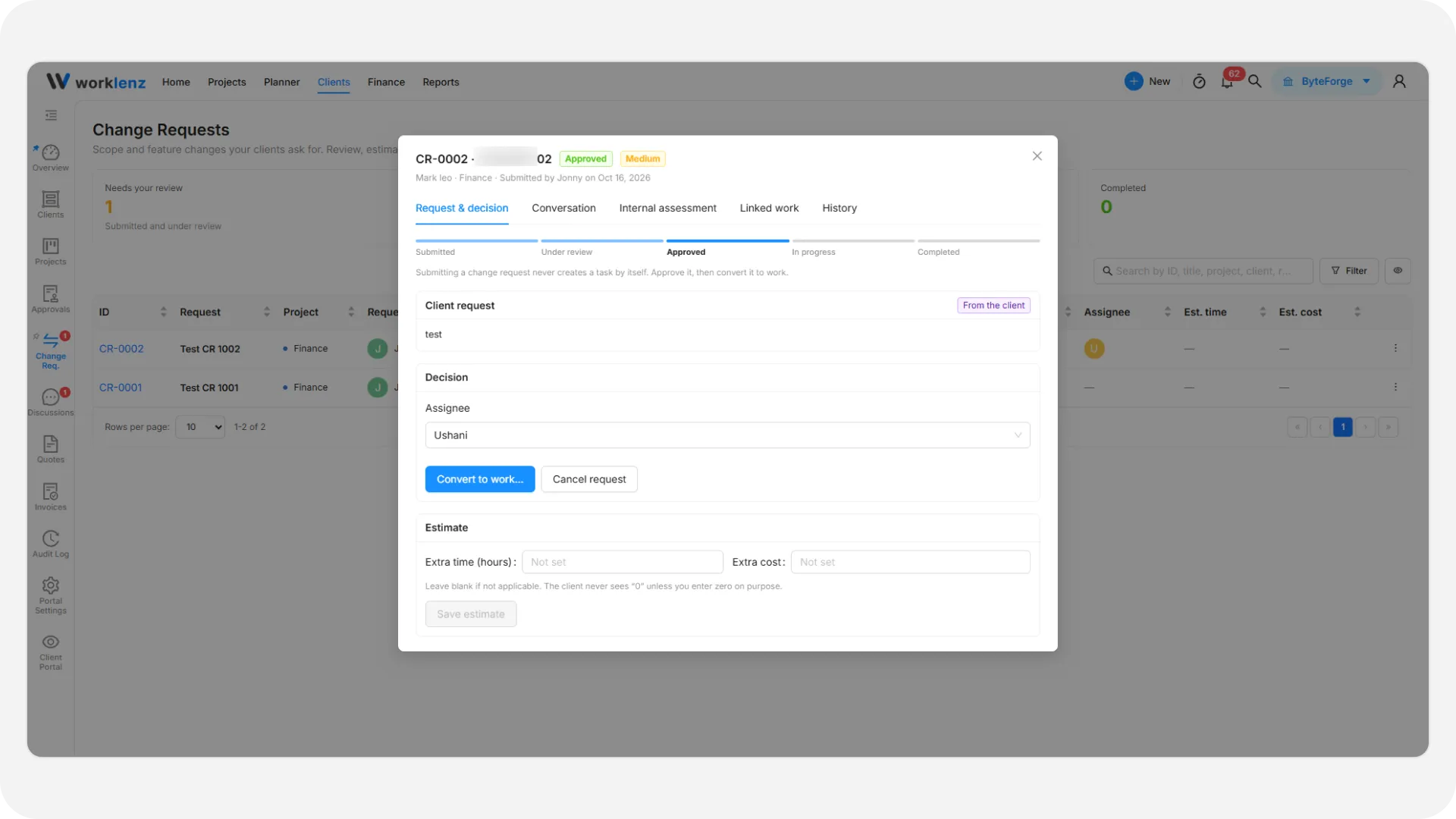
En una solicitud aprobada, seleccione Convertir en trabajo…. El cuadro pregunta cómo debe seguirse el trabajo:
- Crear una tarea nueva: defina un título (hasta 200 caracteres, rellenado como «CR-0048: título»), un responsable opcional y si la tarea es Solo interna o Visible para el cliente. Copia la descripción y la prioridad, y fija la estimación de tiempo si introdujo horas.
- Vincular una tarea existente: elija una tarea del proyecto que no esté ya vinculada a otra solicitud. La tarea conserva su propia visibilidad.
En ambos casos la solicitud pasa a En curso. Cuando el trabajo termine, seleccione Marcar como completada.
¿Cuándo puedo facturar una solicitud de cambio?
Solo las solicitudes Aprobadas, En curso y Completadas son facturables. Para ellas, el menú de la fila y la pestaña Trabajo vinculado ofrecen Crear presupuesto y Crear factura. Una solicitud puede tener varias facturas, por ejemplo una por hito. Consulte presupuestos y facturas.
¿Qué ve el cliente?
La referencia, el título, la descripción, las notas, los adjuntos, la prioridad, el estado, la fecha de envío, quién la envió, sus respuestas, la estimación y una cronología de progreso. Nunca ve al responsable ni la evaluación interna. Los clientes pueden cancelar su propia solicitud mientras esté Enviada, En revisión o Se requiere más información. Un administrador del cliente puede cancelar cualquiera de su organización.
Los administradores ven todas las solicitudes de su organización. Los miembros y los lectores solo ven las que ellos enviaron. Para los roles, consulte añadir un cliente.
Buenas prácticas
- Anote su razonamiento en la pestaña Evaluación interna, porque las notas de ahí nunca se muestran al cliente.
- Deje la estimación en blanco en lugar de poner cero cuando no tenga una cifra, porque en blanco no muestra nada al cliente, mientras que cero mostraría un valor.
- Escriba una respuesta clara cuando rechace o pida más información, porque ambas acciones la exigen.
- Convierta una solicitud aprobada en tarea en cuanto la acepte, porque no se crea nada en su proyecto hasta que lo haga.
- Marque la nueva tarea como Solo interna si el cliente no necesita seguirla, porque usted elige su visibilidad al convertir.
- Cree el presupuesto o la factura desde la pestaña Trabajo vinculado, porque así el cargo se rastrea hasta la solicitud original.