

Tablero de software: siga el trabajo del sprint
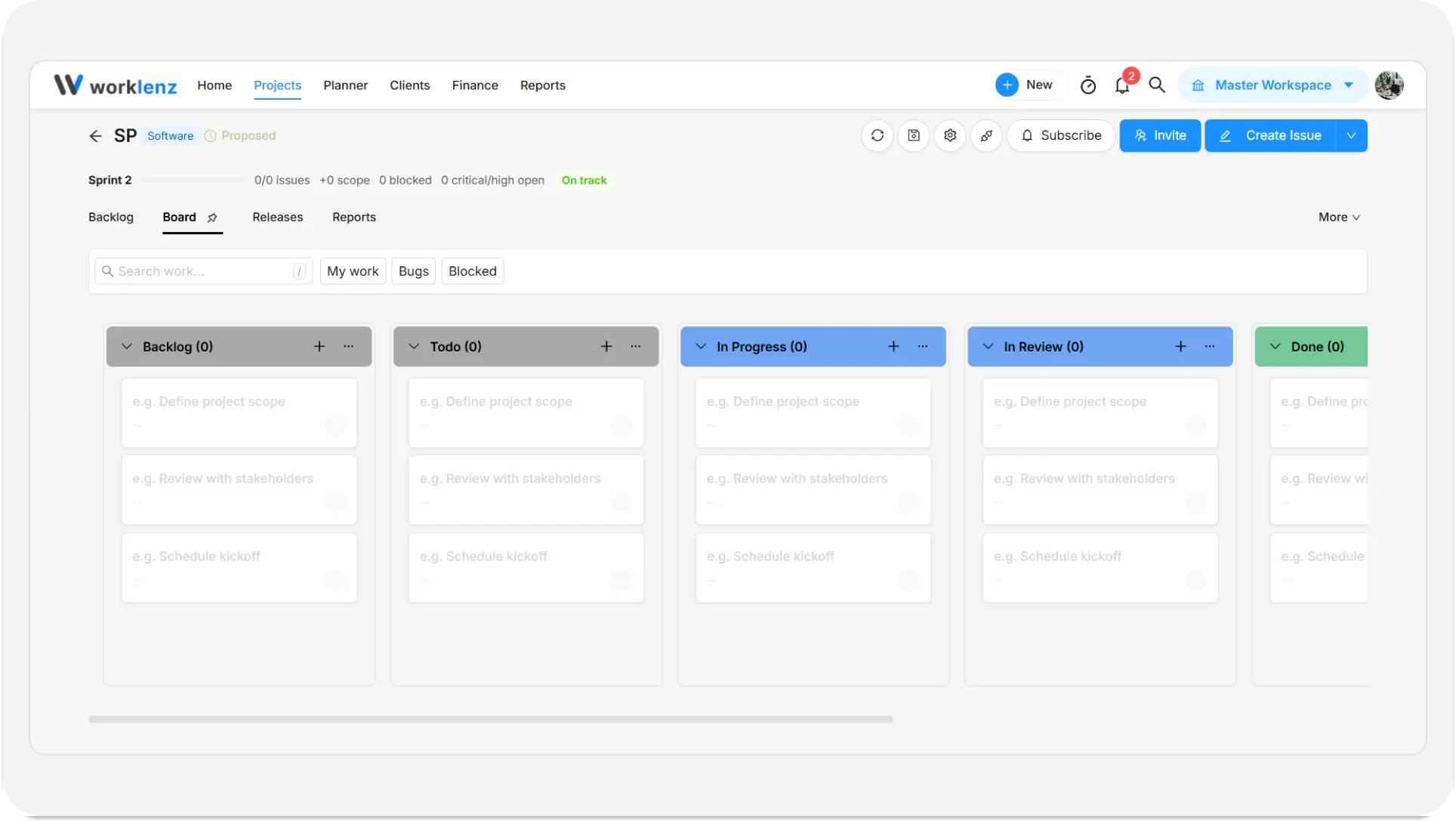
El tablero de software muestra sus incidencias como tarjetas en columnas, una columna por estado de forma predeterminada. Se abre filtrado por el sprint activo, de modo que el equipo ve solo el trabajo de este sprint. Las tarjetas llevan los detalles que necesita de un vistazo, y usted hace avanzar una incidencia arrastrando su tarjeta a la siguiente columna.
De un vistazo
| Qué es | Un tablero de tarjetas de incidencias, agrupadas por estado de forma predeterminada |
| Dónde encontrarlo | Abra el proyecto > pestaña Tablero, o haga clic en Ver en el tablero en la tarjeta del sprint activo |
| Quién puede usarlo | Los miembros y superiores pueden crear y arrastrar incidencias; los invitados solo pueden ver |
| Plan | Cualquier plan |
¿Qué veo al abrir el tablero?
La primera vez que abre el tablero en una carga del proyecto, se filtra por el sprint activo. Las columnas son los estados del proyecto: Backlog, Todo, In Progress, In Review, Done y Blocked. Las tarjetas que no pertenecen a ningún sprint aparecen en Backlog al agrupar por sprint, y las tarjetas sin responsable aparecen en Sin asignar al agrupar por responsable.
¿Qué hay en una tarjeta?
- La insignia del tipo de incidencia y la clave de la incidencia, por ejemplo MOB-12.
- Una marca Bloqueada cuando la incidencia está marcada como bloqueada.
- Etiquetas, el título y la prioridad.
- Una insignia de puntos de historia. Pase el cursor para ver «3 puntos de historia» o «Sin estimación».
- La fecha límite, o «Sin fecha límite». Haga clic en ella para cambiarla si tiene permiso.
- Avatares de los responsables.
- Un interruptor Mostrar subtareas / Ocultar subtareas cuando la incidencia tiene subtareas.
¿Cómo muevo una incidencia?
Arrastre la tarjeta a otra columna. Cuando el tablero está agrupado por estado, esto cambia el estado de la incidencia. También puede arrastrar dentro de una columna para reordenar las tarjetas. Los invitados no pueden arrastrar. Los usuarios con los permisos adecuados también pueden arrastrar columnas enteras para reordenarlas.
¿Cómo creo una incidencia desde el tablero?
Cada columna tiene un botón + en su cabecera y un botón Crear incidencia al final. Ambos abren la ventana de crear incidencia ya orientada al lugar correcto. Con el tablero agrupado por estado, la nueva incidencia va al sprint activo con ese estado. Si filtró por un solo sprint, la nueva incidencia se une a ese sprint. Solo ve estos botones si tiene permiso para crear incidencias. La lista completa de campos está en backlog e incidencias.
¿Cómo filtro el tablero?
Use el cuadro de búsqueda (pulse / para enfocarlo) y los tres chips Mi trabajo, Bugs y Bloqueadas. Los chips se combinan, así que Mi trabajo más Bugs muestra solo sus bugs.
¿Puedo cambiar cómo se agrupa el tablero?
El tablero admite agrupar por Estado, Prioridad, Sprint y Responsable. El control para cambiar puede ser difícil de encontrar en una ventana ancha, así que si solo ve las columnas de estado, esa es la opción predeterminada. Arrastrar una tarjeta mientras está agrupado por responsable no está disponible.
Lo que el tablero no tiene
No hay límites de trabajo en curso por columna, por lo que una columna puede contener tantas tarjetas como quiera.
Límites y cosas que conviene saber
- El tablero es para las incidencias de todo el proyecto, pero se abre acotado al sprint activo. Quite ese filtro para ver otros sprints.
- Los invitados pueden ver el tablero pero no arrastrar ni crear.
- El tablero usa las mismas claves de incidencia, tipos y puntos que fija en el backlog.
- Los menús de columna para renombrar o eliminar estados los ven propietarios, administradores y gestores de proyecto.
Ejemplo
Durante la reunión diaria, Priya filtra por Mi trabajo y arrastra la incidencia terminada de In Review a Done. Sam se fija en una tarjeta con la marca Bloqueada, la abre y deja un comentario para el equipo. La barra de salud del sprint se actualiza un momento después.
Buenas prácticas
- Quite el filtro de sprint cuando necesite trabajo de otros sprints, porque el tablero se abre filtrado por el sprint activo.
- Mantenga el tablero agrupado por estado cuando arrastre tarjetas, porque arrastrar cambia el estado solo en esa agrupación y no está disponible al agrupar por responsable.
- Acuerde usted mismo un límite de equipo para cada columna, porque el tablero no tiene límites de trabajo en curso por columna.
- Cree las incidencias nuevas desde el botón + de una columna, porque la incidencia queda en el sprint activo con el estado de esa columna.
- Ordene los estados en los ajustes del proyecto para que coincidan con su proceso, porque su orden es el orden de las columnas del tablero.