

Cómo importar una plantilla de proyecto
Si no quiere montar un proyecto desde cero, empiece con una plantilla. Worklenz ofrece plantillas ya preparadas y también puede guardar las suyas. Además, puede crear sus propias plantillas de proyecto o consultar los tipos de plantillas de proyecto disponibles.
Paso 1: Abrir el cuadro de creación de proyecto
Vaya a la página Proyectos desde la barra de navegación superior y haga clic en el botón Crear proyecto, en la esquina superior derecha.
Paso 2: Definir los datos del proyecto
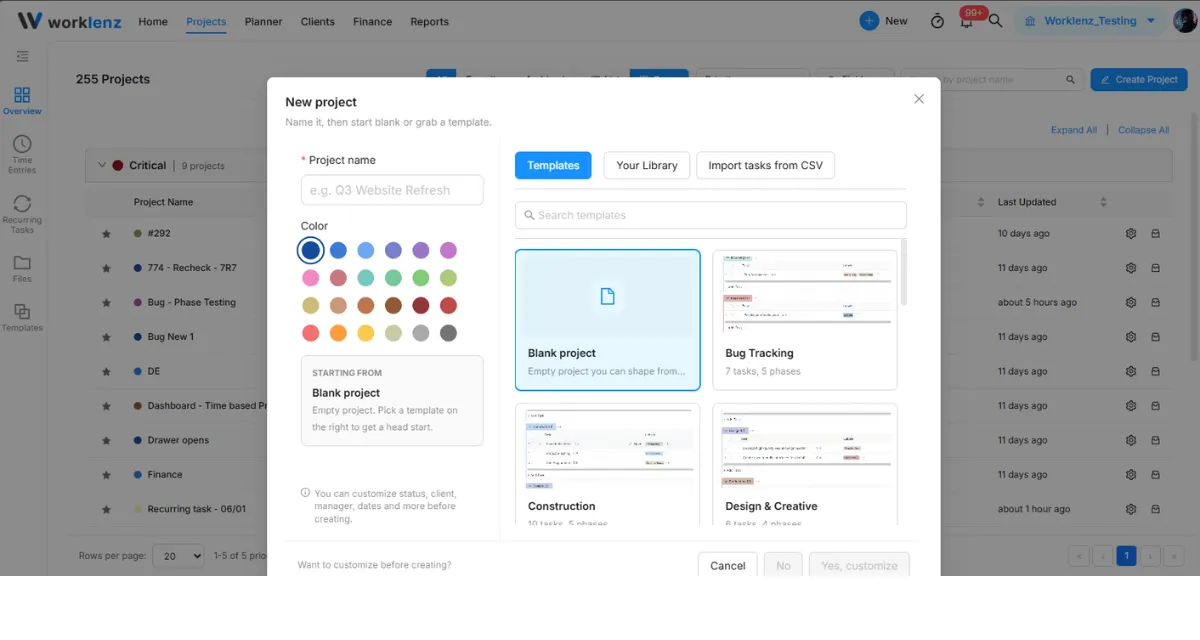
En el cuadro Nuevo proyecto, configure la información básica del proyecto en el panel izquierdo:
- Nombre del proyecto: escriba un título para su proyecto (p. ej., Renovación web T3).
- Color: elija un punto de color para identificar visualmente su proyecto en Worklenz.
Paso 3: Elegir una plantilla
- En el panel derecho del cuadro, permanezca en la pestaña Plantillas (o seleccione Su biblioteca para acceder a las plantillas guardadas por usted).
- Explore las opciones disponibles (como Seguimiento de errores, Construcción o Diseño y creatividad) o busque una concreta con la barra Buscar plantillas.
- Haga clic en la tarjeta de la plantilla que quiere usar. La sección Punto de partida, a la izquierda, se actualizará con su elección.
Paso 4: Crear o personalizar
En la parte inferior del cuadro, elija cómo continuar:
- Haga clic en No para crear el proyecto de inmediato con la configuración predeterminada de la plantilla.
- Haga clic en Sí, personalizar si quiere configurar los estados del proyecto, los clientes, los gestores del proyecto y los plazos antes de terminar.
Importar una plantilla que guardó usted mismo
También puede importar desde Configuración > Plantillas de proyecto. Abra la Vista previa de una plantilla para ver su descripción, fases, estados, etiquetas y tareas, y luego haga clic en Importar. Se abre la ventana Configurar proyecto:
- Escriba un Nombre del proyecto (obligatorio).
- Elija una Fecha de inicio del proyecto (obligatoria). Las fechas de las tareas de la plantilla se desplazan a partir de esta fecha.
- Revise los campos rellenados de antemano, como categoría, gestor del proyecto, días laborables estimados, horas por día y presupuesto. Cámbielos si hace falta.
- Haga clic en Crear proyecto.
Worklenz muestra «Plantilla importada correctamente». Si algunos elementos no se pueden trasladar (por ejemplo, responsables, gestor del proyecto, dependencias, recurrencia, roles de la tarifa o categoría), le avisa con «Se omitieron algunos elementos de la plantilla».
Buenas prácticas
- Elija con cuidado la fecha de inicio del proyecto, porque todas las fechas de tareas de la plantilla se desplazan en relación con ella.
- Revise el aviso de elementos omitidos tras la importación, porque puede que haya que volver a fijar a mano los responsables y las dependencias.
- Consulte la vista previa de una plantilla antes de importarla, porque muestra las fases, los estados y las tareas que obtendrá.