

Cronograma
Cronograma muestra cada proyecto como una fila en un único diagrama de Gantt, para que pueda ver de un vistazo las fechas de inicio y vencimiento, el avance y los solapamientos de todo su portafolio. Esta vista forma parte del Planificador, junto con Planificación y Carga de trabajo.
Cómo acceder
- Haga clic en Calendario en la barra de navegación superior.
- En el panel lateral izquierdo, seleccione Cronograma.
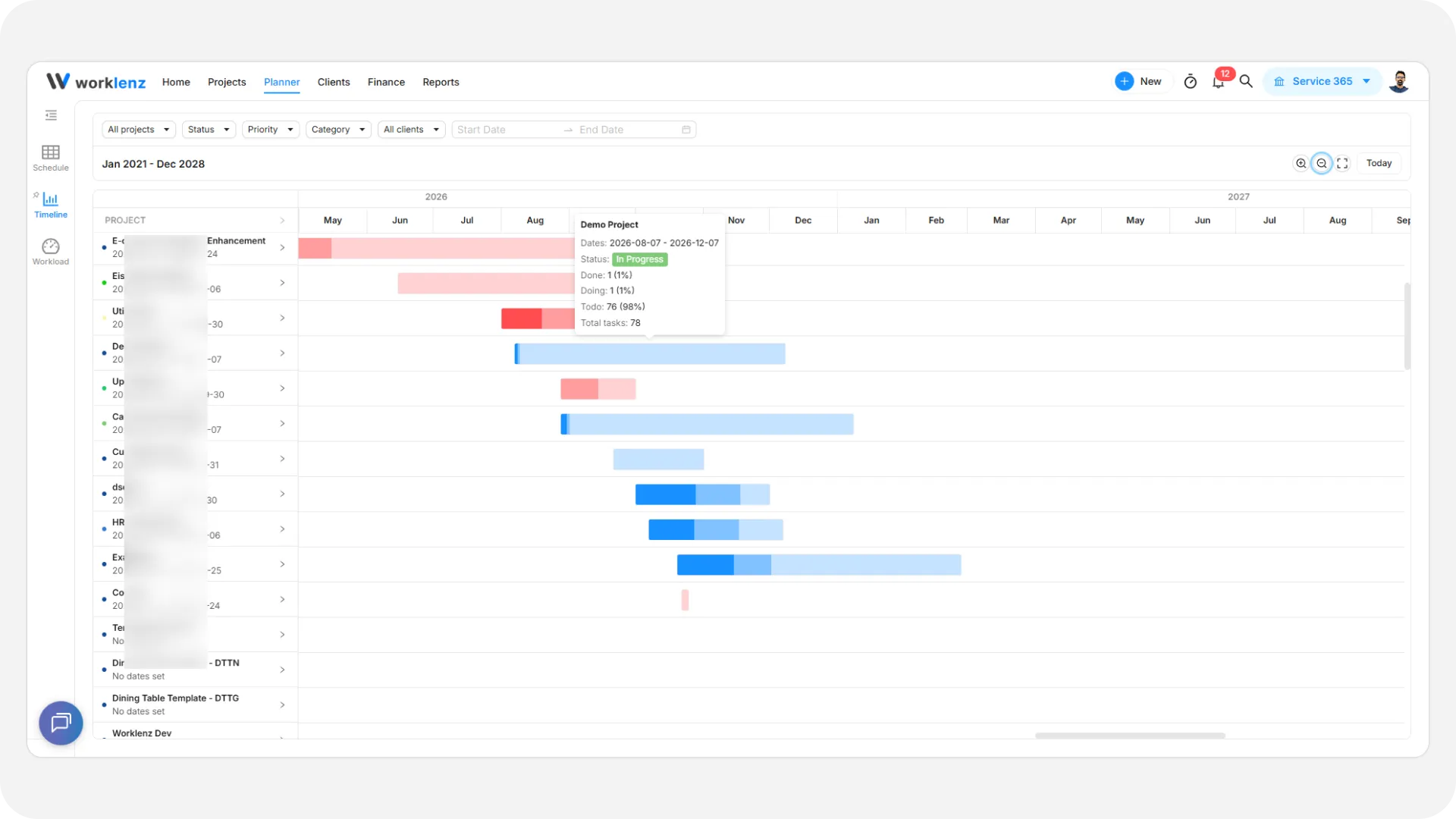
Filtros
- Proyectos: Muestra solo proyectos específicos.
- Estado / Prioridad / Categoría: Reduce la lista a proyectos con un estado, prioridad o categoría determinados.
- Cliente: Muestra solo los proyectos de un cliente específico.
- Rango de fechas: Reduce la lista a los proyectos cuyas fechas se superponen con un rango elegido; una vez aplicado, ese rango también se convierte en el rango visible de la cuadrícula.
Zoom y navegación
- Zoom: Cambie entre Días, Semanas, Meses, Trimestres y Años; cuanto más aleje el zoom, más tiempo abarca cada columna.
- Desplazamiento: Haga clic y mantenga presionado sobre el fondo vacío de la cuadrícula y arrastre hacia la izquierda o la derecha para desplazar el cronograma horizontalmente.
Cómo leer la barra de un proyecto
Cada proyecto con fecha de inicio y de vencimiento se muestra como una barra, dividida en tres segmentos según la distribución de estados de sus tareas:
- Un segmento sólido para las tareas hechas, uno intermedio para las en curso y uno tenue para las pendientes.
- La barra se vuelve roja si la fecha de vencimiento del proyecto ya pasó y aún no está al 100 %.
- Al pasar el cursor sobre una barra se muestran las fechas del proyecto, su estado, y el número y porcentaje de tareas hechas, en curso y pendientes.
Los proyectos sin fecha de inicio o de vencimiento muestran una fila de “Sin fechas establecidas”. Mueva el cursor sobre esa fila para previsualizar una ubicación predeterminada de dos meses, y haga clic para confirmarla como las fechas de inicio y vencimiento del proyecto.
Mover y ajustar las fechas de un proyecto
- Mover: Arrastre el centro de la barra de un proyecto hacia la izquierda o la derecha para desplazar juntas su fecha de inicio y de vencimiento, manteniendo la misma duración.
- Ajustar: Arrastre el controlador de cualquiera de los extremos de la barra para cambiar solo esa fecha.
Expandir las tareas de un proyecto
Haga clic en la flecha de la fila de un proyecto para expandirlo y mostrar sus tareas sangradas debajo, cada una en su propia barra (si tiene fechas) con el mismo comportamiento de arrastrar para mover y ajustar que la barra del proyecto. Haga clic en una tarea para abrirla en el cajón de tareas. Haga clic en el nombre de un proyecto para abrir directamente su pestaña de Hoja de ruta.