

Planificación
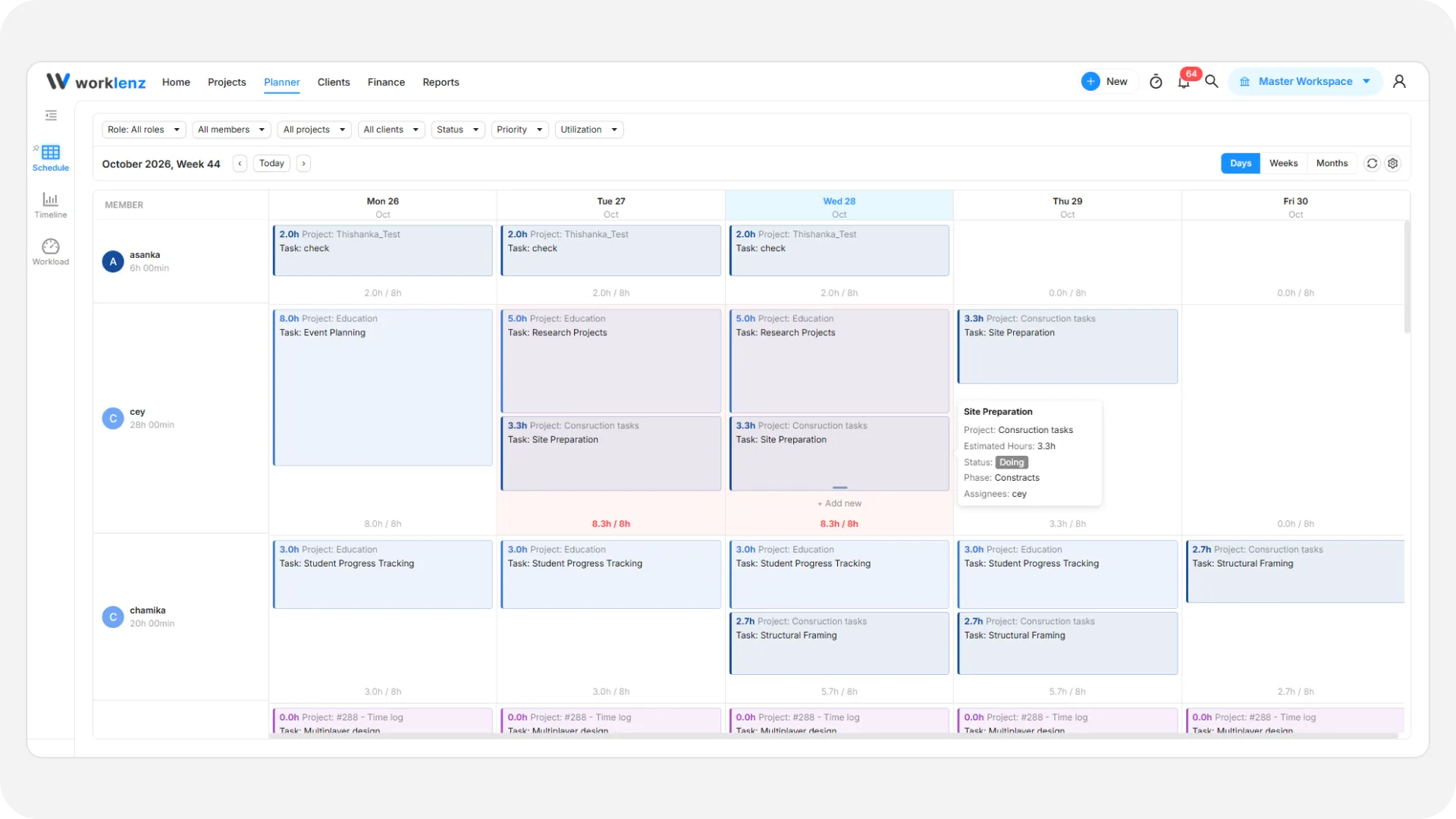
Planificación muestra a cada miembro del equipo como una fila y las fechas como columnas, con las tareas asignadas a cada persona representadas como tarjetas en los días en que están programadas. Esta vista forma parte del Planificador, junto con Cronograma y Carga de trabajo.
Cómo acceder
- Haga clic en Calendario en la barra de navegación superior.
- En el panel lateral izquierdo, seleccione Planificación.
Filtros
Cada uno de los siguientes filtros admite selección múltiple, y todos se combinan entre sí:
- Rol: Reduce la cuadrícula a los miembros con un cargo específico.
- Miembros: Muestra solo a miembros del equipo específicos.
- Proyectos / Clientes: Muestra solo las tareas que pertenecen a proyectos específicos, o a proyectos de un cliente específico.
- Estado / Prioridad del proyecto: Muestra solo las tareas cuyo proyecto tiene un estado o prioridad determinados.
- Utilización: Muestra solo a los miembros en una banda de capacidad determinada: Disponible (menos del 80 %), Cerca del límite (80-100 %) o Sobrecargado (más del 100 %).
Navegación y visualización
- Navegación por fechas: Use las flechas ‹ / › para mover el rango visible, o Hoy para volver a la semana actual.
- Zoom: Cambie la densidad de la cuadrícula entre Días, Semanas y Meses.
- Actualizar: Vuelve a cargar los miembros, tareas y datos de capacidad de la cuadrícula.
- Configuración (icono de engranaje): Abre el panel de configuración compartido del Planificador: días laborales, horas laborales por día, mostrar u ocultar los fines de semana, y la estimación predeterminada para las tareas sin estimación propia.
La cuadrícula
- Columna de miembro: Cada fila muestra el avatar del miembro, su nombre y el total de horas programadas en el rango visible (por ejemplo,
6h 30min). - Tarjetas de tareas: Cada tarjeta muestra el nombre de la tarea bajo el día en que está programada. La estimación de una tarea se reparte de manera uniforme entre los días laborales comprendidos entre su fecha de inicio y de vencimiento, de modo que una tarea de 3 días muestra un tercio de su estimación en cada día laboral. Las subtareas aparecen como su propia tarjeta, con el prefijo
↳, y con su propia estimación independiente. - Avisos de capacidad: Al pasar el cursor sobre una tarjeta se muestran el proyecto, las horas estimadas para ese día, el estado, la fase y los asignados. Si las horas programadas en un día superan el horario laboral de ese miembro, el aviso indica que se excede su horario laboral.
- Ausencias y días festivos: Los días en que un miembro tiene una ausencia o un día festivo registrado muestran una insignia y reducen sus horas disponibles ese día; un día libre completo impide agregar nuevas tareas a esa celda.
Crear y asignar trabajo
Haga clic en una celda de día vacía (u ocupada) para abrir Agregar tarea, donde puede elegir entre:
- Nueva tarea - crear una tarea completamente nueva, ya precargada con el miembro y la fecha que seleccionó.
- Desde no asignadas - elegir una tarea existente que aún no tiene asignado, dentro de un proyecto que usted elija, y programarla para ese miembro y fecha.
Arrastrar, soltar y cambiar de tamaño
- Mover una tarea: Arrastre una tarjeta a otro día dentro de la misma fila para cambiar su fecha de vencimiento, o a la fila de otro miembro para reasignarla. Si la arrastra a otro día y a otro miembro a la vez, se realizan ambos cambios.
- Cambiar la estimación: Arrastre el controlador del borde inferior de una tarjeta hacia arriba o abajo para cambiar sus horas estimadas totales, en pasos de 0,5 horas (solo en los zooms de Días y Semanas).
- Cambiar el rango de fechas: Arrastre el controlador del borde izquierdo o derecho de una tarjeta para cambiar su fecha de inicio o de vencimiento; la estimación se reparte automáticamente en el nuevo rango (solo en los zooms de Días y Semanas).
Todos estos cambios se sincronizan en vivo con todos los demás que estén viendo Planificación, Cronograma o Carga de trabajo.