

Escala
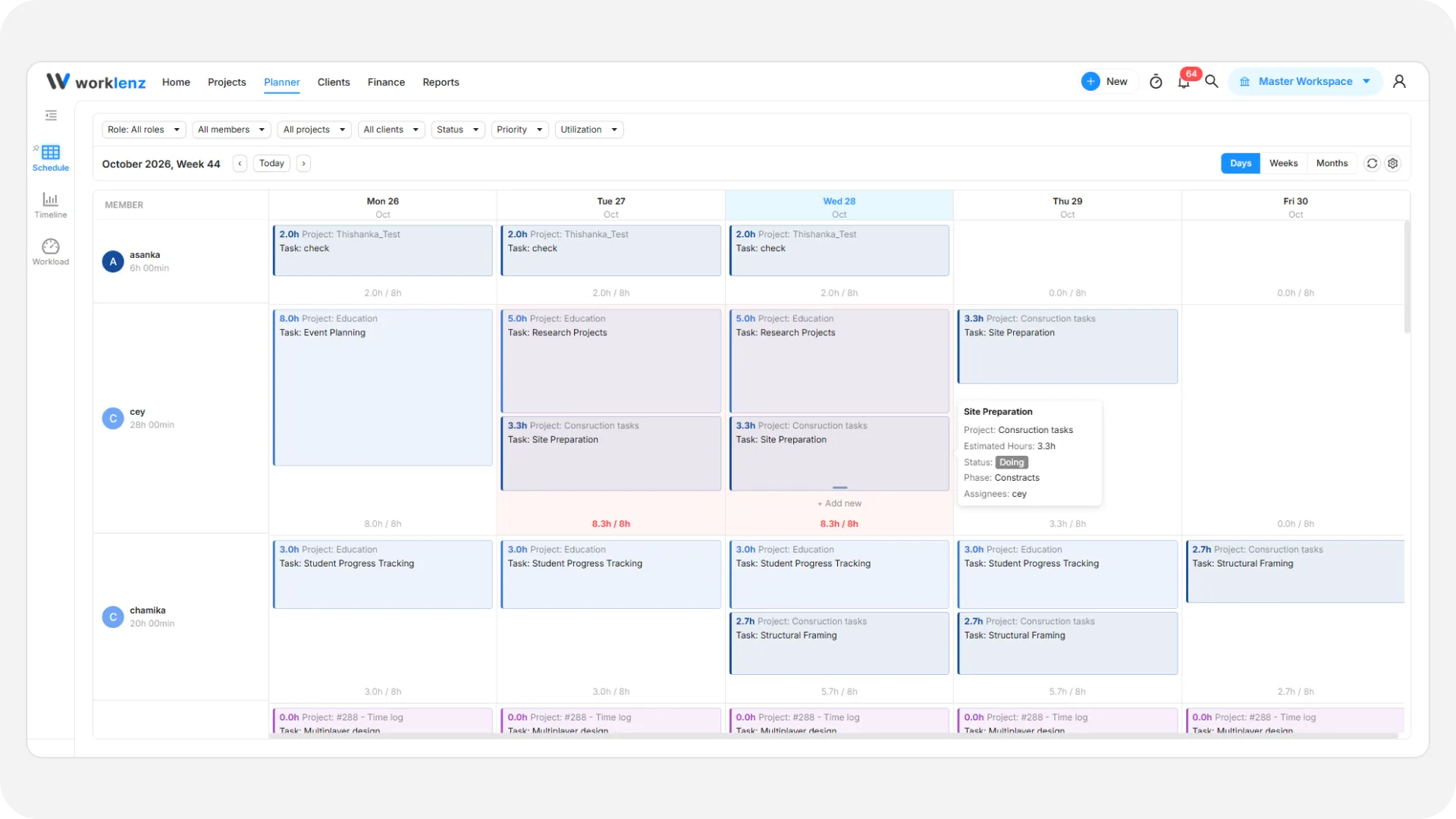
Escala organiza cada membro da equipe em uma linha e as datas em colunas, com as tarefas atribuídas a cada pessoa exibidas como cartões nos dias em que estão programadas. Esta visualização faz parte do Planejador, junto com Linha do tempo e Carga de trabalho.
Como acessar
- Clique em Agenda na barra de navegação superior.
- Na barra lateral esquerda, selecione Escala.
Filtros
Cada um dos filtros abaixo permite seleção múltipla, e todos se combinam entre si:
- Função: Restringe a grade a membros com um cargo específico.
- Membros: Mostra apenas membros específicos da equipe.
- Projetos / Clientes: Mostra apenas tarefas que pertencem a projetos específicos, ou a projetos de um cliente específico.
- Status / Prioridade do projeto: Mostra apenas tarefas cujo projeto tem um status ou prioridade específicos.
- Utilização: Mostra apenas membros em uma determinada faixa de capacidade - Disponível (abaixo de 80%), Perto da capacidade (80-100%) ou Sobrecarregado (acima de 100%).
Navegação e exibição
- Navegação por data: Use as setas ‹ / › para mover o intervalo visível, ou Hoje para voltar à semana atual.
- Zoom: Alterna a densidade da grade entre Dias, Semanas e Meses.
- Atualizar: Recarrega os membros, tarefas e dados de capacidade da grade.
- Configurações (ícone de engrenagem): Abre o painel de configurações compartilhado do Planejador - dias de trabalho, horas de trabalho por dia, exibir/ocultar fins de semana, e a estimativa padrão usada em tarefas sem estimativa própria.
A grade
- Coluna de membro: Cada linha mostra o avatar do membro, seu nome e o total de horas programadas no intervalo visível (por exemplo,
6h 30min). - Cartões de tarefa: Cada cartão mostra o nome da tarefa sob o dia em que está programada. A estimativa de uma tarefa é dividida igualmente entre os dias de trabalho entre sua data de início e de vencimento, então uma tarefa de 3 dias mostra um terço de sua estimativa em cada dia de trabalho. Subtarefas aparecem como seu próprio cartão, com o prefixo
↳, com sua própria estimativa independente. - Avisos de capacidade: Passar o cursor sobre um cartão mostra o projeto, as horas estimadas para aquele dia, o status, a fase e os responsáveis. Se as horas programadas em um dia excederem o horário de trabalho daquele membro, a dica indica que o horário de trabalho foi excedido.
- Ausências e feriados: Dias em que um membro tem uma ausência ou feriado registrado mostram um selo e reduzem suas horas disponíveis naquele dia; um dia de ausência inteiro impede que novas tarefas sejam adicionadas àquela célula.
Criar e atribuir trabalho
Clique em uma célula de dia vazia (ou ocupada) para abrir Adicionar tarefa, onde você pode escolher entre:
- Nova tarefa - criar uma tarefa totalmente nova, já preenchida com o membro e a data que você clicou.
- A partir de não atribuídas - escolher uma tarefa existente que ainda não tem responsável, dentro de um projeto que você escolher, e programá-la para aquele membro e data.
Arrastar, soltar e redimensionar
- Mover uma tarefa: Arraste um cartão para outro dia na mesma linha para alterar sua data de vencimento, ou para a linha de outro membro para reatribuí-la. Arrastar para outro dia e outro membro ao mesmo tempo faz as duas coisas de uma vez.
- Redimensionar a estimativa: Arraste a alça na borda inferior de um cartão para cima ou para baixo para alterar suas horas estimadas totais, em passos de 0,5 hora (apenas nos zooms de Dias e Semanas).
- Redimensionar o intervalo de datas: Arraste a alça na borda esquerda ou direita de um cartão para alterar sua data de início ou de vencimento; a estimativa é redistribuída automaticamente no novo intervalo (apenas nos zooms de Dias e Semanas).
Todas essas alterações são sincronizadas em tempo real com todos os outros que estiverem visualizando Escala, Linha do tempo ou Carga de trabalho.