

Login e segurança do cliente no portal do cliente
Os clientes não têm senhas. Eles informam o endereço de e-mail, recebem um código de 6 dígitos e o digitam. Esta página explica como isso funciona, quais proteções resguardam os dados dos seus clientes e o que você pode fazer, como proprietário ou administrador, quando alguém fica sem acesso.
Visão rápida
| O que é | Login sem senha para usuários clientes, com um código de uso único por e-mail |
| Onde gerenciar | Clientes na barra superior e depois Usuários clientes (ou a aba Usuários e acesso de um cliente) |
| Quem pode gerenciar | Proprietários e administradores do espaço de trabalho |
| Plano | O portal do cliente exige Pro ou Business. Veja planos e permissões |
O cartão Como os clientes entram nas configurações do portal é somente leitura. Não há nada a configurar, porque todo cliente entra da mesma forma.
Como um cliente entra?
- O cliente abre o link de convite ou a página de login do portal.
- Ele informa o endereço de e-mail e seleciona Enviar um código.
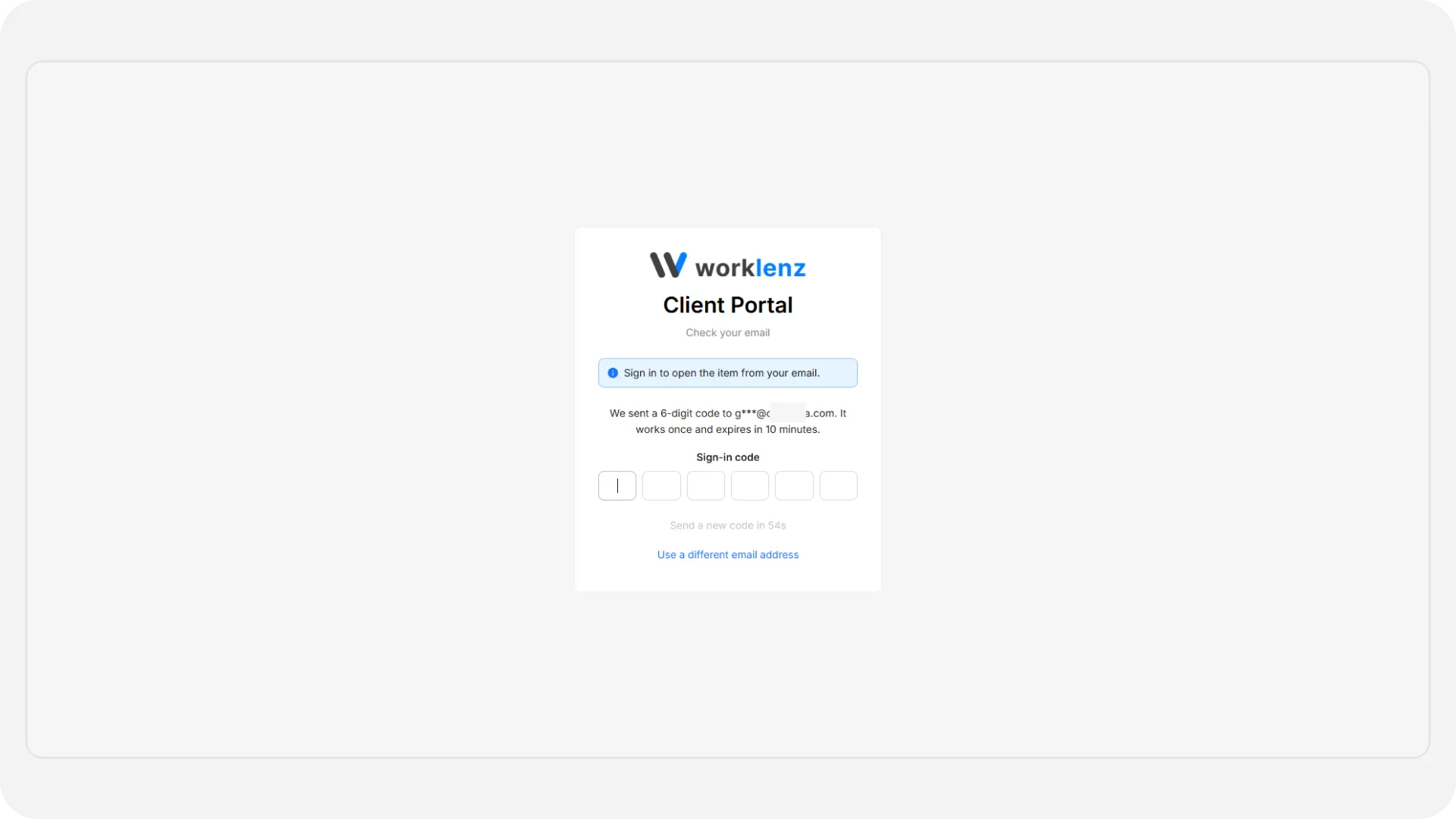
- Um código de 6 dígitos chega por e-mail. Ele o digita e entra.
Somente endereços que a sua equipe adicionou, ou que um administrador do cliente autorizado convidou, podem receber um código. Qualquer outra pessoa recebe a mesma mensagem de confirmação, de modo que o portal nunca revela se um endereço pertence a um cliente.
O que mantém tudo seguro?
| Proteção | Como funciona |
|---|---|
| Sem senhas | Nada para reutilizar, adivinhar ou vazar |
| Validade do código | Cada código funciona uma vez e expira em 10 minutos |
| Tentativas erradas | Depois de 5 tentativas erradas o código é cancelado e o cliente precisa pedir um novo |
| Intervalo para reenviar | Um novo código pode ser pedido após cerca de 60 segundos. Muitos pedidos exigem esperar alguns minutos |
| Links de convite | Válidos por 7 dias. Enviar um novo link substitui os anteriores |
| Sessões | Uma sessão iniciada dura mais ou menos um dia |
| Verificações de acesso | O acesso é verificado de novo a cada ação, e não só no login |
Como o acesso é verificado todas as vezes, remover um cliente tem efeito imediato. Se você desativar um usuário, removê-lo, mudar a função ou tirar um projeto dele, o próximo clique falha. Ele vê Seu acesso foi removido com um botão Voltar ao login. Nada espera que ele saia da conta primeiro.
Desligar o portal de um projeto funciona do mesmo jeito. Os clientes perdem o projeto de vista na hora, e nada é excluído. Você pode ligar de novo depois.
Uma pessoa pode pertencer a vários portais?
Sim. Um consultor que trabalha com duas agências, ambas usando o Worklenz, tem um endereço de e-mail e dois portais. Ele usa o seletor de portal na barra superior para alternar entre eles. Cada portal mostra apenas os projetos da própria equipe, e uma função em um portal não vale no outro.
O que acontece quando um cliente exclui a conta?
Os clientes podem excluir a própria conta em Configurações > Excluir conta. A conta é desativada na hora. Os dados são excluídos permanentemente em até 30 dias, e durante esse período eles podem pedir ao suporte para restaurar. Comentários e aprovações anteriores permanecem no histórico sob o nome deles.
O portal bloqueia a exclusão em dois casos:
- A pessoa é o único administrador do cliente de uma organização. Primeiro torne outra pessoa administradora do cliente.
- A pessoa é o único aprovador indicado de uma aprovação. Primeiro reatribua a aprovação.
O que posso fazer quando um cliente não consegue entrar?
Comece pelo status do cliente em Usuários clientes. Ele diz quase tudo de que você precisa.
| Status | O que significa | O que fazer |
|---|---|---|
| Convidado | A pessoa ainda não entrou | Use Reenviar convite. Procure indicações como “Convite expirado” ou “Pediu um novo link” |
| Ativo | Ela consegue entrar | Confira se o e-mail que ela usa é o mesmo que está cadastrado |
| Desativado | Você ou um colega desligou o acesso | Use Reativar usuário. O status anterior volta |
Outras ferramentas no menu da linha:
- Reenviar convite envia por e-mail um novo link válido por 7 dias. Se o e-mail não puder ser enviado, uma janela Compartilhe o link de acesso oferece Copiar link para você enviar de outra forma.
- Criar link de acesso cria um link para qualquer usuário que não esteja desativado. Ao abri-lo, um código é enviado a ele por e-mail.
- Editar usuário e função permite corrigir o endereço de e-mail, mas só até a pessoa ter entrado uma vez. Depois disso, o endereço fica bloqueado.
Para ajuda passo a passo com problemas específicos, veja solução de problemas e perguntas frequentes. Para revisar quem mudou o quê, use o log de auditoria. Os logins dos clientes em si não são registrados lá.
Boas práticas
- Mantenha pelo menos dois administradores do cliente por cliente, porque o último não pode ser rebaixado, desativado nem removido sem confirmar um aviso, e nenhuma aprovação pode ser enviada sem um.
- Confira primeiro o status do cliente em Usuários clientes quando alguém não conseguir entrar, porque ele mostra se você deve reenviar, reativar ou verificar o e-mail.
- Use Criar link de acesso quando um e-mail de convite não chegar, porque você pode compartilhá-lo por outro canal.
- Corrija um endereço de e-mail errado antes de a pessoa entrar pela primeira vez, porque depois disso o endereço fica bloqueado.
- Desative em vez de remover quando uma pessoa puder voltar, porque reativar traz de volta o status anterior.