

Kundenanmeldung und Sicherheit im Kundenportal
Kunden haben keine Passwörter. Sie geben ihre E-Mail-Adresse ein, erhalten einen 6-stelligen Code und tippen ihn ein. Diese Seite erklärt, wie das funktioniert, welche Schutzmaßnahmen die Daten Ihrer Kunden sichern und was Sie als Inhaber oder Admin tun können, wenn jemand ausgesperrt ist.
Auf einen Blick
| Was es ist | Anmeldung ohne Passwort für Kundenbenutzer, mit einem Einmalcode per E-Mail |
| Wo Sie verwalten | Kunden in der oberen Navigationsleiste, dann Kundenbenutzer (oder der Tab Benutzer & Zugriff eines Kunden) |
| Wer verwalten kann | Workspace-Inhaber und Admins |
| Tarif | Das Kundenportal erfordert Pro oder Business. Siehe Tarife und Berechtigungen |
Die Karte So melden sich Kunden an in den Portaleinstellungen ist schreibgeschützt. Es gibt nichts zu konfigurieren, denn jeder Kunde meldet sich auf dieselbe Weise an.
Wie meldet sich ein Kunde an?
- Der Kunde öffnet den Einladungslink oder die Anmeldeseite des Portals.
- Er gibt seine E-Mail-Adresse ein und wählt Code senden.
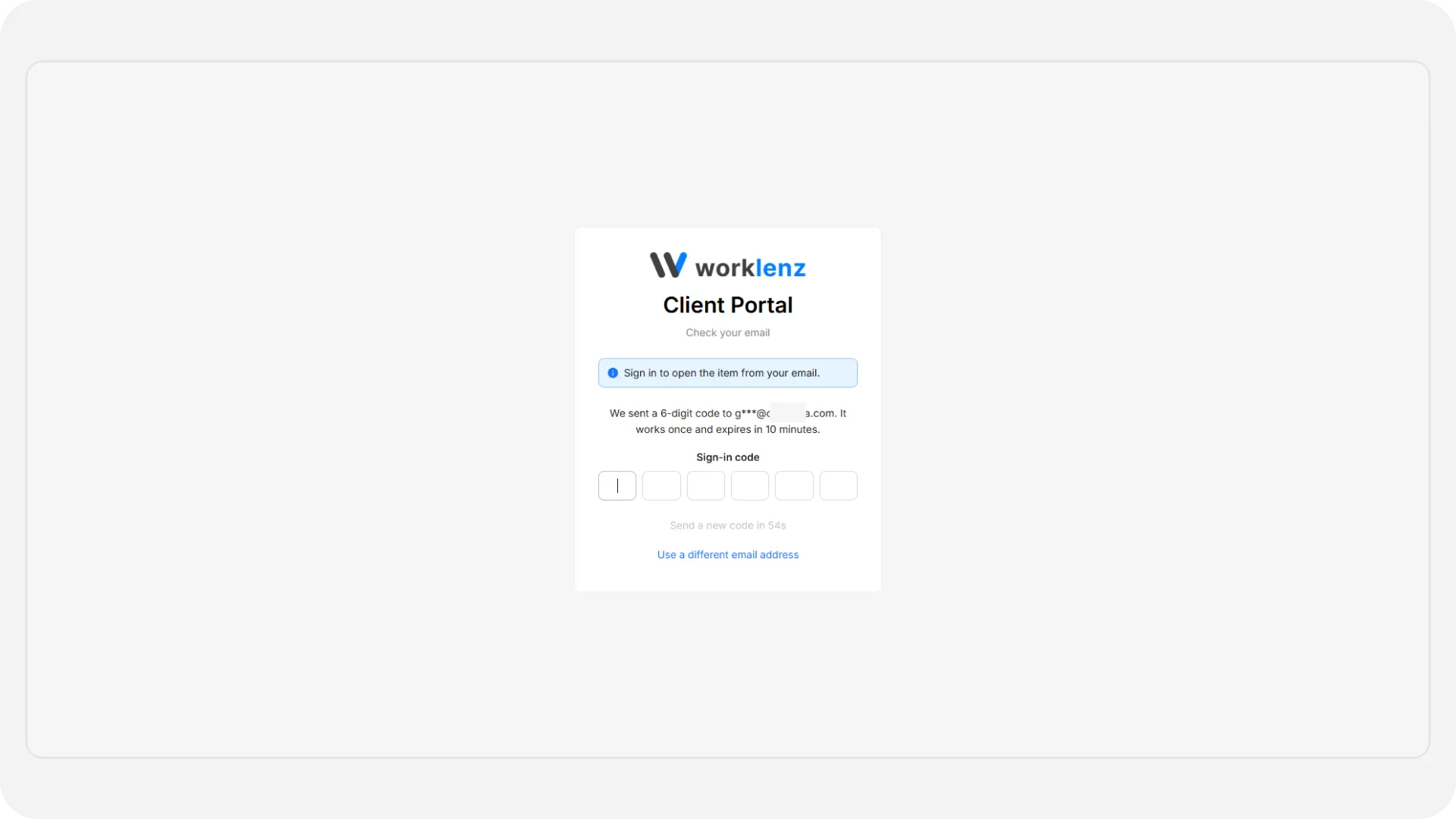
- Ein 6-stelliger Code kommt per E-Mail. Er gibt ihn ein und ist angemeldet.
Nur Adressen, die Ihr Team hinzugefügt hat oder die ein berechtigter Kunden-Admin eingeladen hat, können einen Code erhalten. Alle anderen bekommen dieselbe Bestätigungsmeldung, sodass das Portal nie verrät, ob eine Adresse zu einem Kunden gehört.
Was hält die Anmeldung sicher?
| Schutzmaßnahme | So funktioniert sie |
|---|---|
| Keine Passwörter | Nichts, was man wiederverwenden, erraten oder preisgeben könnte |
| Gültigkeit des Codes | Jeder Code funktioniert einmal und läuft nach 10 Minuten ab |
| Falsche Eingaben | Nach 5 falschen Versuchen wird der Code ungültig, und der Kunde muss einen neuen anfordern |
| Wartezeit beim erneuten Senden | Ein neuer Code lässt sich nach etwa 60 Sekunden anfordern. Bei zu vielen Anfragen muss man einige Minuten warten |
| Einladungslinks | 7 Tage gültig. Ein neuer Link ersetzt frühere |
| Sitzungen | Eine angemeldete Sitzung dauert etwa einen Tag |
| Zugriffsprüfungen | Der Zugriff wird bei jeder Aktion neu geprüft, nicht nur bei der Anmeldung |
Weil der Zugriff jedes Mal geprüft wird, wirkt das Entfernen eines Kunden sofort. Wenn Sie einen Benutzer deaktivieren, entfernen, seine Rolle ändern oder ein Projekt entziehen, schlägt sein nächster Klick fehl. Er sieht Ihr Zugriff wurde entfernt mit einer Schaltfläche Zurück zur Anmeldung. Nichts wartet darauf, dass er sich zuerst abmeldet.
Das Ausschalten des Portals eines Projekts funktioniert genauso. Kunden verlieren das Projekt sofort aus den Augen, und nichts wird gelöscht. Sie können es später wieder einschalten.
Kann eine Person mehreren Portalen angehören?
Ja. Ein Berater, der mit zwei Agenturen arbeitet, die beide Worklenz nutzen, hat eine E-Mail-Adresse und zwei Portale. Mit dem Portalumschalter in der oberen Leiste wechselt er zwischen ihnen. Jedes Portal zeigt nur die Projekte des eigenen Teams, und eine Rolle in einem Portal gilt nicht im anderen.
Was passiert, wenn ein Kunde sein Konto löscht?
Kunden können ihr eigenes Konto unter Einstellungen > Konto löschen löschen. Das Konto wird sofort deaktiviert. Die Daten werden innerhalb von 30 Tagen endgültig gelöscht, und in dieser Zeit können sie den Support um eine Wiederherstellung bitten. Frühere Kommentare und Genehmigungen bleiben im Verlauf unter ihrem Namen erhalten.
Das Portal blockiert das Löschen in zwei Fällen:
- Die Person ist der einzige Kunden-Admin einer Organisation. Machen Sie zuerst jemand anderen zum Kunden-Admin.
- Die Person ist der einzige benannte Genehmiger einer Genehmigung. Weisen Sie die Genehmigung zuerst neu zu.
Was kann ich tun, wenn ein Kunde sich nicht anmelden kann?
Beginnen Sie mit dem Status des Kunden unter Kundenbenutzer. Er verrät das meiste, was Sie wissen müssen.
| Status | Was er bedeutet | Was zu tun ist |
|---|---|---|
| Eingeladen | Die Person hat sich noch nicht angemeldet | Nutzen Sie Einladung erneut senden. Achten Sie auf Hinweise wie „Einladung abgelaufen“ oder „Neuen Link angefordert“ |
| Aktiv | Sie kann sich anmelden | Prüfen Sie, ob die verwendete E-Mail-Adresse mit der hinterlegten übereinstimmt |
| Deaktiviert | Sie oder ein Kollege haben den Zugriff ausgeschaltet | Nutzen Sie Benutzer reaktivieren. Der frühere Status kehrt zurück |
Weitere Werkzeuge im Zeilenmenü:
- Einladung erneut senden schickt per E-Mail einen frischen Link, der 7 Tage gültig ist. Kann die E-Mail nicht gesendet werden, bietet ein Fenster Anmeldelink teilen die Option Link kopieren, damit Sie ihn anders verschicken können.
- Anmeldelink erstellen erzeugt einen Link für jeden Benutzer, der nicht deaktiviert ist. Beim Öffnen wird ihm ein Code per E-Mail geschickt.
- Benutzer & Rolle bearbeiten erlaubt, die E-Mail-Adresse zu korrigieren, aber nur, bis sich die Person einmal angemeldet hat. Danach ist die Adresse gesperrt.
Schritt-für-Schritt-Hilfe bei bestimmten Problemen finden Sie unter Fehlerbehebung und FAQ. Wer was geändert hat, sehen Sie im Audit-Protokoll. Die Anmeldungen der Kunden selbst werden dort nicht protokolliert.
Best Practices
- Behalten Sie mindestens zwei Kunden-Admins pro Kunde, denn der letzte lässt sich nicht ohne Bestätigung einer Warnung herabstufen, deaktivieren oder entfernen, und ohne einen kann keine Genehmigung gesendet werden.
- Prüfen Sie zuerst den Status des Kunden unter Kundenbenutzer, wenn sich jemand nicht anmelden kann, denn er zeigt, ob Sie erneut senden, reaktivieren oder die E-Mail-Adresse prüfen sollten.
- Nutzen Sie Anmeldelink erstellen, wenn eine Einladungs-E-Mail nicht ankommt, denn Sie können den Link über einen anderen Kanal teilen.
- Korrigieren Sie eine falsche E-Mail-Adresse, bevor sich die Person erstmals anmeldet, denn danach ist die Adresse gesperrt.
- Deaktivieren Sie statt zu entfernen, wenn eine Person zurückkehren könnte, denn beim Reaktivieren kehrt ihr früherer Status zurück.