

Projektlinks
Der Reiter Links ermöglicht es Ihnen, externe Ressourcen (wie Figma-Designs, Google-Drive-Dokumente oder Notion-Seiten) direkt in Ihrem Projekt zu speichern und zu strukturieren.
Auf Links zugreifen
- Klicken Sie in der oberen Navigationsleiste auf Projekte.
- Klicken Sie auf den Namen des Projekts, um es zu öffnen.
- Wählen Sie den Reiter Dateien in der oberen Projekt-Navigationsleiste aus.
- Klicken Sie auf den Unterreiter Links.
Einen Link hinzufügen
- Klicken Sie oben rechts auf die blaue Schaltfläche + Link hinzufügen.
- Tragen Sie die Ziel-URL, einen aussagekräftigen Titel und eine optionale Kurzbeschreibung ein.
- Speichern Sie den Eintrag, um ihn der Projektübersicht hinzuzufügen.
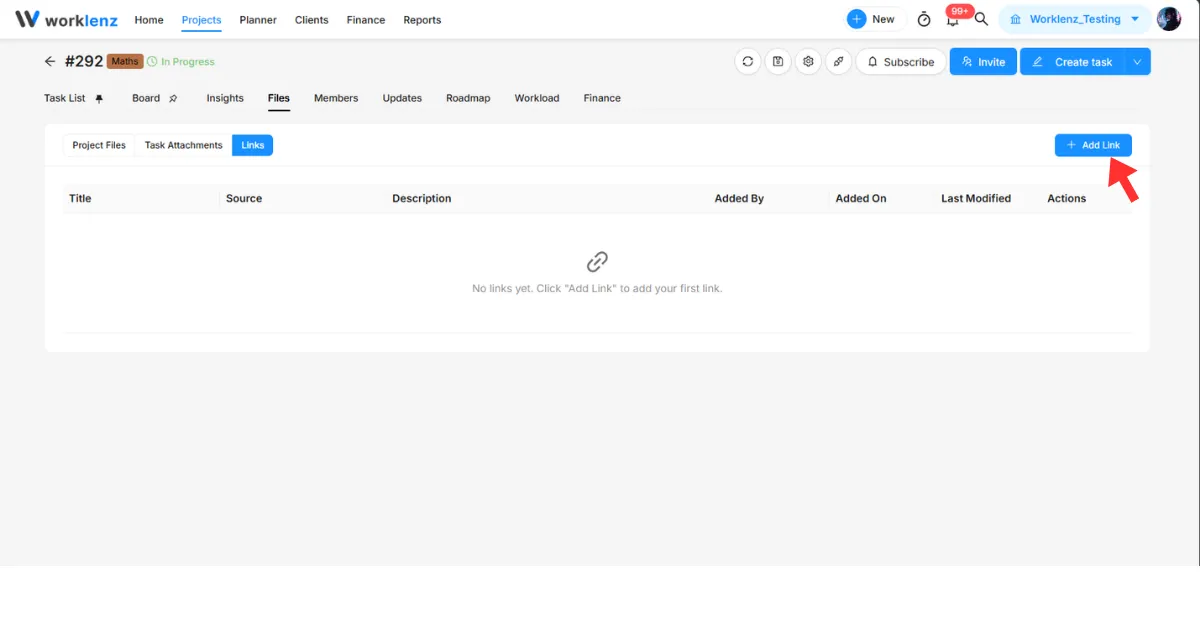
Tabelle des Link-Verzeichnisses
Die Tabelle listet alle im Projekt hinterlegten externen URLs strukturiert auf:
- Titel: Der vergebene Name oder die Kennzeichnung des Links.
- Quelle: Die Domain, Website oder Plattform, zu der der Link führt.
- Beschreibung: Optionale Notizen oder Anweisungen zum Verwendungszweck des Links.
- Hinzugefügt von: Das Teammitglied, das den Link hinterlegt hat.
- Hinzugefügt am: Das ursprüngliche Erstellungsdatum des Links.
- Zuletzt geändert: Das Datum der letzten Bearbeitung.
- Aktionen:
- Öffnen (Pfeil-Symbol): Öffnet die Zieladresse in einem neuen Browser-Tab.
- Bearbeiten (Stift-Symbol): Titel, Beschreibung oder Webadresse anpassen.
- Löschen (Papierkorb-Symbol): Den Link dauerhaft aus dem Projekt entfernen.