

Kundenportal für Admins – so funktioniert es
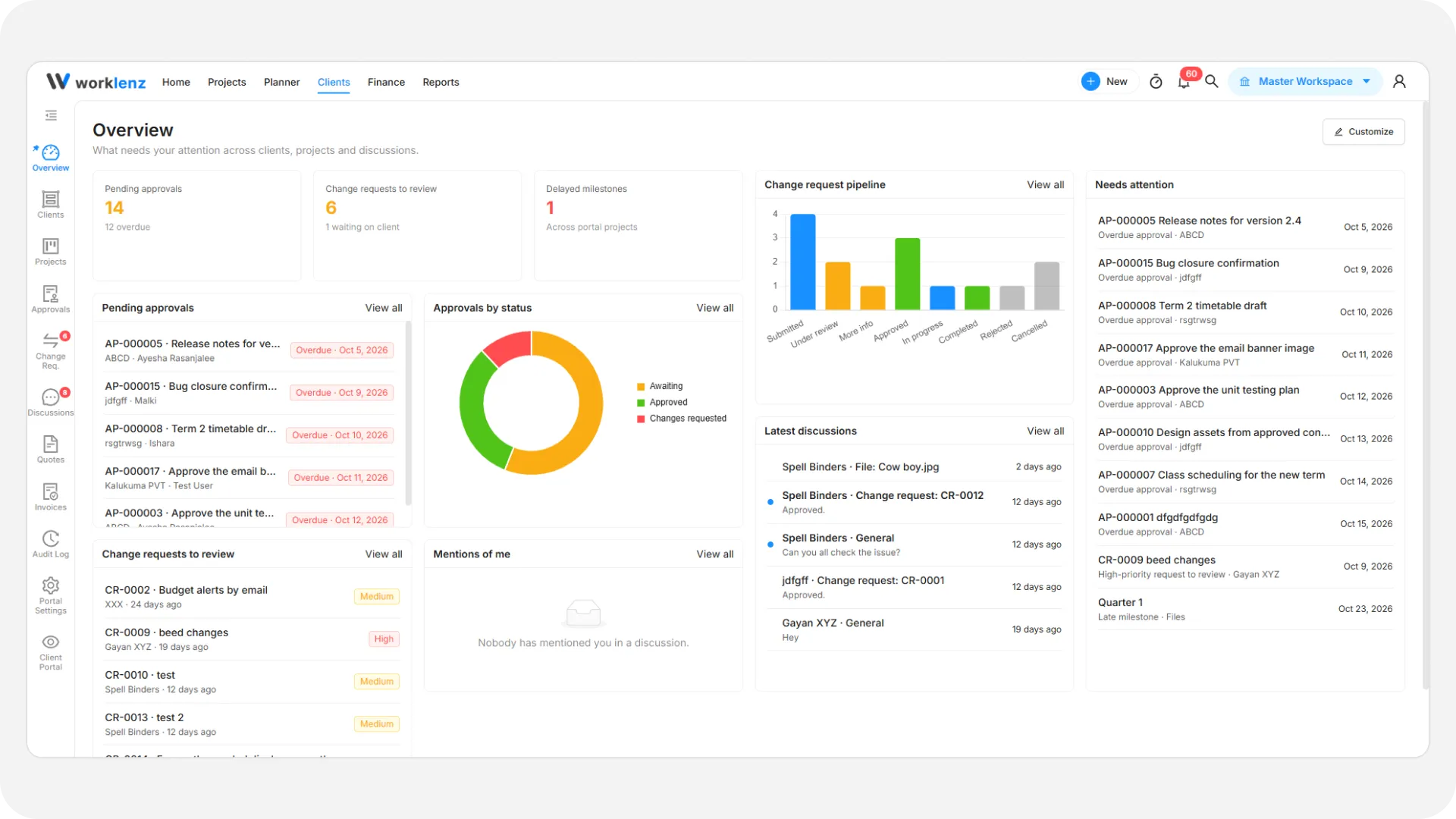
Das Kundenportal ist eine eigene, anmeldegeschützte Website, auf der Ihre Kunden nur die Projekte, Meilensteine, Aufgaben und Dateien sehen, die Sie freigeben. Sie können kommentieren, Dateien hochladen, Änderungsanfragen stellen und Arbeit genehmigen. Sie steuern alles aus einem Admin-Bereich in Worklenz, und beim Kunden kommt nichts an, bevor Sie es als geteilt markieren.
Auf einen Blick
| Was es ist | Eine kundenseitige Website plus ein Admin-Bereich zur Verwaltung von Kunden, geteilter Arbeit, Genehmigungen, Diskussionen, Angeboten, Rechnungen und einem Audit-Protokoll |
| Wo Sie es finden | Kunden in der oberen Navigationsleiste, dann das linke Menü (Übersicht, Kunden, Projekte und so weiter) |
| Wer es nutzen kann | Nur Inhaber und Admins des Workspace |
| Tarif | Pro und Business. Das Branding braucht Business. Self-Hosted-Installationen verhalten sich wie Business. Siehe Tarife und Berechtigungen |
So funktioniert das Portal, Phase für Phase
- Einrichten. Öffnen Sie die Portaleinstellungen und legen Sie fest, was Kunden standardmäßig sehen, ob Rechnungen erscheinen und ob Kunden-Admins ihre eigenen Kollegen verwalten dürfen. Im Business-Tarif fügen Sie Logo und Farben hinzu. Details stehen unter Portaleinstellungen.
- Kunden hinzufügen. Wählen Sie unter Kunden die Option Neu hinzufügen. Der Assistent legt die Kundenorganisation an, fügt die erste Person hinzu, verknüpft Projekte und sendet eine Einladung zur Anmeldung. Siehe Kunden hinzufügen.
- Arbeit teilen. Schalten Sie das Portal für jedes Projekt ein und markieren Sie dann einzelne Aufgaben, Dateien und Meilensteine als Für Kunden sichtbar. Alles beginnt als Nur intern. Siehe Projekte mit Kunden teilen.
- Zusammenarbeiten. Fordern Sie Abnahmen mit Genehmigungen an, sichten Sie Änderungsanfragen, sprechen Sie in Diskussionen und senden Sie Angebote und Rechnungen.
- Überwachen. Nutzen Sie die Übersicht für alles, was Aufmerksamkeit braucht, die Vorschau als Kunde, um zu prüfen, was Kunden sehen, und das Audit-Protokoll, um nachzuvollziehen, wer was getan hat.
Ein typisches Beispiel
Angenommen, Sie führen eine kleine Agentur, und ein Kunde, Northwind, möchte den Relaunch seiner Website verfolgen. Sie legen Northwind als neue Kundenorganisation an, mit der Marketingleiterin als erster Person, und verknüpfen das Projekt „Website-Relaunch“. Sie schalten das Portal für dieses Projekt ein und markieren die Meilensteine und die Designdateien als Für Kunden sichtbar. Ihre internen Aufgaben bleiben verborgen. Die Marketingleiterin erhält eine E-Mail, meldet sich mit einem einmaligen Code an und sieht nur, was Sie geteilt haben. Ist das Homepage-Design fertig, senden Sie es zur Genehmigung, und sie nimmt es im Portal ab.
Was Kunden nie sehen
Interne Kommentare, Zeiteinträge, Schätzungen, Kosten und Aufgabenabhängigkeiten werden nie angezeigt, egal was Sie teilen. Elemente, die Sie nicht als Für Kunden sichtbar markiert haben, werden nirgends mitgezählt oder angedeutet. Die vollständige Liste steht unter Projekte mit Kunden teilen.
Was sich gegenüber dem alten Portal geändert hat
Die erste Version des Kundenportals funktionierte anders, mit Services, Anfragen, Chats und Tickets sowie mit Passwörtern. Diese Bereiche gibt es nicht mehr. Das aktuelle Portal ersetzt sie durch projektbasiertes Teilen, Genehmigungen, Änderungsanfragen und Diskussionen, und Kunden melden sich mit einem per E-Mail gesendeten Code statt mit einem Passwort an. Wenn Sie das alte Portal genutzt haben, erhalten Kunden über den neuen Ablauf Kunden hinzufügen wieder Zugriff.
Übersicht der Portal-Anleitungen
| Aufgabe | Anleitung |
|---|---|
| Tarif- und Rollenregeln prüfen | Tarife und Berechtigungen |
| Einen Kunden einladen | Kunden hinzufügen |
| Personen beim Kunden bearbeiten, deaktivieren oder entfernen | Kundenbenutzer verwalten |
| Festlegen, was Kunden sehen | Projekte mit Kunden teilen |
| Abnahme anfordern | Genehmigungen |
| Umfangsänderungen bearbeiten | Änderungsanfragen |
| Mit Kunden sprechen | Diskussionen |
| Kunden abrechnen | Angebote und Rechnungen |
| Standardwerte, Benachrichtigungen, Branding | Portaleinstellungen |
| Sehen, was ein Kunde sieht | Vorschau als Kunde |
| Aktivitäten prüfen | Audit-Protokoll |
| Ein Problem beheben | Fehlerbehebung und FAQ |
| Wie sich Kunden anmelden | Kundenanmeldung und Sicherheit |
Bewährte Vorgehensweisen
- Lassen Sie Elemente auf „Nur intern“, bis Sie bereit sind, denn nichts erreicht das Portal, bevor Sie es als Für Kunden sichtbar markieren.
- Nutzen Sie die Vorschau als Kunde, bevor Sie sich auf eine Einrichtung verlassen, denn Sie sehen genau das, was diese Person sieht.
- Prüfen Sie die Portaleinstellungen, bevor Sie Ihren ersten Kunden hinzufügen, denn dort werden Rechnungen, Kunden-Uploads und die Selbstverwaltung durch Kunden-Admins festgelegt.
- Schalten Sie E-Mail-Benachrichtigungen bewusst ein, denn jeder E-Mail-Schalter ist standardmäßig aus.
- Schauen Sie ins Audit-Protokoll, wenn ein Kunde etwas Fehlendes meldet, denn es hält fest, wer Sichtbarkeit und Zugriff geändert hat.