

So erstellen Sie eine Phase
So erstellen Sie eine Phase
Option 1 - uber die Aufgabenliste oder Board-Ansicht:
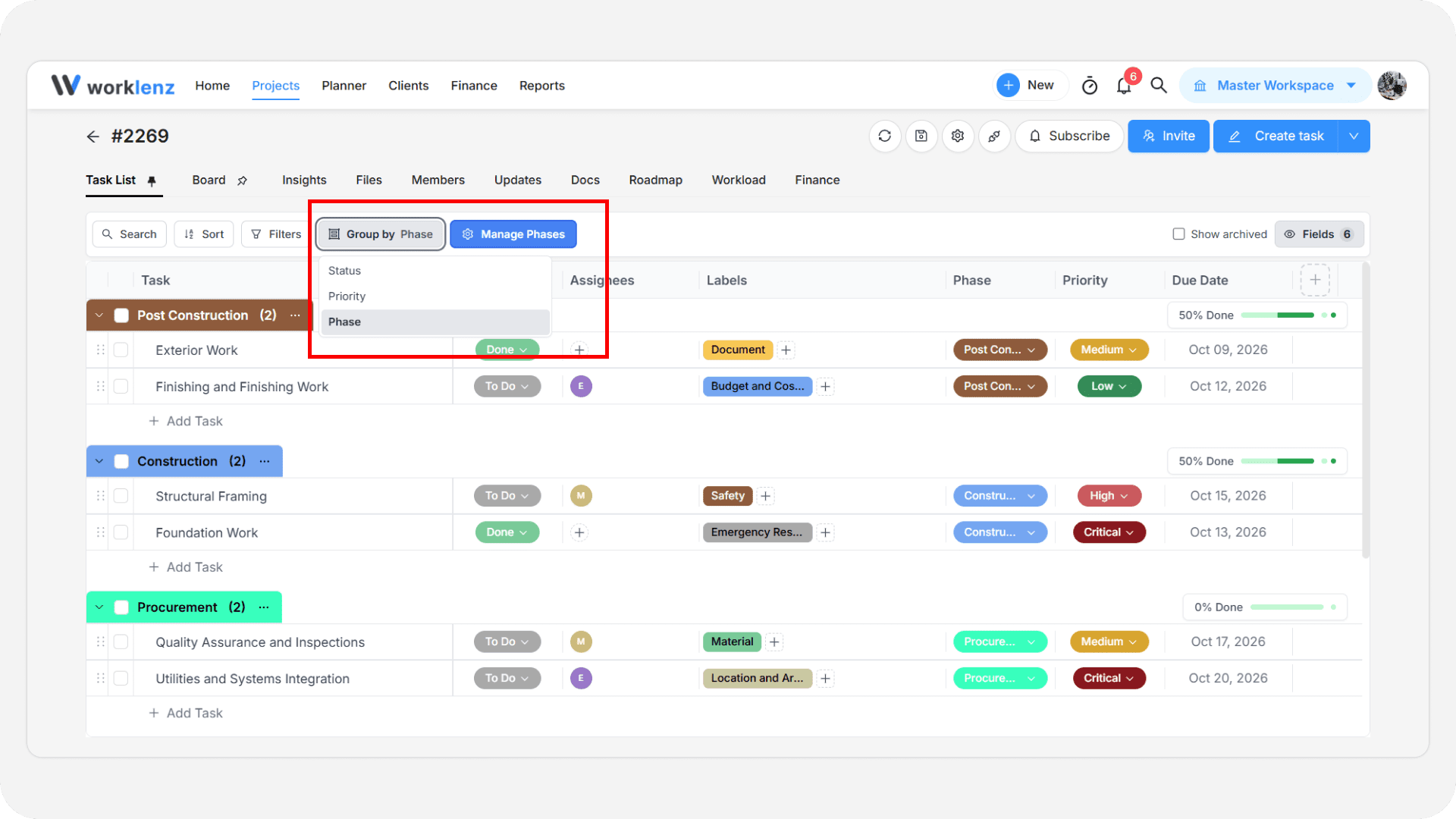
- Navigieren Sie zu einem Projekt und offnen Sie die Aufgabenlistenansicht oder die Board-Ansicht.
- Wahlen Sie Nach Phasen gruppieren aus der Option “Gruppieren nach”.
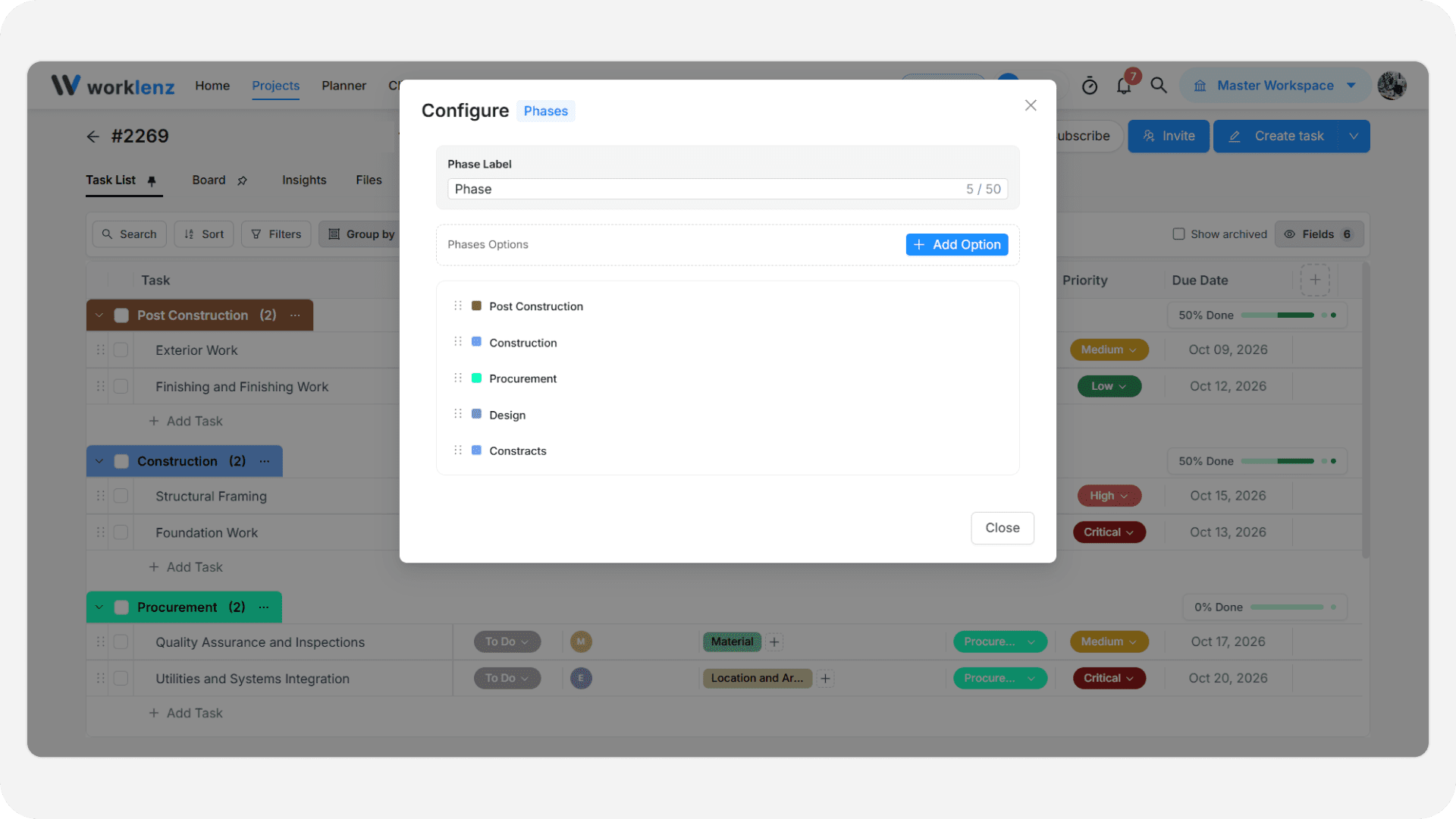
- Die Schaltflache Phasen verwalten wird angezeigt - klicken Sie darauf.
- Erstellen Sie Phasen, indem Sie auf die Schaltflache Option hinzufugen klicken.
Option 2 - uber die Projekteinstellungen:
- Offnen Sie das Projekt und gehen Sie zu Settings > Phases.
- Klicken Sie auf Add Option, um eine neue Phase zu erstellen.
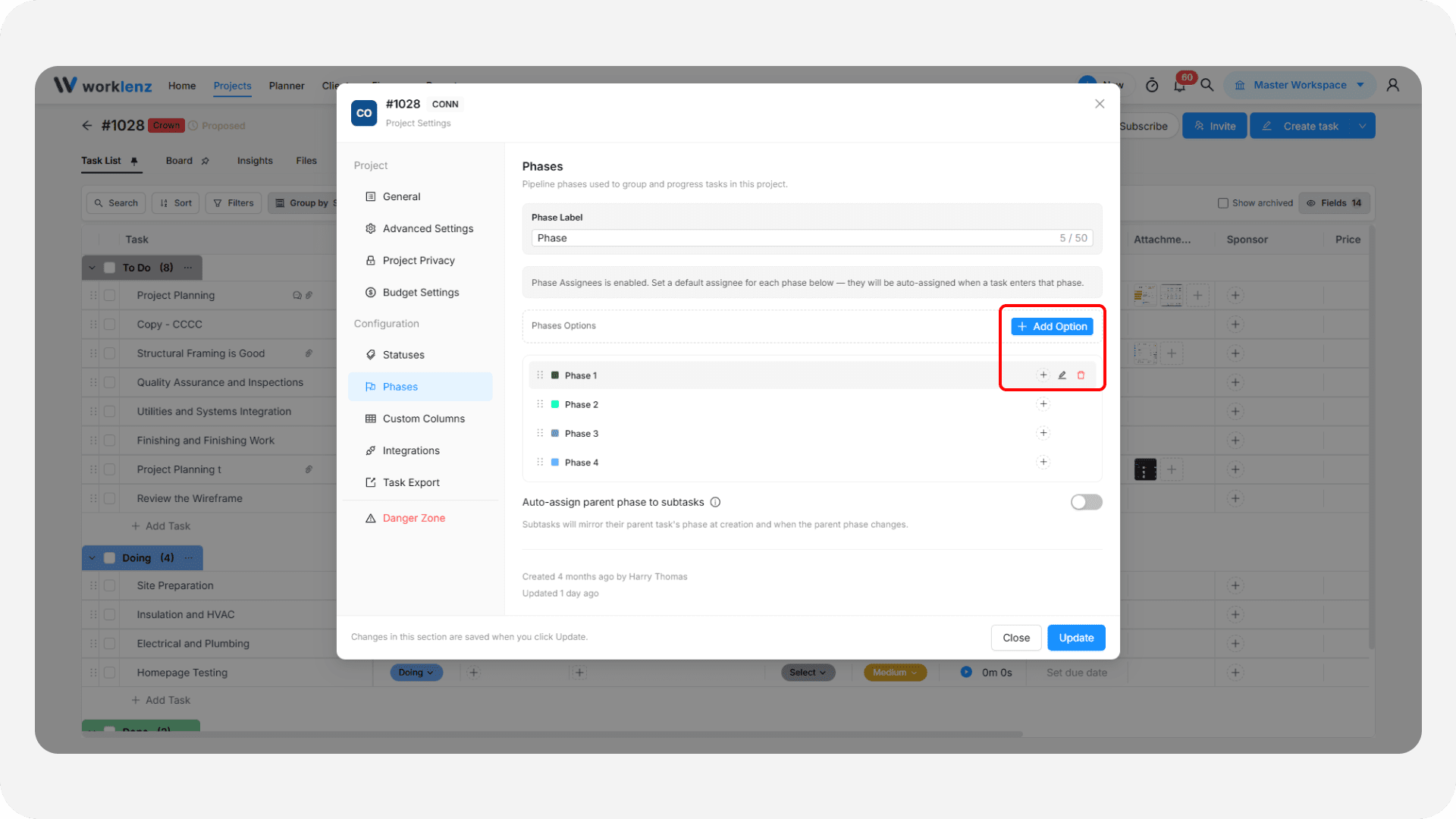
Dies ist dasselbe Panel “Phasen verwalten”, daher funktioniert alles Folgende - Bearbeiten, Umbenennen, Einfarben, Loschen und Neuanordnen - unabhangig davon, ob Sie es uber die Aufgabenliste/Board-Ansicht oder uber Settings > Phases offnen.
Eine Phase bearbeiten
Doppelklicken Sie auf den Phasennamen, den Sie bearbeiten mochten, nehmen Sie Ihre Anderungen vor und drucken Sie Enter.
Eine Phase umbenennen
Sie konnen eine Phase mit den obigen Bearbeitungsschritten umbenennen, oder:
- Klicken Sie mit der rechten Maustaste auf den Phasennamen in der Aufgabenliste oder der Kanban-Ansicht, um das Drei-Punkte-Symbol anzuzeigen.
- Wahlen Sie Phase umbenennen, geben Sie den neuen Namen ein und drucken Sie Enter.
Eine Phase loschen
Es gibt zwei Moglichkeiten, eine Phase zu loschen:
Option 1 - uber Phasen verwalten (Aufgabenliste/Board-Ansicht) oder Settings > Phases:
- Klicken Sie auf Phasen verwalten, oder offnen Sie Settings > Phases.
- Bewegen Sie den Mauszeiger uber die Phase, die Sie loschen mochten - ein Losch-Symbol erscheint auf der rechten Seite dieser Zeile.
- Klicken Sie auf das Losch-Symbol und bestatigen Sie die Loschung.
Option 2 - uber die Aufgabenliste oder Board-Ansicht:
- Klicken Sie auf das Drei-Punkte-Symbol neben dem hervorgehobenen Phasennamen.
- Wahlen Sie Loschen und bestatigen Sie die Loschung.