

Kunden zum Kundenportal hinzufügen
Einen Kunden hinzuzufügen ist ein Assistent mit drei Schritten: Methode wählen, die Daten der Person eingeben, dann Projekte auswählen und entscheiden, ob die Einladung sofort verschickt wird. Wenn Sie fertig sind, verknüpft Worklenz die Projekte, schaltet das Portal dafür ein und hält die Einladung im Audit-Protokoll fest.
Auf einen Blick
| Was es ist | Der Assistent Neu hinzufügen im Bereich „Kunden“ |
| Wo Sie es finden | Kundenportal > Kunden > Neu hinzufügen (oder Benutzer einladen innerhalb eines Kunden) |
| Wer es nutzen kann | Workspace-Inhaber und Admins |
| Tarif | Pro und Business. Siehe Tarife und Berechtigungen |
So wählen Sie, wie der Kunde hinzugefügt wird
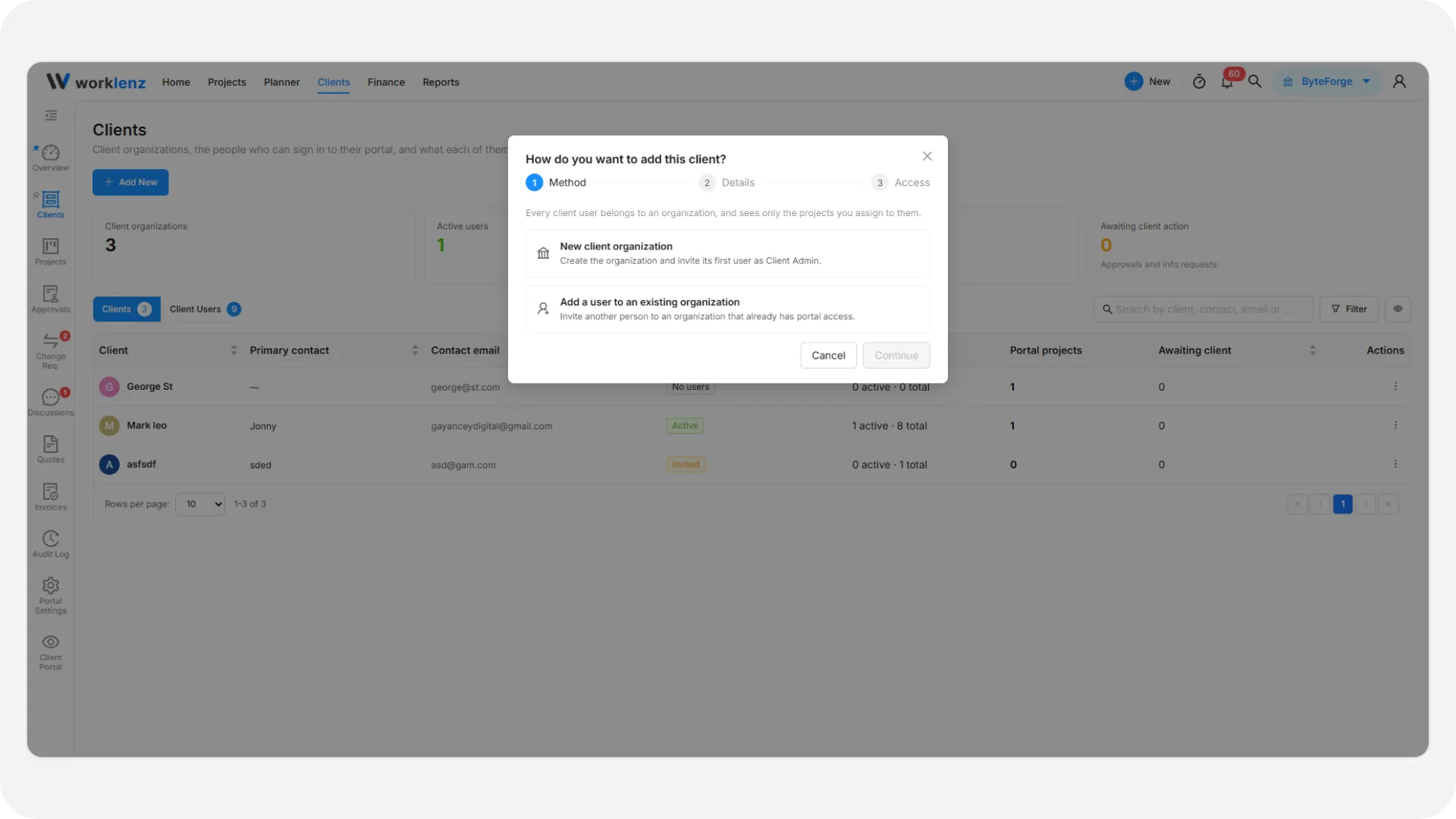
Im ersten Schritt lautet die Frage „Wie möchten Sie diesen Kunden hinzufügen?“
- Neue Kundenorganisation legt die Organisation an und lädt ihre erste Person ein, die zum Kunden-Admin wird.
- Benutzer zu einer bestehenden Organisation hinzufügen lädt eine weitere Person in eine Organisation ein, die bereits Portalzugriff hat. Sie wählen ihre Rolle: Admin, Mitglied oder Betrachter. Standard ist Mitglied.
Nutzen Sie die zweite Option, wenn ein Kunde einen Kollegen hinzufügen lassen möchte. Sie können auch einen Kunden öffnen und Benutzer einladen wählen, dann ist diese Organisation schon vorausgefüllt.
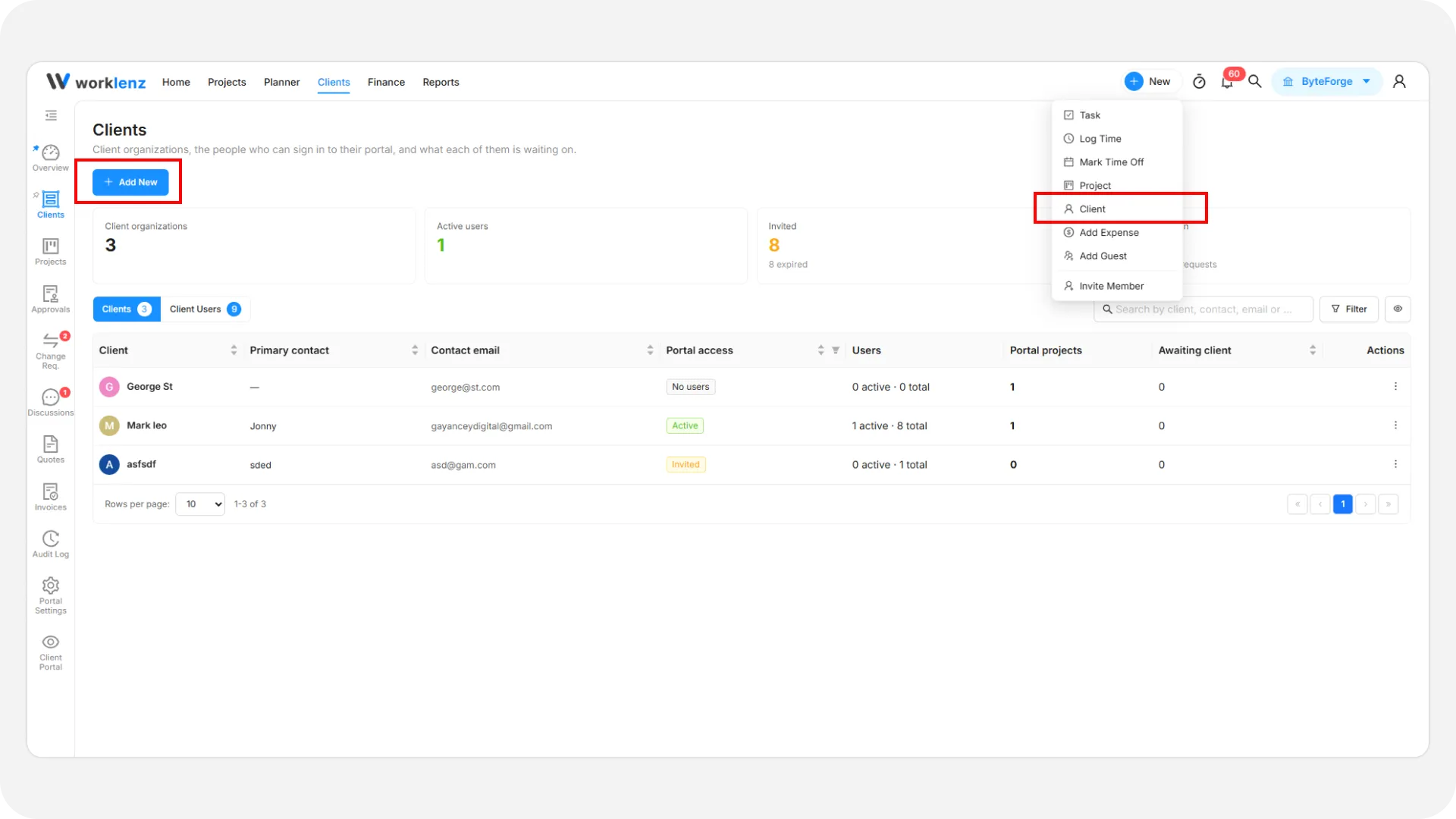
So fügen Sie eine neue Kundenorganisation hinzu
- Öffnen Sie Kunden und wählen Sie Neu hinzufügen.
- Wählen Sie Neue Kundenorganisation und dann Weiter.
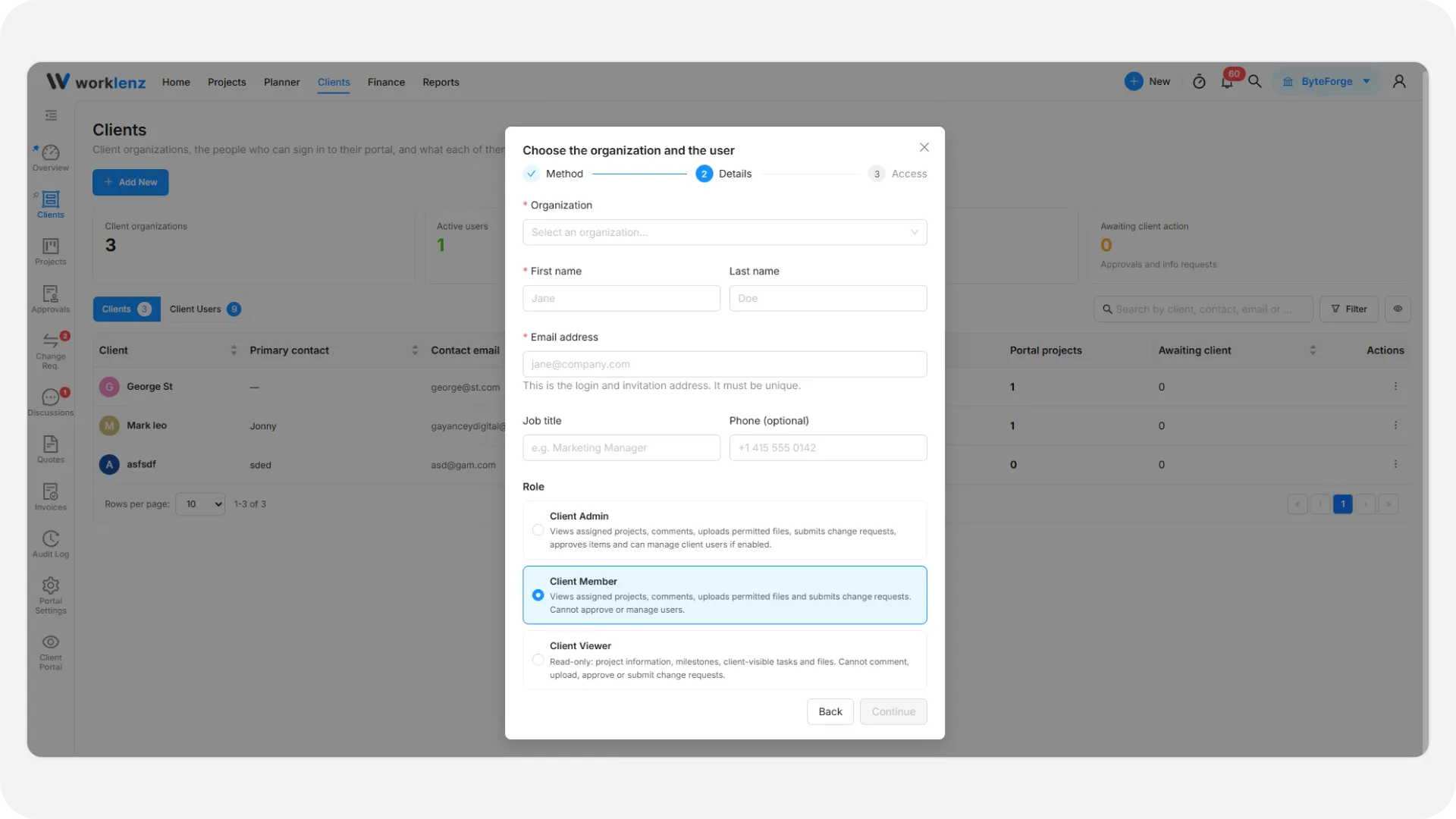
- Geben Sie den Namen der Organisation ein.
- Geben Sie Vorname und E-Mail-Adresse der Person ein. Nachname, Telefonnummer und Berufsbezeichnung sind optional.
- Wählen Sie Weiter.
- Wählen Sie die Projekte aus, die dieser Kunde sehen soll. Projekte ohne Kunden werden mit der neuen Organisation verknüpft. Jedes Projekt, bei dem das Portal aus ist, trägt das Etikett „Portal aus, wird eingeschaltet“.
- Lassen Sie Einladung jetzt senden angehakt, um die Einladung per E-Mail zu verschicken, oder entfernen Sie den Haken, um sie später zu senden.
- Wählen Sie Einladung senden (bzw. Benutzer hinzufügen, wenn Sie den Haken entfernt haben).
Was das Formular prüft
- Der Vorname ist ein Pflichtfeld.
- Die E-Mail-Adresse muss gültig und eindeutig sein. Sie ist die Anmelde- und Einladungsadresse.
- Eine neue Organisation braucht einen Namen. Namen dürfen bis zu 60 Zeichen lang sein, und ein doppelter Name wird abgelehnt.
- Eine neue Organisation lässt sich nur mit Projekten verknüpfen, die noch keinen Kunden haben. Eine bestehende Organisation lässt sich nur mit ihren eigenen Projekten verknüpfen.
Was beim Abschluss passiert
Sie sehen eine oder mehrere dieser Meldungen:
| Meldung | Bedeutung |
|---|---|
| Einladung an {email} gesendet. | Die E-Mail ist raus. |
| {name} wurde als {role} hinzugefügt. Es wurde noch keine Einladung gesendet. | Sie haben den Haken entfernt. Senden Sie den Link später aus der Benutzerliste. |
| {name} wurde gespeichert, aber die Einladungs-E-Mail konnte nicht gesendet werden. Teilen Sie stattdessen den Link. | Die Person existiert, aber die E-Mail ist fehlgeschlagen. Siehe unten. |
| Kundenportal für {count} Projekt(e) eingeschaltet. | Die ausgewählten Projekte sind jetzt für zugewiesene Benutzer live. |
Die Person erhält eine E-Mail mit dem Betreff „Willkommen in Ihrem Kundenportal“ und dem Namen Ihres Teams. Der Link ist 7 Tage gültig. Beim Öffnen wird ein 6-stelliger Code an ihre E-Mail-Adresse gesendet, den sie zur Anmeldung eingibt. Ein Passwort gibt es nicht. Siehe Anmeldung und Sicherheit der Kunden.
Wenn die E-Mail fehlschlägt oder der Link abläuft
Öffnen Sie Kunden, wechseln Sie zu Kundenbenutzer, suchen Sie die Person und nutzen Sie Anmeldelink erstellen, um einen Link zu kopieren, den Sie selbst per Chat oder E-Mail senden können. Oder wählen Sie Einladung erneut senden. Jeder neue Link ersetzt den älteren. Mehr unter Kundenbenutzer verwalten.
Best Practices
- Entfernen Sie den Haken bei Einladung jetzt senden, wenn der Kunde noch nicht bereit ist, denn der Einladungslink ist nur 7 Tage gültig.
- Prüfen Sie die E-Mail-Adresse vor dem Abschluss noch einmal, denn sie ist die Anmeldeadresse und wird gesperrt, sobald sich die Person angemeldet hat.
- Wählen Sie Benutzer zu einer bestehenden Organisation hinzufügen für einen Kollegen eines bestehenden Kunden, denn eine zweite neue Kundenorganisation mit demselben Namen wird abgelehnt.
- Sagen Sie dem Kunden, dass das Portal zunächst leer ist, wenn Sie ihn ohne angehakte Projekte hinzufügen, denn er sieht nichts, bis Sie Arbeit zuweisen.
- Nutzen Sie Anmeldelink erstellen, wenn die E-Mail fehlschlägt, denn jeder neue Link ersetzt den älteren und lässt sich per Chat senden.