

Das Kundenportal nutzen – Dashboard, Projekte, Dateien
Nach der Anmeldung besteht das Portal aus wenigen Seiten: Übersicht, Projekte, Diskussionen, Genehmigungen, Änderungsanfr. und, falls Ihr Team es einschaltet, Rechnungen. Diese Tour zeigt, was jede Seite enthält und wie Ihre Rolle bestimmt, was Sie tun können. Wenn Sie sich noch nicht angemeldet haben, beginnen Sie mit dem Kundenleitfaden für den Einstieg.
Auf einen Blick
| Was es ist | Die Kunden-App, in der Sie Ihre Projekte verfolgen |
| Wo Sie es finden | Die Symbolleiste links, plus Einstellungen ganz unten |
| Wer es nutzen kann | Kunden-Admin, Kundenmitglied und Kundenbetrachter, mit unterschiedlichen Möglichkeiten |
| Tarif | Wird von Ihrem Projektteam bereitgestellt |
Was steht auf der Übersichtsseite?
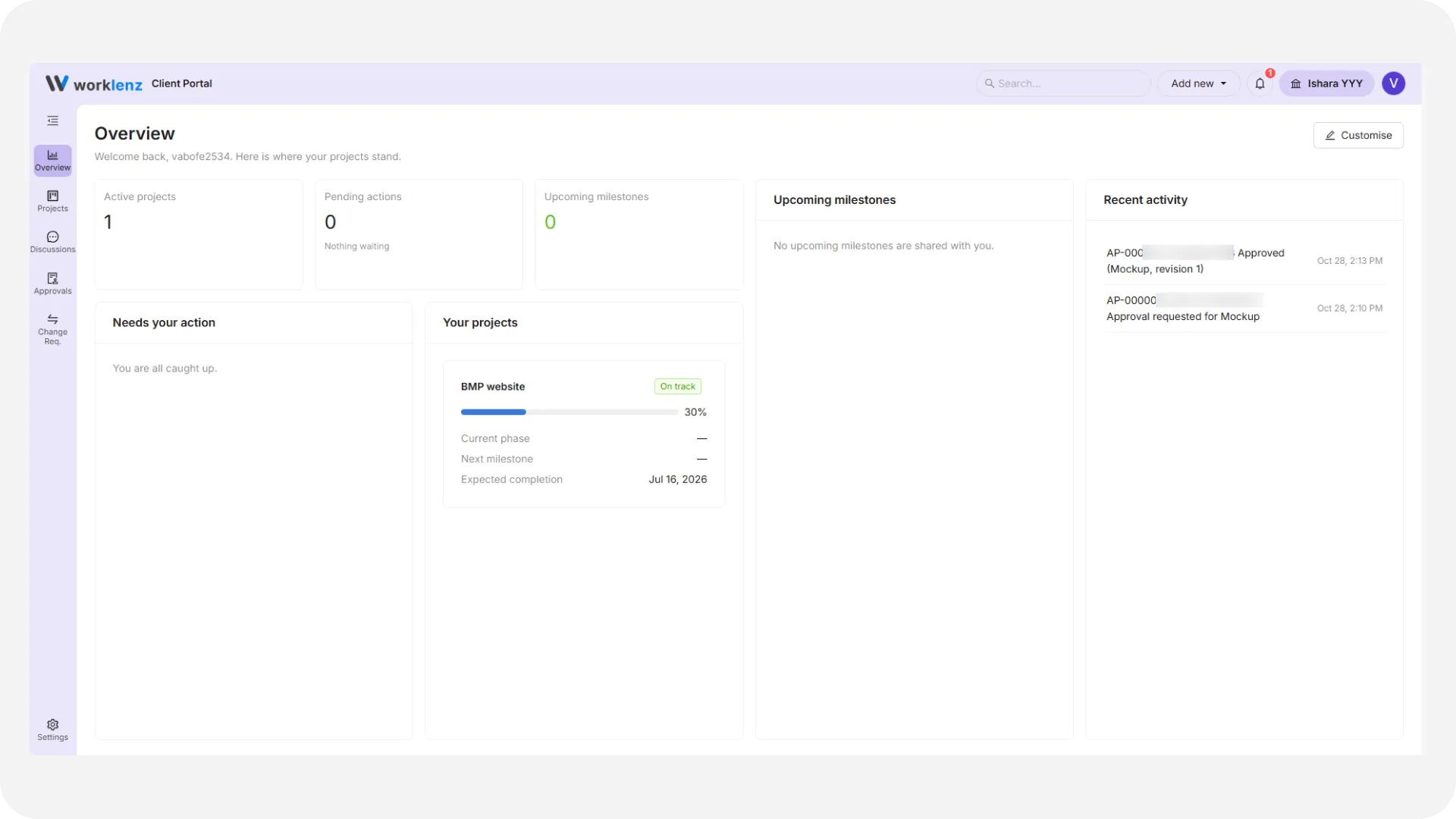
Die Übersicht begrüßt Sie mit Namen und zeigt Widgets, die Sie umordnen können. Standardmäßig sehen Sie:
- Kacheln für Aktive Projekte, Offene Aktionen und Anstehende Meilensteine. Eine vierte Kachel, Offener Betrag, erscheint nur, wenn Rechnungen eingeschaltet sind.
- Ihre Aktion ist gefragt – Genehmigungen (mit der Markierung Genehmigen) und Änderungsanfragen (mit der Markierung Antworten), die auf Sie warten. Ein Kunden-Admin ohne offene Punkte sieht „Sie sind auf dem neuesten Stand.“ Andere Rollen sehen einen Hinweis, dass nur ein Kunden-Admin genehmigen kann.
- Anstehende Meilensteine, Ihre Projekte und Letzte Aktivität.
Drei Diagramme sind verborgen, bis Sie sie hinzufügen: Projekte nach Status, Projektfortschritt und Offene Punkte nach Projekt.
Um das Layout auf einem Desktop oder Tablet zu ändern, wählen Sie Anpassen. Sie können Widgets ziehen, eine Breite wählen, nicht benötigte ausblenden, Widget hinzufügen wählen und dann Speichern. Zurücksetzen stellt den Standard wieder her. Auf Smartphones ist das Layout nicht verfügbar.
Was sehe ich unter „Projekte“?
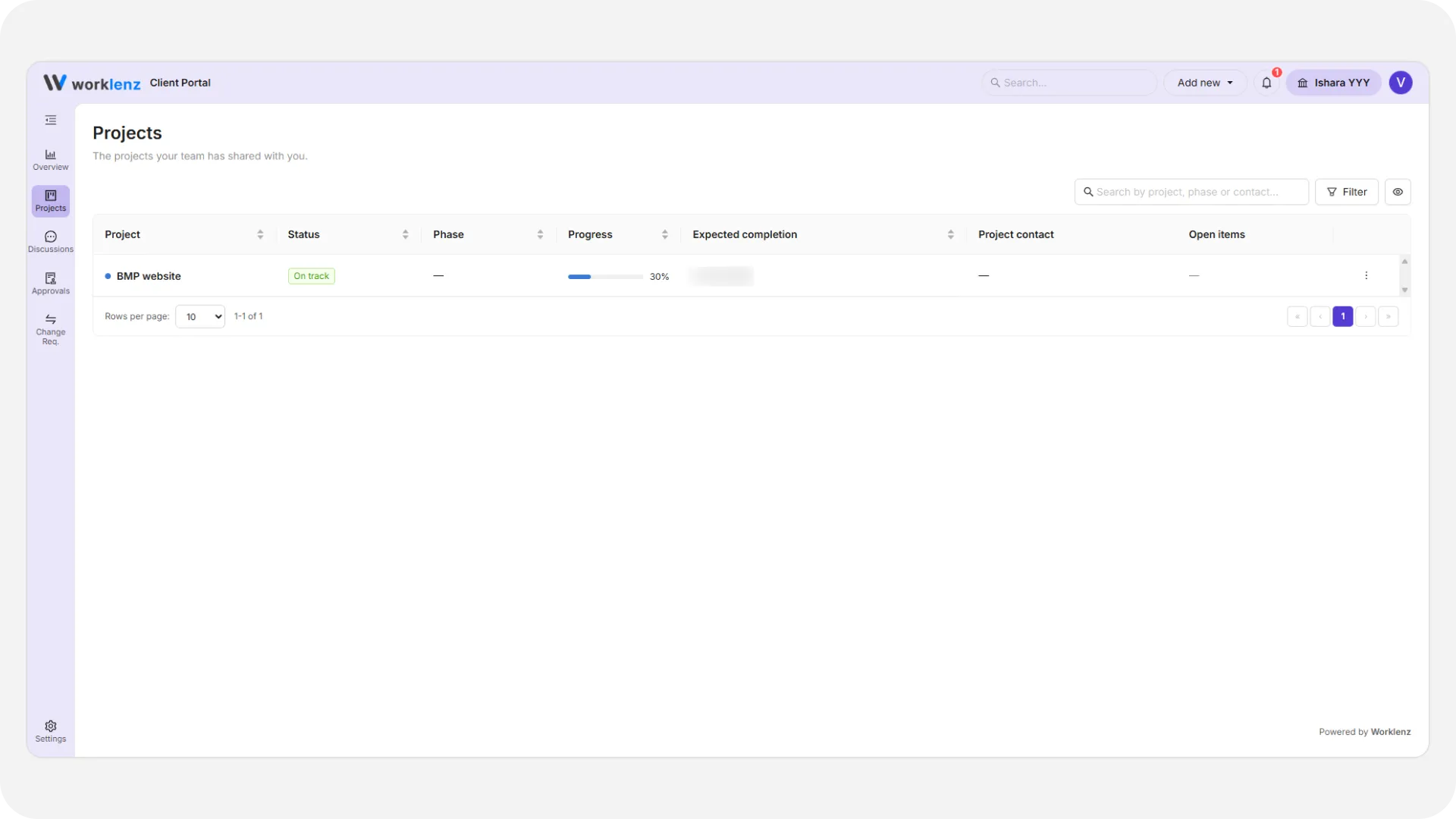
Projekte listet die mit Ihnen geteilten Projekte auf, mit Status, Phase, Fortschritt, voraussichtlichem Abschluss, Projektansprechpartner und offenen Punkten. Sie können suchen und nach Status oder Phase filtern. Ein Kunden-Admin sieht alle Projekte seiner Organisation. Mitglieder und Betrachter sehen nur die ihnen zugewiesenen Projekte.
Wählen Sie in einer Zeile Details ansehen, um das Projekt zu öffnen. Die Tabs sind:
| Tab | Was er zeigt |
|---|---|
| Übersicht | Fortschritt, Phase, das Letzte Update Ihres Teams, wichtige Termine, Projektansprechpartner, Schnelllinks |
| Meilensteine | Zieltermine und Status: Anstehend, In Bearbeitung, Abgeschlossen oder Verzögert. Schreibgeschützt |
| Aufgaben | Aufgaben, die Ihr Team geteilt hat, mit Status, Fälligkeitsdatum und Kommentarthread |
| Dateien | Geteilte Dateien mit Kategorie, Version und Hochladendem |
| Diskussionen | Gespräche zu diesem Projekt. Siehe Diskussionen |
| Mitglieder | Wer dem Projekt zugewiesen ist. Kunden-Admins können hier Personen hinzufügen oder entfernen |
Ein Projektstatus ist entweder Im Plan, Gefährdet, Pausiert oder Abgeschlossen.
Aufgaben, Meilensteine und Dateien
Aufgaben und Meilensteine können Sie nicht bearbeiten. Sie dienen dazu, den Stand der Dinge zu sehen. Interne Kommentare Ihres Teams, Zeitprotokolle, Schätzungen, Kosten oder Abhängigkeiten sehen Sie nicht.
Unter Dateien hat jede Zeile eine Vorschau und ein Download-Symbol. Die Vorschau öffnet ein Fenster mit Kategorie, Version, Hochladendem, Datum und Größe sowie Vorschau öffnen und Herunterladen. Download-Links werden jedes Mal neu erzeugt und gelten etwa eine Minute, nutzen Sie sie also sofort. Wurde Ihr Zugriff entfernt, sehen Sie „Download verweigert. Diese Datei wird nicht mehr mit Ihnen geteilt.“
Um eine Datei hochzuladen, müssen Sie Kunden-Admin oder Kundenmitglied sein, und Uploads müssen für das Projekt eingeschaltet sein. Wählen Sie Datei hochladen, wählen Sie die Datei, eine Kategorie (Standard ist Begleitdokument) und wählen Sie Hochladen. Ihr Team sieht alles, was Sie hochladen, und wird benachrichtigt. Dateien bis 250 MB werden akzeptiert, aber Programm- und Skriptdateien wie .exe, .bat und .sh sind blockiert, ebenso Webseiten- und Auszeichnungsdateien wie .html und .svg.
Wie funktionieren Benachrichtigungen?
Die Glocke in der oberen Leiste zeigt die Anzahl ungelesener Einträge. Wählen Sie sie, um Benachrichtigungen zu sehen, zwischen Neu und Gelesen zu wechseln oder Alle als gelesen markieren zu nutzen. Ein Klick auf eine Zeile öffnet das Element. Ein Etikett Per E-Mail gesendet erscheint, wenn Sie auch eine E-Mail erhalten haben. Für welche Ereignisse Sie E-Mails erhalten, legen Sie in den Kontoeinstellungen fest.
Wie wechsle ich zwischen Portalen?
Wenn Sie mehr als einem Portal angehören, listet der Portalumschalter in der oberen Leiste sie auf. Suchen Sie nach dem Namen, wählen Sie eines, und das Portal lädt mit den Daten dieses Teams neu. Sie sehen „Gewechselt zu“ und den Portalnamen. Bei nur einem Portal zeigt der Umschalter nur dessen Namen.
Was kann jede Rolle hier tun?
- Kunden-Admin – alles oben Genannte, außerdem Elemente genehmigen, Änderungsanfragen einreichen und Kollegen verwalten, wenn Ihr Team es erlaubt.
- Kundenmitglied – kommentieren, hochladen und Änderungsanfragen einreichen, aber nicht genehmigen.
- Kundenbetrachter – nur lesen.
Bedienelemente, die Sie nicht nutzen können, bleiben mit einem kurzen Hinweis sichtbar, damit Sie wissen, warum.
Best Practices
- Beginnen Sie in der Übersicht bei Ihre Aktion ist gefragt, denn dort stehen die Genehmigungen und Änderungsanfragen, die auf Sie warten.
- Laden Sie Dateien sofort herunter, denn Download-Links gelten etwa eine Minute.
- Prüfen Sie den Dateityp vor dem Hochladen, denn Programm-, Skript- und Webseitendateien wie .exe, .html und .svg sind blockiert.
- Lesen Sie den Hinweis neben einer deaktivierten Schaltfläche, denn er nennt die benötigte Rolle.
- Nutzen Sie Anpassen auf Desktop oder Tablet, um nicht benötigte Widgets auszublenden, denn auf Smartphones lässt sich das Layout nicht ändern.