

Einstellungen des Kundenportals – Standardwerte und Branding
Die Portaleinstellungen steuern die Standardwerte für Ihr gesamtes Kundenportal: was geteilt wird, was Kunden-Admins dürfen, welche Benachrichtigungs-E-Mails gesendet werden und wie das Portal aussieht. Nehmen Sie Ihre Änderungen vor und wählen Sie dann in der unten erscheinenden Leiste Änderungen speichern.
Auf einen Blick
| Was es ist | Workspace-weite Einstellungen für das Portal |
| Wo Sie es finden | Kundenportal > Portaleinstellungen |
| Wer es nutzen kann | Workspace-Inhaber und Admins |
| Tarif | Pro und Business. Branding erfordert Business |
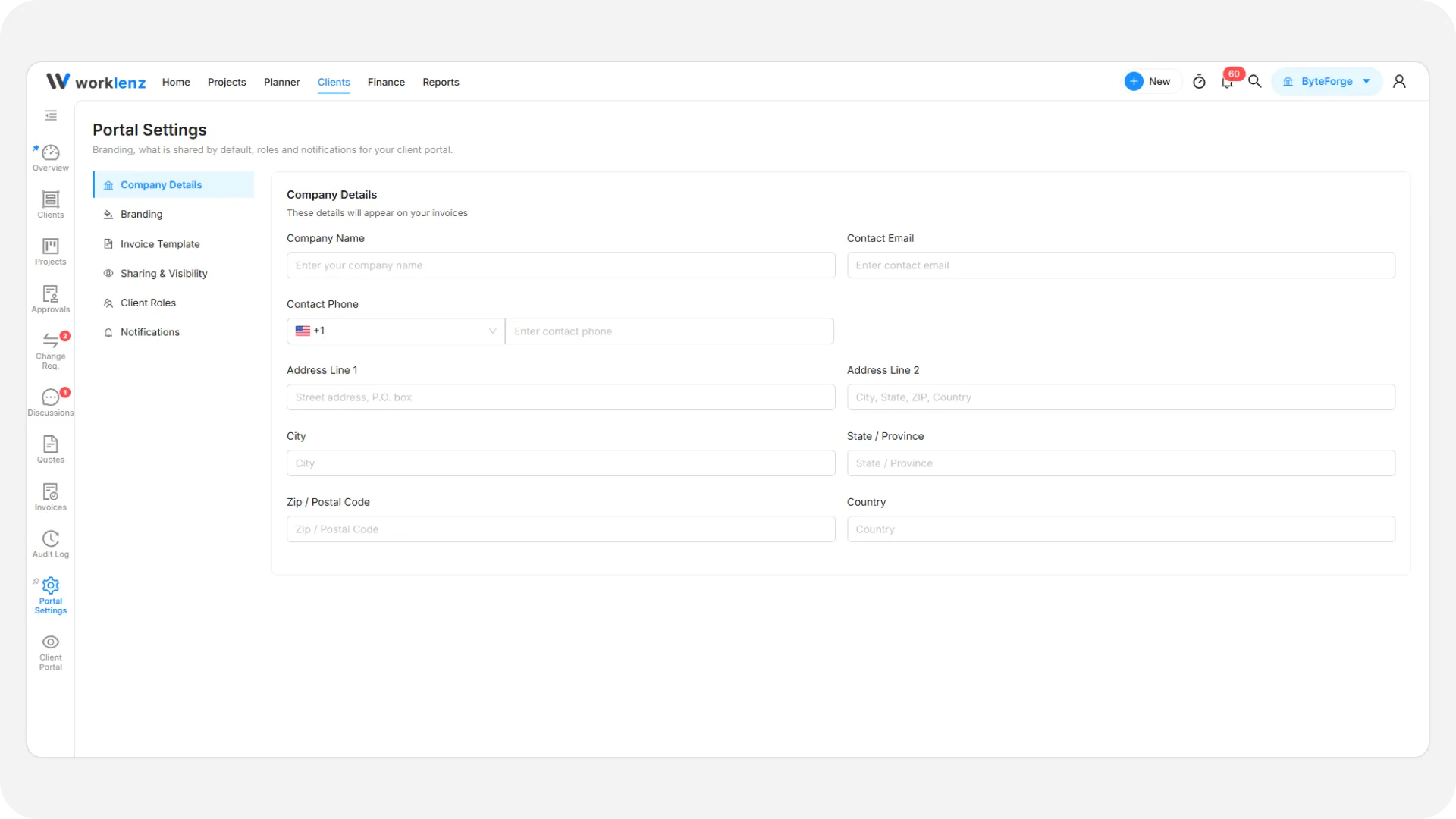
Das linke Menü hat sechs Bereiche: Firmendaten, Branding, Rechnungsvorlage, Freigabe & Sichtbarkeit, Kundenrollen, Benachrichtigungen. Bei Erfolg erscheint „Einstellungen erfolgreich gespeichert“. Mit „Abbrechen“ verwerfen Sie ungespeicherte Änderungen.
Freigabe und Sichtbarkeit
Die Seite erklärt feste Regeln: Aufgaben, Dateien, Meilensteine und Kommentare sind standardmäßig „Nur intern“, und wenn Sie ein Element wieder auf „Nur intern“ setzen, wird es sofort entfernt. Ein Panel zeigt, wie viel derzeit in den Portalprojekten geteilt ist. Zwei Schalter:
| Einstellung | Standard |
|---|---|
| Rechnungen im Kundenportal anzeigen fügt für Kunden eine Seite „Rechnungen“ hinzu | Aus |
| Kunden-Uploads in neuen Portalprojekten erlauben erlaubt Kunden-Admins und Mitgliedern, Dateien hinzuzufügen; Betrachter können es nie | An |
Uploads können Sie pro Projekt im Tab „Übersicht“ überschreiben. Siehe Projekte mit Kunden teilen.
Kundenrollen
Eine Tabelle zeigt, was jede Rolle darf. Zwei Schalter steuern die Selbstverwaltung der Kunden-Admins, beide sind standardmäßig aus:
- Kunden-Admins dürfen Benutzer einladen erlaubt ihnen, Kollegen aus der eigenen Organisation einzuladen.
- Kunden-Admins dürfen Benutzer entfernen erlaubt ihnen, Kollegen aus der eigenen Organisation zu entfernen.
Das Panel „So melden sich Kunden an“ dient nur der Information: Es gibt nichts einzustellen. Siehe Tarife und Berechtigungen.
Benachrichtigungen
Benachrichtigungen in der App sind immer an. E-Mail ist pro Ereignis optional, und jeder E-Mail-Schalter ist standardmäßig aus. Benachrichtigungen an Kunden enthalten nie rein interne Inhalte.
| Zielgruppe | Ereignisse, die Sie für E-Mail einschalten können |
|---|---|
| Kunden | Neue Genehmigungsanfrage; Kommentar oder Antwort; Datei geteilt; Meilensteinänderung; Projekt-Update; Update zu einer Änderungsanfrage; Zugriffsänderungen |
| Ihr Team | Genehmigungsentscheidung des Kunden; neue Änderungsanfrage oder Nachfrage; neuer Kundenkommentar; Datei-Upload des Kunden |
Ein Kunde erhält nur dann eine E-Mail, wenn Ihr Team-Schalter an ist und die Person das E-Mail-Senden für das Ereignis in den eigenen Benachrichtigungseinstellungen eingeschaltet hat. Beide Bedingungen sind erforderlich.
Branding (Business-Tarif)
In anderen Tarifen wird der Bereich ausgegraut angezeigt, mit dem Hinweis, dass Logo, Farben und das Entfernen der Worklenz-Fußzeile Business erfordern.
- Öffnen Sie Branding.
- Wählen Sie unter Portal-Logo Logo hochladen, wählen Sie ein Bild und schneiden Sie es zu. Sie können ein quadratisches 1:1-Format oder 250x100 wählen, zoomen und Zuschnitt anwenden wählen.
- Fügen Sie einen Portaltitel hinzu (er erscheint im Portalumschalter), wählen Sie eine Markenfarbe und entscheiden Sie sich für Helles Portal oder Dunkles Portal.
- Schalten Sie „Powered by Worklenz“ anzeigen aus, wenn Sie den Fußzeilenhinweis ausblenden möchten.
- Wählen Sie Änderungen speichern.
Die maximale Logogröße beträgt 2 MB, empfohlen sind 250x100 Pixel. Bei Überschreitung sehen Sie „Das Logo muss kleiner als 2 MB sein.“ Ohne eigenes Logo wird das Logo Ihrer Organisation verwendet. Auch Entfernen muss gespeichert werden.
Firmendaten und Rechnungsvorlage
Unter Firmendaten stehen Firmenname, Adresse, Kontakt-E-Mail und Telefonnummer. Sie erscheinen auf Rechnungen. Telefonnummern müssen im internationalen Format wie +1-234-567-8900 angegeben werden. Mit der Rechnungsvorlage zeigen Sie Ihr Logo auf Rechnungen und fügen eine Fußzeilennachricht hinzu. Die Akzentfarbe stammt aus Ihrer Markenfarbe. Eine eigene Domain für das Portal ist nicht möglich.
Best Practices
- Wählen Sie Änderungen speichern, bevor Sie die Seite verlassen, denn „Abbrechen“ verwirft ungespeicherte Änderungen.
- Schalten Sie E-Mail-Benachrichtigungen bewusst ein, denn jeder E-Mail-Schalter ist standardmäßig aus, und ein Kunde erhält nur dann eine E-Mail, wenn er das Ereignis ebenfalls einschaltet.
- Schalten Sie Rechnungen im Kundenportal anzeigen nur ein, wenn Kunden Rechnungen sehen sollen, denn der Schalter ist standardmäßig aus, und die Seite „Rechnungen“ existiert für Kunden ohne ihn nicht.
- Füllen Sie die Firmendaten vor Ihrer ersten Rechnung aus, denn sie erscheinen auf Rechnungen.
- Laden Sie ein Logo unter 2 MB hoch, denn größere Bilder werden abgelehnt.