

Teammitglieder verwalten
Ihre Teammitglieder verwalten Sie unter Einstellungen > Workspace-Einrichtung > Teammitglieder. Nur Inhaber und Admins können diese Seite öffnen.
Was zeigt die Mitgliederliste?
Die Kopfzeile zeigt die Anzahl der Mitglieder und bei platzbasierten Tarifen, wie viele Plätze belegt sind. Mit Mitglieder nach Namen suchen filtern Sie, mit der Aktualisieren-Schaltfläche laden Sie die Liste neu.
| Spalte | Was sie zeigt |
|---|---|
| Name | Name und Berufsbezeichnung, gegebenenfalls mit „(Einladung ausstehend)“ oder „(Derzeit deaktiviert)“ |
| Projekte | Anzahl der Projekte |
| E-Mail-Adresse | |
| Teamzugriff | Die Rolle: Inhaber, Admin, Team Lead oder Mitglied |
| Team Lead | Der Team Lead des Mitglieds, „Nicht zugewiesen“ oder „-“ bei Rollen, die keinen haben |
Die Liste ist standardmäßig nach Teamzugriff sortiert, und Ihre Sortierauswahl wird in Ihrem Browser gespeichert. Klicken Sie in einer Zeile auf das Symbol mit den drei Punkten für die folgenden Aktionen.
Mitglied bearbeiten
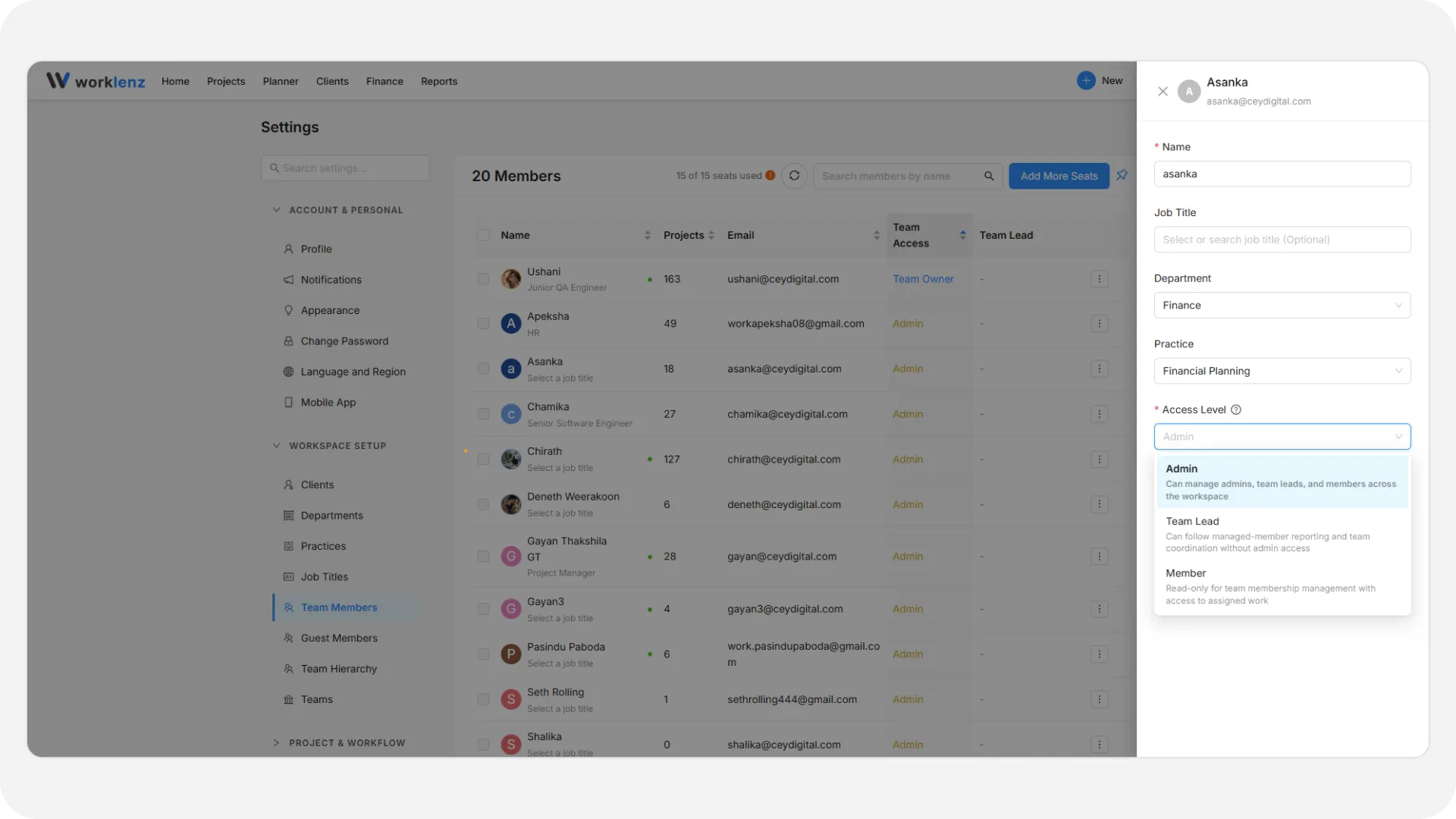
Wählen Sie Mitglied bearbeiten, um Teammitglied aktualisieren zu öffnen.
- Name (Pflichtfeld)
- Jobtitel, Abteilung und Fachbereich (alle optional). Siehe Jobtitel und Abteilungen und Fachbereiche.
- Zugriffsebene: Mitglied, Admin oder Team Lead. Mehr dazu unter Zugriffsebenen. Das Feld ist ausgeblendet, wenn ein Inhaber seine eigenen Angaben bearbeitet.
- Manager: einen Team Lead zuweisen. Nur Mitglieder können einen Manager erhalten.
Klicken Sie auf Änderungen speichern. Solange eine Einladung aussteht, erscheint zusätzlich Einladungs-E-Mail erneut senden.
Abwesenheiten verwalten
Wählen Sie im Zeilenmenü Abwesenheiten verwalten oder in der Bearbeitungsleiste die Schaltfläche Abwesenheiten verwalten, um Abwesenheiten für dieses Mitglied einzutragen.
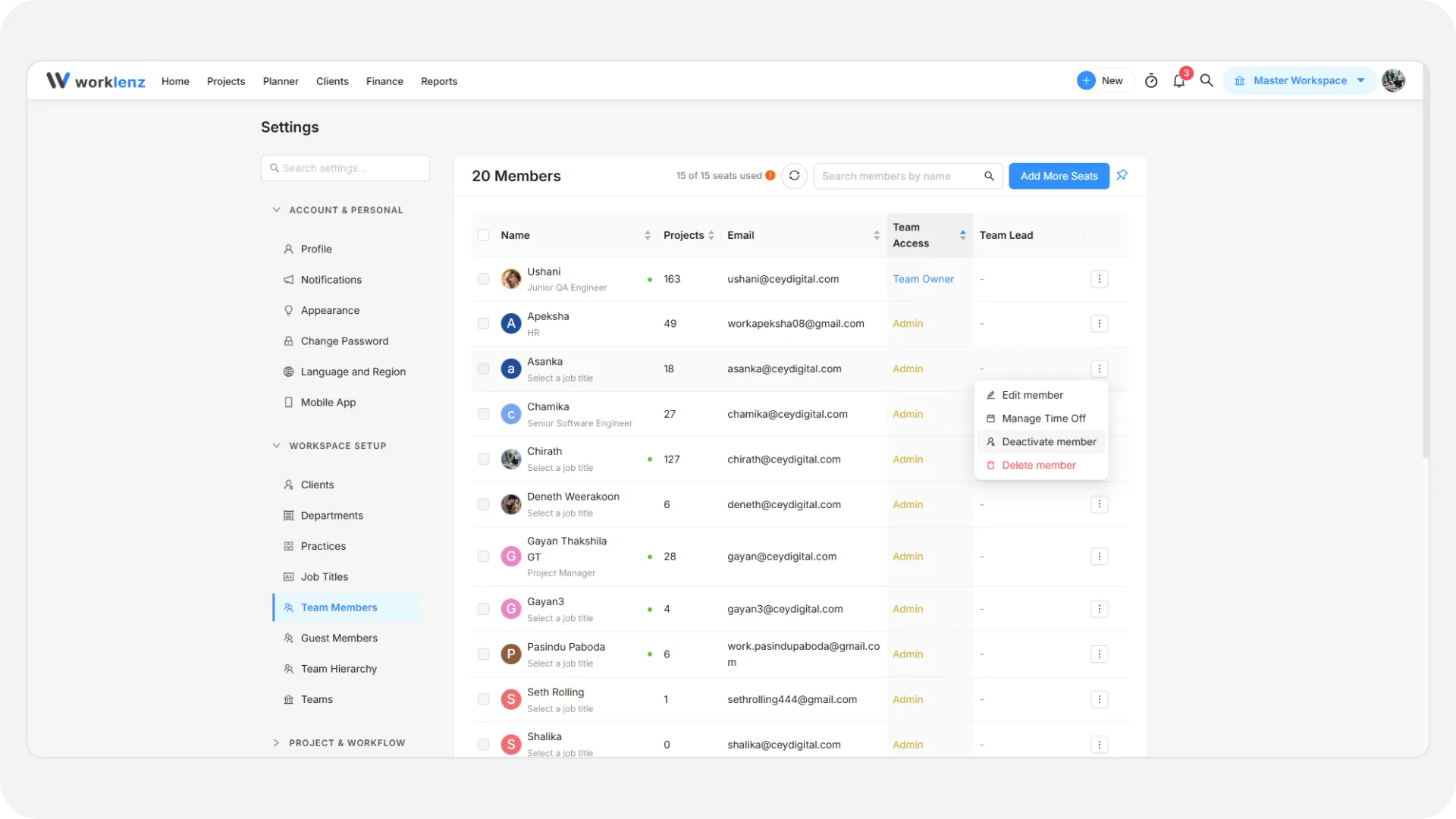
Mitglied deaktivieren
- Wählen Sie Mitglied deaktivieren und bestätigen Sie, um den Zugriff eines Mitglieds zu entziehen, ohne es zu löschen.
- Mit Mitglied aktivieren lässt es sich später wieder reaktivieren.
- Deaktivierte Mitglieder werden bei Ihrer Platznutzung nicht mitgezählt.
Mitglied löschen
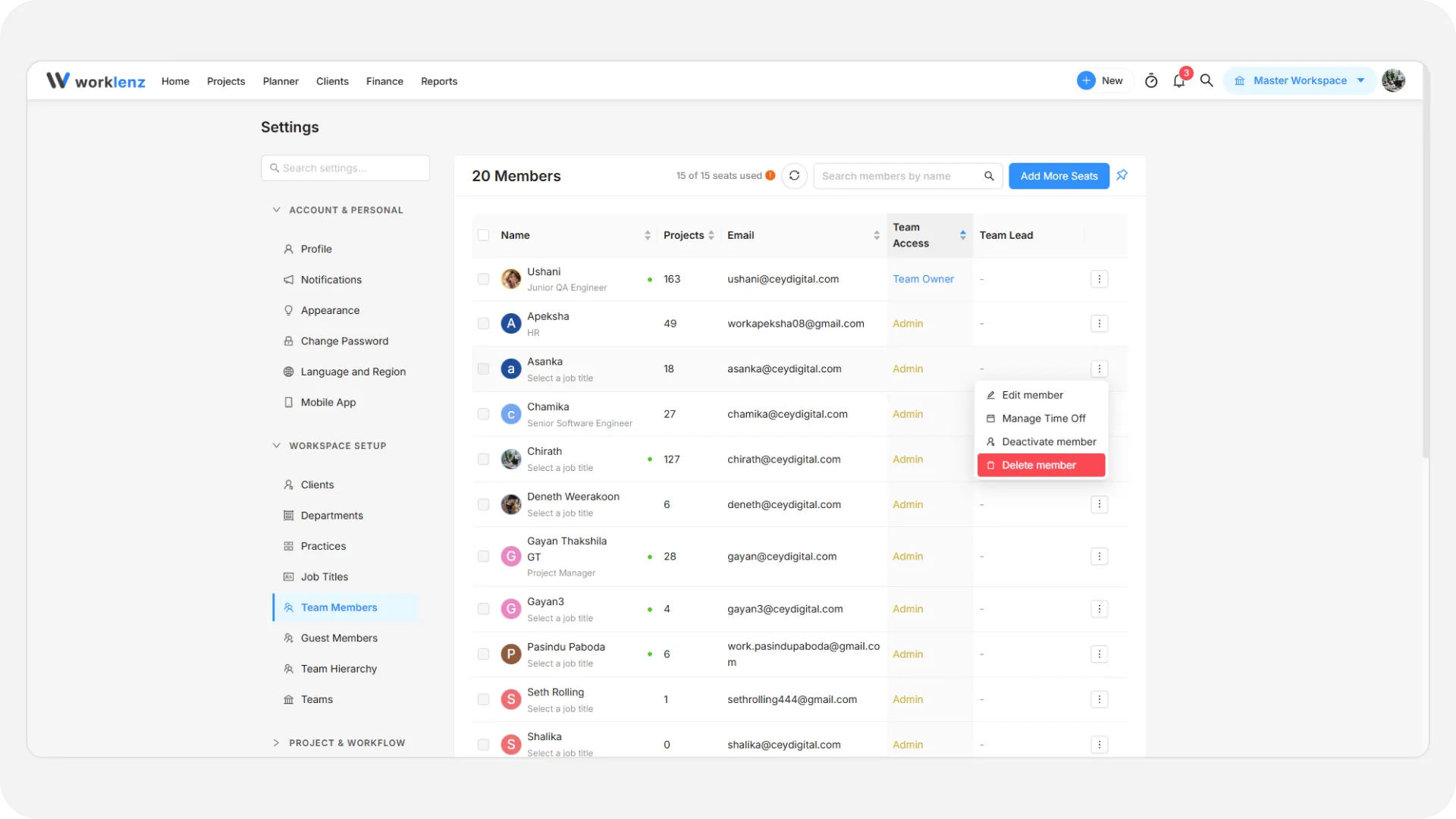
- Wählen Sie Mitglied löschen und bestätigen Sie, um das Mitglied aus dem Team zu entfernen. Dadurch werden auch seine Aufgabenzuweisungen entfernt, und es erhält eine Benachrichtigung über die Entfernung.
- Den Teaminhaber oder sich selbst können Sie nicht löschen. Admins können den Inhaber nicht verwalten.
Einen Team Lead gesammelt zuweisen
Haken Sie mehrere Zeilen an (nur Mitglieder lassen sich auswählen) und klicken Sie in der erscheinenden Leiste auf Team Lead zuweisen. Wählen Sie einen Team Lead, prüfen Sie die Vorschau und bestätigen Sie. Um die Zuweisung einer einzelnen Person zu entfernen, nutzen Sie das „x“ am Etikett Team Lead. Das Ergebnis fließt in die Teamhierarchie ein.