

Sprints in Softwareprojekten
Ein Sprint ist ein fester Zeitraum, in dem Ihr Team an einer ausgewählten Menge von Issues arbeitet. Sie erstellen Sprints im Tab „Backlog“, starten einen, wenn die Planung steht, und schließen ihn ab, wenn die Zeit um ist. Unfertige Arbeit wandert an einen Ort Ihrer Wahl, sodass zwischen den Sprints nichts verloren geht.
Auf einen Blick
| Was es ist | Eine zeitlich begrenzte Menge von Issues mit Name, Ziel und Terminen |
| Wo Sie es finden | Tab Backlog (Sprint-Karten) und Projekteinstellungen > Sprints |
| Wer es nutzen kann | Inhaber, Admins und Projektmanager verwalten Sprints; Mitglieder arbeiten darin |
| Tarif | Jeder Tarif |
Wie erstelle ich einen Sprint?
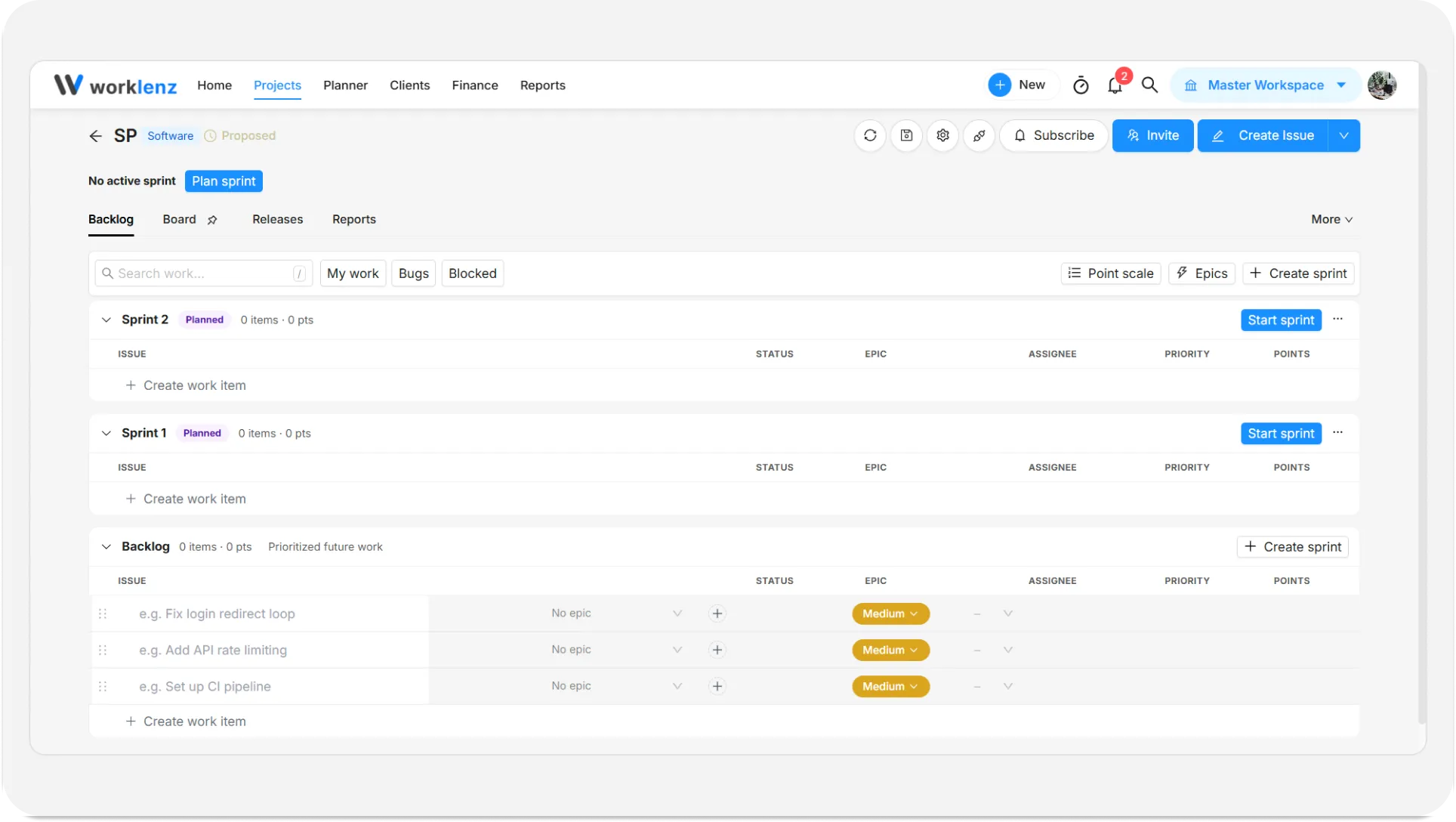
- Öffnen Sie den Tab Backlog.
- Klicken Sie in der Symbolleiste auf Sprint erstellen.
Ein Sprint namens „Sprint 2“ (die Nummer ist Ihre Sprint-Anzahl plus eins) erscheint sofort, ohne Termine und mit der Meldung „Sprint 2 erstellt“. Ein Formular gibt es nicht. Um ihn zu benennen oder Termine zu setzen, öffnen Sie sein Menü … und wählen Sprint bearbeiten.
Sprints können Sie auch unter Projekteinstellungen > Sprints hinzufügen. Sprint hinzufügen setzt die Termine des letzten Sprints fort. Mit Weitere Optionen wählen Sie ein Startdatum und eine Dauer von 1 bis 12 Wochen oder 1 bis 90 Tagen.
Wie bearbeite ich einen Sprint?
Öffnen Sie das Menü … der Karte und wählen Sie Sprint bearbeiten. Sie können den Namen (bis zu 50 Zeichen), das Ziel (bis zu 500 Zeichen) und die Termine ändern. Klicken Sie auf Änderungen speichern. Das Bearbeiten ändert weder den Status des Sprints noch verschiebt es Issues.
Wie starte ich einen Sprint?
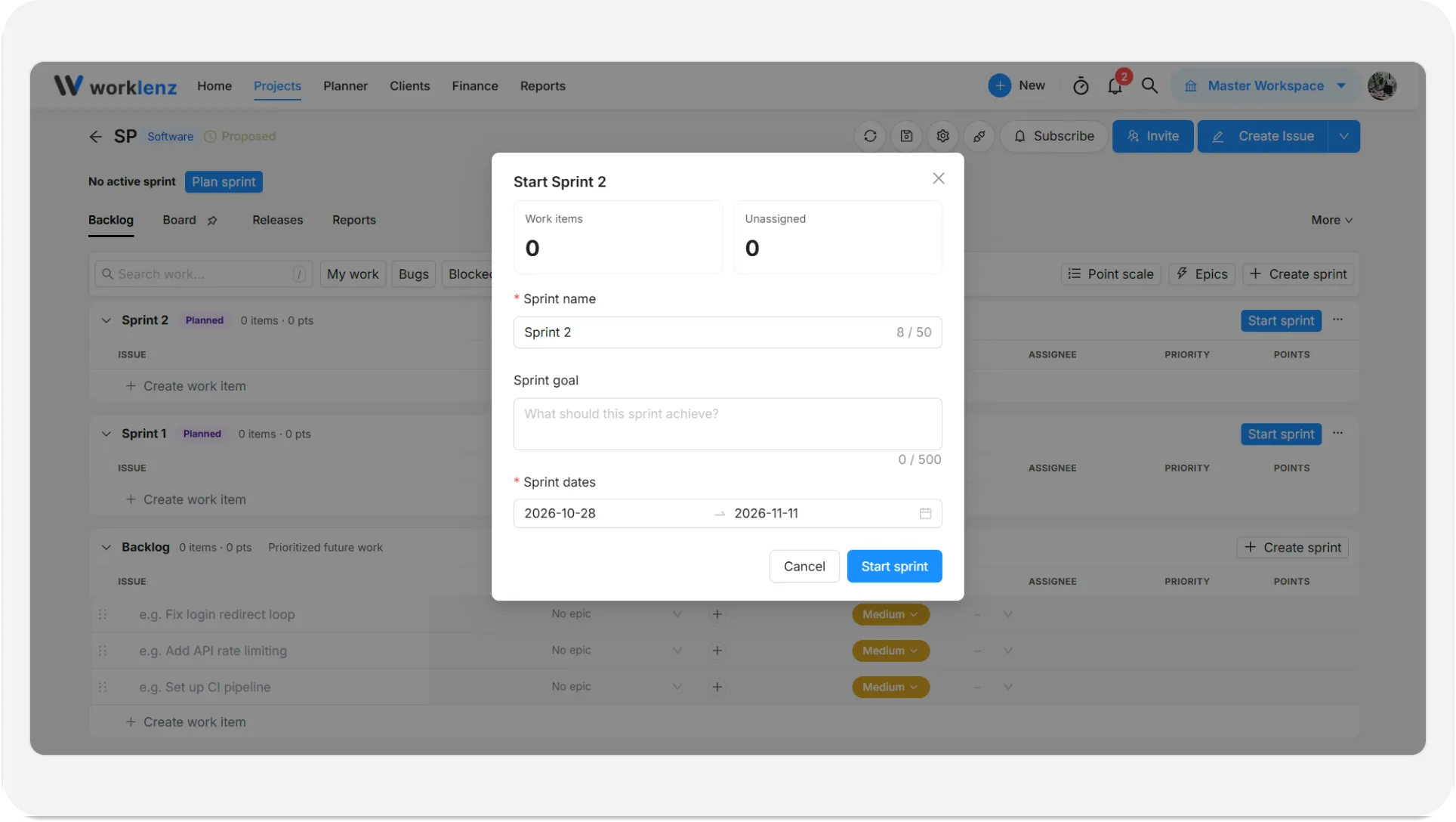
- Klicken Sie auf der Karte eines geplanten Sprints auf Sprint starten.
- Prüfen Sie Name, Ziel und Sprint-Termine. Das Fenster öffnet sich mit heute als Start und zwei Wochen später als Ende, wenn der Sprint keine Termine hat. Beide Termine sind Pflicht.
- Sehen Sie sich die beiden Zähler Arbeitselemente und Nicht zugewiesen an.
- Klicken Sie auf Sprint starten. Sie sehen „Sprint gestartet“.
Beim Starten wird auch festgehalten, wie viele Punkte und Issues Sie zugesagt haben, was die Software-Berichte speist. Issues, die danach hinzukommen, zählen als zusätzlicher Umfang.
Wie schließe ich einen Sprint ab?
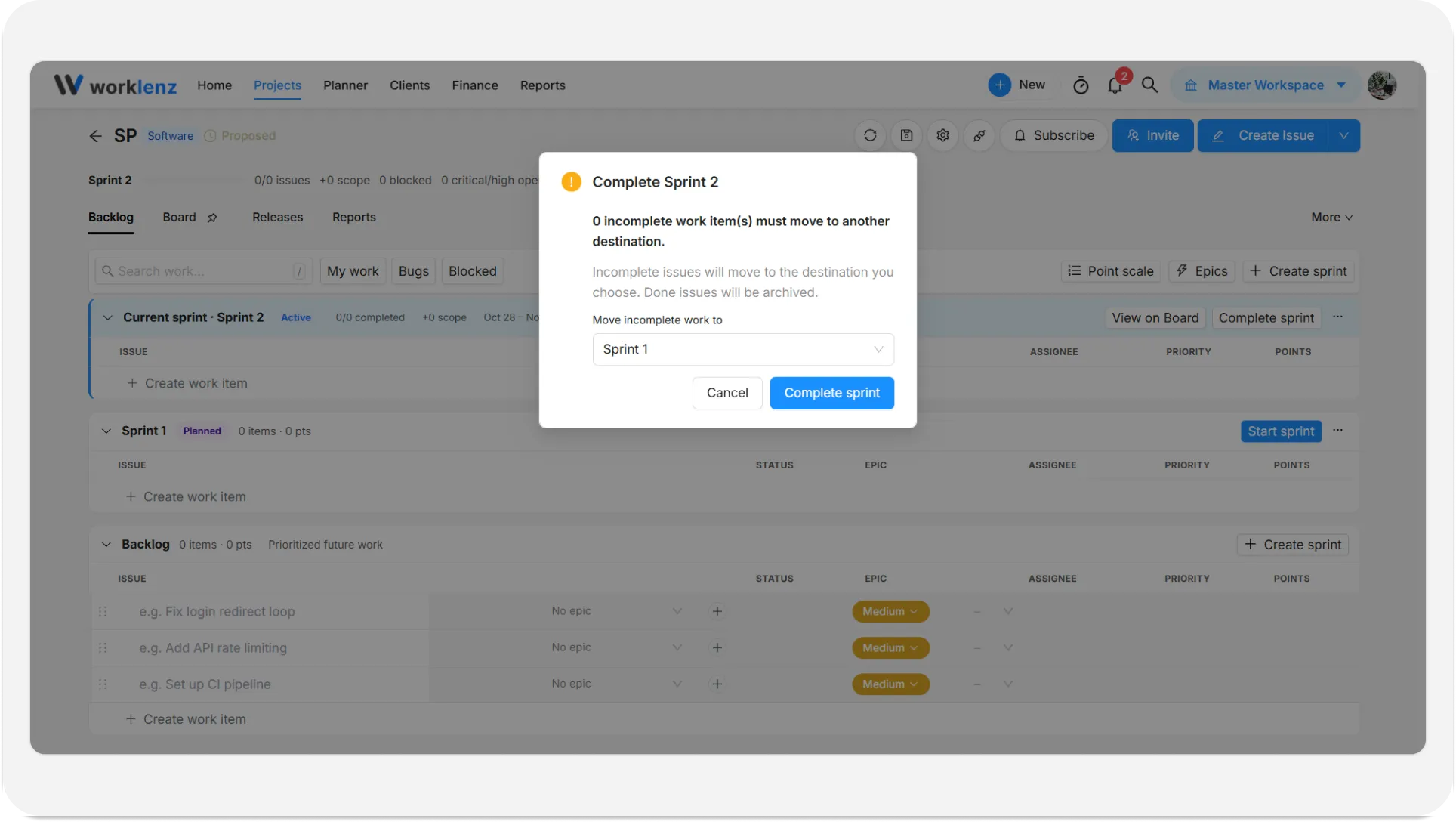
- Klicken Sie auf der Karte des aktiven Sprints auf Sprint abschließen.
- Haben Sie vom Backlog aus gestartet, sagt das Fenster, wie viele unfertige Arbeitselemente verschoben werden müssen.
- Wählen Sie unter Unfertige Arbeit verschieben nach Backlog oder einen beliebigen geplanten Sprint. Der früheste geplante Sprint ist vorausgewählt; gibt es keinen, ist es das Backlog.
- Klicken Sie auf Sprint abschließen.
Eine Zusammenfassung zeigt, dass der Sprint abgeschlossen wurde, wie viele unfertige Issues wohin verschoben wurden und wie viele erledigte Issues archiviert wurden.
Was zählt als unfertig?
Jedes Issue, das nicht „Done“ ist, wird übernommen. Ein Issue im Status „Done“, das noch eine unfertige Unteraufgabe hat, wird ebenfalls übernommen, und seine Unteraufgaben kommen mit. Erledigte Issues ohne offene Enden bleiben im abgeschlossenen Sprint und werden archiviert, wenn die automatische Archivierung an ist.
Was ist die Sprint-Gesundheitsleiste?
Eine Leiste über den Projekt-Tabs, die in jedem Tab sichtbar ist. Ohne aktiven Sprint steht dort „Kein aktiver Sprint“, und sie bietet Sprint planen an. Läuft einer, zeigt sie Sprint-Name und -Ziel, einen Fortschrittsbalken, erledigte Issues oder Punkte von der Summe, den seit dem Start hinzugekommenen Umfang, blockierte Issues, offene kritische oder hoch priorisierte Issues und ein Status-Etikett.
| Etikett | Bedeutung |
|---|---|
| Im Plan | Der Fortschritt hält mit der verstrichenen Zeit Schritt |
| Gefährdet | Die verstrichene Zeit liegt deutlich vor der erledigten Arbeit |
| Überfällig | Das Enddatum ist verstrichen, und es ist noch Arbeit offen |
Das Etikett braucht beide Sprint-Termine, um zu funktionieren. Klicken Sie auf die Zähler für Umfang oder Blockierte, um zum Backlog oder Board zu springen.
Können Sprints von selbst starten und enden?
Ja, unter Projekteinstellungen > Sprints gibt es zwei Schalter, die sofort gespeichert werden.
| Einstellung | Standard | Was sie bewirkt |
|---|---|---|
| Sprints automatisch starten und abschließen | Aus | Geplante Sprints starten an ihrem Startdatum. Der aktive Sprint wird nach seinem Enddatum abgeschlossen, und unfertige Arbeit wandert in den nächsten geplanten Sprint oder ins Backlog. Sprints ohne Termine bleiben unberührt. Die Prüfungen laufen etwa alle fünf Minuten |
| Erledigte Issues beim Abschluss eines Sprints automatisch archivieren | An | Erledigte Issues im abgeschlossenen Sprint werden archiviert. Unfertige Issues wandern an das gewählte Ziel |
Startet der nächste Sprint automatisch und liegen seine Termine bereits in der Vergangenheit, verschieben sich die Termine auf heute und behalten die geplante Länge.
Wie lösche ich einen Sprint?
Öffnen Sie Sprint bearbeiten und klicken Sie auf Sprint löschen. Sie werden gewarnt, dass seine Arbeitselemente ins Backlog wandern und dass sich das nicht rückgängig machen lässt. Die Issues selbst bleiben erhalten.
Beispiel
Am Freitag schließt Dev Sprint 4 ab. Fünf Issues sind unfertig, und Sprint 5 ist bereits geplant. Dev wählt Sprint 5 als Ziel, sodass diese Issues übernommen werden und das Team mit Vorsprung in den Montag startet. Die drei erledigten Issues werden automatisch archiviert.
Best Practices
- Setzen Sie beim Erstellen oder Bearbeiten eines Sprints beide Termine, denn zum Starten sind Start- und Enddatum nötig, und auch das Gesundheits-Etikett und das Burndown-Diagramm brauchen sie.
- Wählen Sie beim Abschließen eines Sprints einen geplanten Sprint als Ziel, denn dann wandern unfertige Issues direkt in den nächsten Sprint, statt ins Backlog zurückzukehren.
- Erledigen oder verschieben Sie Unteraufgaben vor dem Abschluss, denn ein übergeordnetes Issue im Status „Done“ mit unfertigen Unteraufgaben wird mit diesen übernommen.
- Entscheiden Sie sich über die automatische Archivierung, bevor Ihr erster Sprint endet, denn Erledigte Issues beim Abschluss eines Sprints automatisch archivieren ist standardmäßig an.
- Geben Sie jedem Sprint Termine, bevor Sie den automatischen Start und Abschluss einschalten, denn Sprints ohne Termine bleiben unberührt, während datierte von selbst starten und enden.
- Schließen Sie einen fertigen Sprint ab, statt ihn zu löschen, denn das Löschen schickt alle seine Issues ins Backlog und lässt sich nicht rückgängig machen.