

Sprints en los proyectos de software
Un sprint es un periodo fijo en el que su equipo trabaja en un conjunto elegido de incidencias. Los crea desde la pestaña Backlog, inicia uno cuando termina la planificación y lo completa cuando se acaba el tiempo. El trabajo sin terminar pasa a un lugar que usted elige, así que no se pierde nada entre sprints.
De un vistazo
| Qué es | Un conjunto de incidencias con límite de tiempo, con nombre, objetivo y fechas |
| Dónde encontrarlo | Pestaña Backlog (tarjetas de sprint) y ajustes del proyecto > Sprints |
| Quién puede usarlo | Propietarios, administradores y gestores de proyecto gestionan los sprints; los miembros trabajan dentro de ellos |
| Plan | Cualquier plan |
¿Cómo creo un sprint?
- Abra la pestaña Backlog.
- Haga clic en Crear sprint en la barra de herramientas.
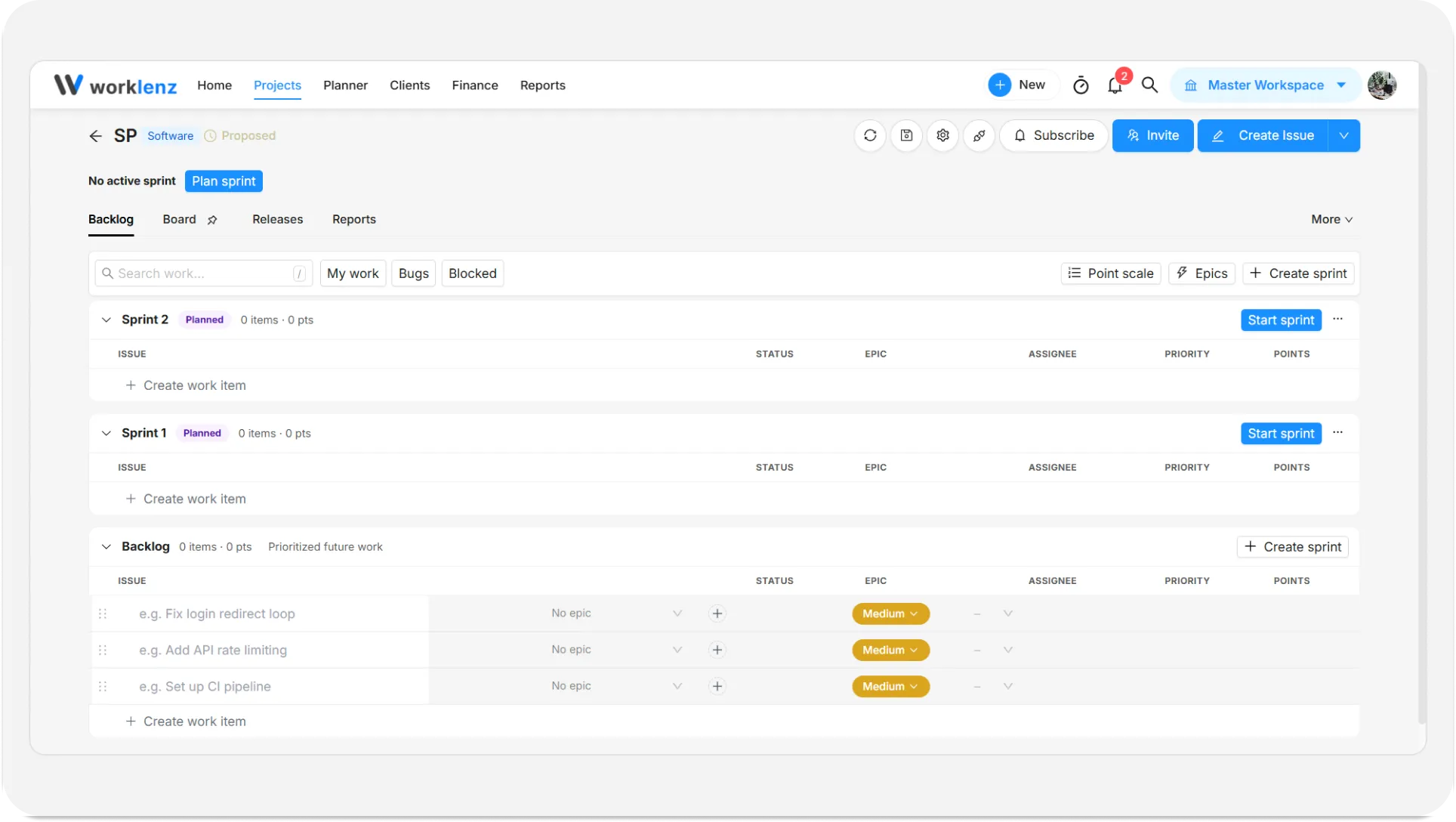
Aparece al instante un sprint llamado «Sprint 2» (el número es su recuento de sprints más uno), sin fechas y con el mensaje «Sprint 2 creado». No hay formulario. Para ponerle nombre o fechas, abra su menú … y elija Editar sprint.
También puede añadir sprints desde los ajustes del proyecto > Sprints. Añadir sprint continúa a partir de las fechas del último sprint. Más opciones le permite elegir una fecha de inicio y una duración de 1 a 12 semanas, o de 1 a 90 días.
¿Cómo edito un sprint?
Abra el menú … de la tarjeta y elija Editar sprint. Puede cambiar el nombre (hasta 50 caracteres), el objetivo (hasta 500 caracteres) y las fechas. Haga clic en Guardar cambios. Editar no cambia el estado del sprint ni mueve ninguna incidencia.
¿Cómo inicio un sprint?
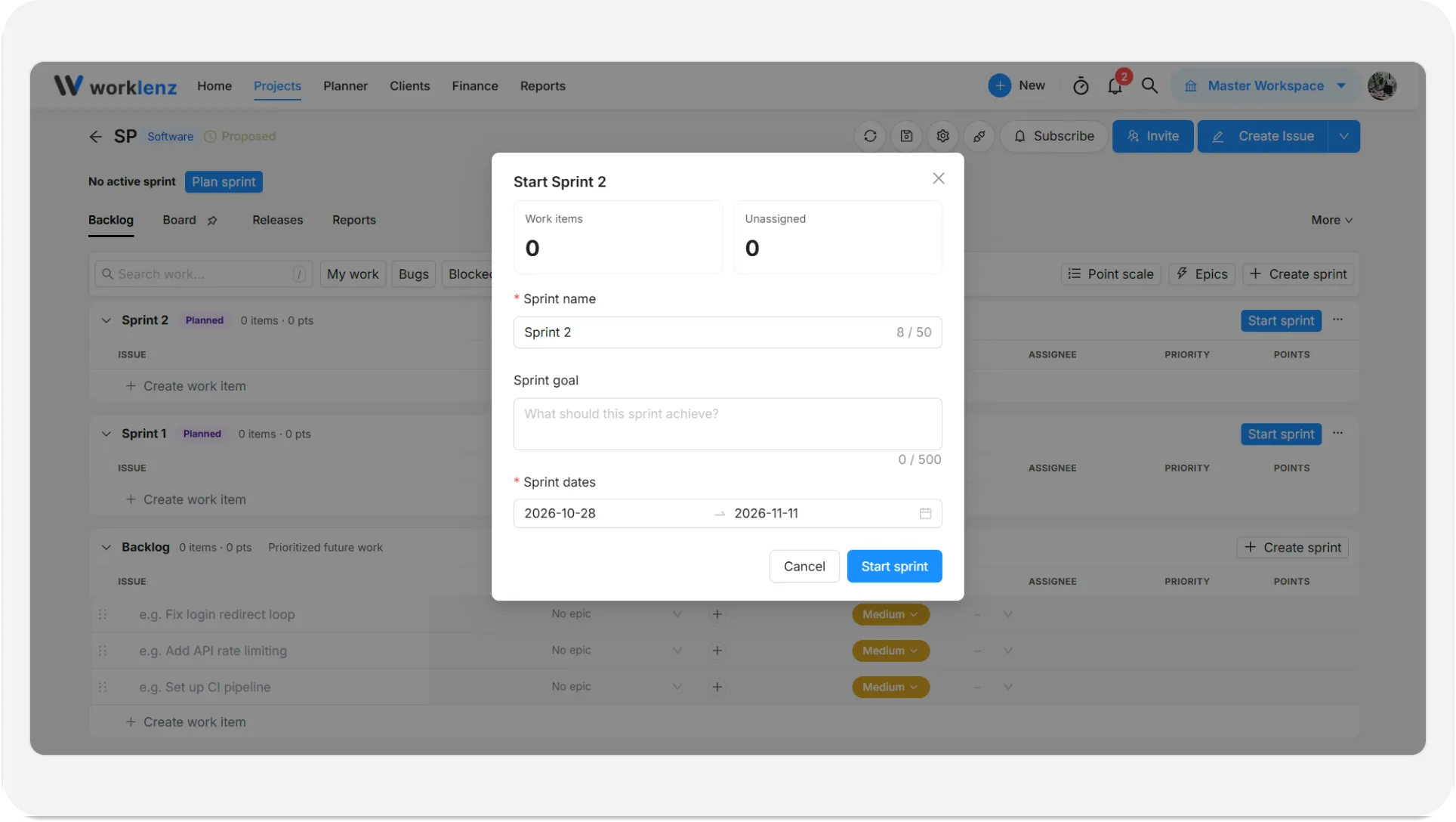
- En la tarjeta de un sprint planificado, haga clic en Iniciar sprint.
- Revise el nombre, el objetivo y las Fechas del sprint. La ventana se abre con hoy como inicio y dos semanas después como fin si el sprint no tiene fechas. Ambas fechas son obligatorias.
- Mire los dos contadores, Elementos de trabajo y Sin asignar.
- Haga clic en Iniciar sprint. Verá «Sprint iniciado».
Al iniciar también se registra a cuántos puntos e incidencias se comprometió, lo que alimenta los informes de software. Las incidencias añadidas a partir de ese momento cuentan como alcance añadido.
¿Cómo completo un sprint?
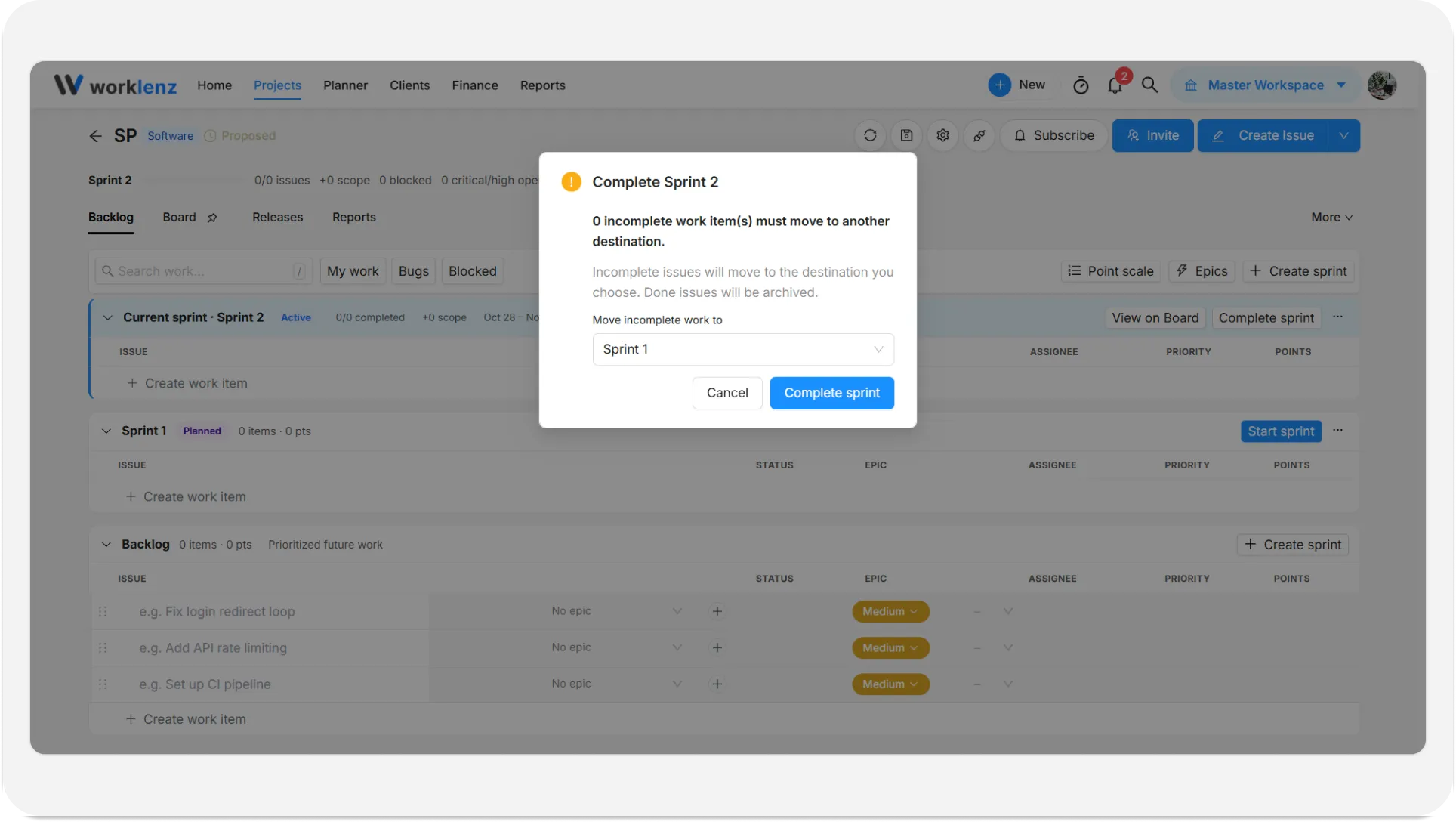
- En la tarjeta del sprint activo, haga clic en Completar sprint.
- Si empezó desde el Backlog, la ventana indica cuántos elementos de trabajo incompletos hay que mover.
- En Mover el trabajo incompleto a, elija Backlog o cualquier sprint planificado. El sprint planificado más próximo viene preseleccionado; si no hay ninguno, lo está el Backlog.
- Haga clic en Completar sprint.
Un mensaje de resumen indica que el sprint se completó, cuántas incidencias sin terminar se movieron y adónde, y cuántas incidencias hechas se archivaron.
¿Qué cuenta como sin terminar?
Toda incidencia que no esté en Done se traslada. Una incidencia en Done que aún tiene una subtarea sin terminar también se traslada, y sus subtareas con ella. Las incidencias en Done sin cabos sueltos se quedan en el sprint completado y se archivan si el archivado automático está activado.
¿Qué es la barra de salud del sprint?
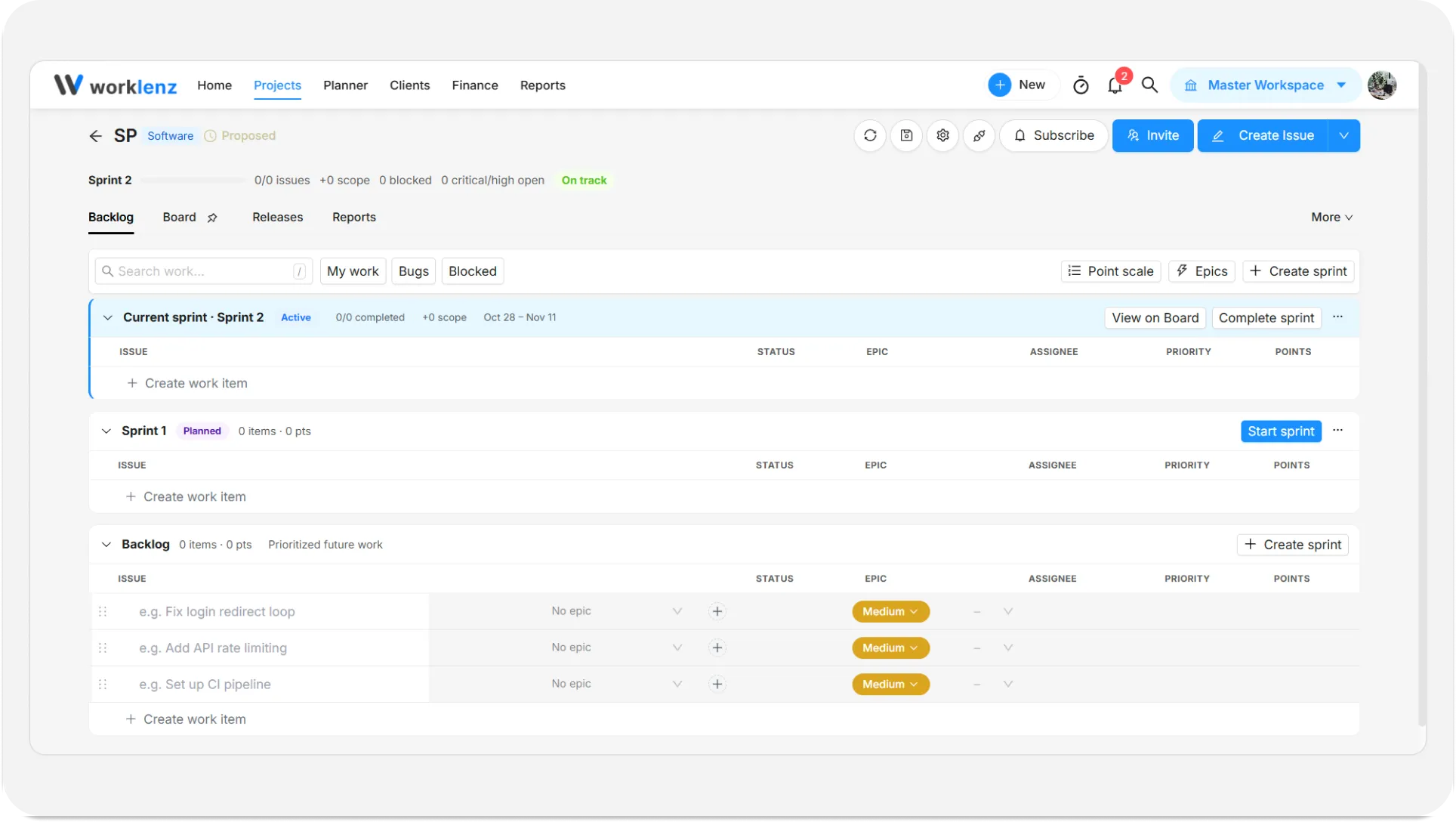
Una barra sobre las pestañas del proyecto, visible en todas las pestañas. Sin sprint activo dice «Ningún sprint activo» y ofrece Planificar sprint. Con uno en marcha muestra el nombre y el objetivo del sprint, una barra de progreso, las incidencias o puntos hechos sobre el total, el alcance añadido desde el inicio, las incidencias bloqueadas, las incidencias críticas o de prioridad alta abiertas y una etiqueta de estado.
| Etiqueta | Significado |
|---|---|
| En camino | El progreso lleva el ritmo del tiempo transcurrido |
| En riesgo | El tiempo transcurrido va muy por delante del trabajo completado |
| Vencido | Ha pasado la fecha de fin y queda trabajo |
La etiqueta necesita ambas fechas del sprint para funcionar. Haga clic en los recuentos de alcance o de bloqueadas para saltar al Backlog o al Tablero.
¿Pueden los sprints empezar y terminar solos?
Sí, en los ajustes del proyecto > Sprints hay dos interruptores que se guardan al instante.
| Ajuste | Valor predeterminado | Qué hace |
|---|---|---|
| Iniciar y completar sprints automáticamente | Desactivado | Los sprints planificados empiezan en su fecha de inicio. El sprint activo se completa después de su fecha de fin y el trabajo sin terminar pasa al siguiente sprint planificado o al Backlog. Los sprints sin fechas no se tocan. Las comprobaciones se ejecutan cada cinco minutos aproximadamente |
| Archivar automáticamente las incidencias hechas al completar un sprint | Activado | Las incidencias hechas del sprint completado se archivan. Las incidencias sin terminar pasan al destino que elija |
Cuando el siguiente sprint empieza automáticamente y sus fechas ya están en el pasado, las fechas se desplazan a hoy y conservan la duración planificada.
¿Cómo elimino un sprint?
Abra Editar sprint y haga clic en Eliminar sprint. Se le avisa de que sus elementos de trabajo pasan al Backlog y de que no se puede deshacer. Las incidencias en sí se conservan.
Ejemplo
El viernes, Dev completa el Sprint 4. Cinco incidencias quedan sin terminar y el Sprint 5 ya está planificado. Dev elige el Sprint 5 como destino, así que esas incidencias se trasladan y el equipo empieza el lunes con ventaja. Las tres incidencias hechas se archivan automáticamente.
Buenas prácticas
- Fije ambas fechas al crear o editar un sprint, porque para iniciarlo hacen falta una fecha de inicio y una de fin, y la etiqueta de salud y el gráfico burndown también las necesitan.
- Elija un sprint planificado como destino al completar un sprint, porque así las incidencias sin terminar pasan directamente al siguiente sprint en lugar de volver al Backlog.
- Termine o mueva las subtareas antes de completar, porque una incidencia principal en Done con subtareas sin terminar se traslada con ellas.
- Decida sobre el archivado automático antes de que se complete su primer sprint, porque Archivar automáticamente las incidencias hechas al completar un sprint viene activado de forma predeterminada.
- Dé fechas a todos los sprints antes de activar el inicio y la finalización automáticos, porque los sprints sin fechas no se tocan, mientras que los que tienen fechas empiezan y terminan solos.
- Complete un sprint terminado en lugar de eliminarlo, porque eliminarlo envía todas sus incidencias al Backlog y no se puede deshacer.