

Registro de auditoría del portal del cliente
El registro de auditoría es un historial permanente de las acciones importantes del portal del cliente: quién invitó a quién, qué se compartió, qué archivos abrieron los clientes y cómo se decidieron las aprobaciones. Cada entrada muestra quién actuó, cuándo y sobre qué. Nadie puede editar ni eliminar entradas.
De un vistazo
| Qué es | Un historial de acciones del cliente e internas al que solo se añaden entradas |
| Dónde encontrarlo | Portal del cliente > Registro de auditoría, o la pestaña Actividad de un cliente y su enlace Abrir el registro de auditoría completo |
| Quién puede usarlo | Propietarios y administradores del espacio de trabajo |
| Plan | Pro y Business |
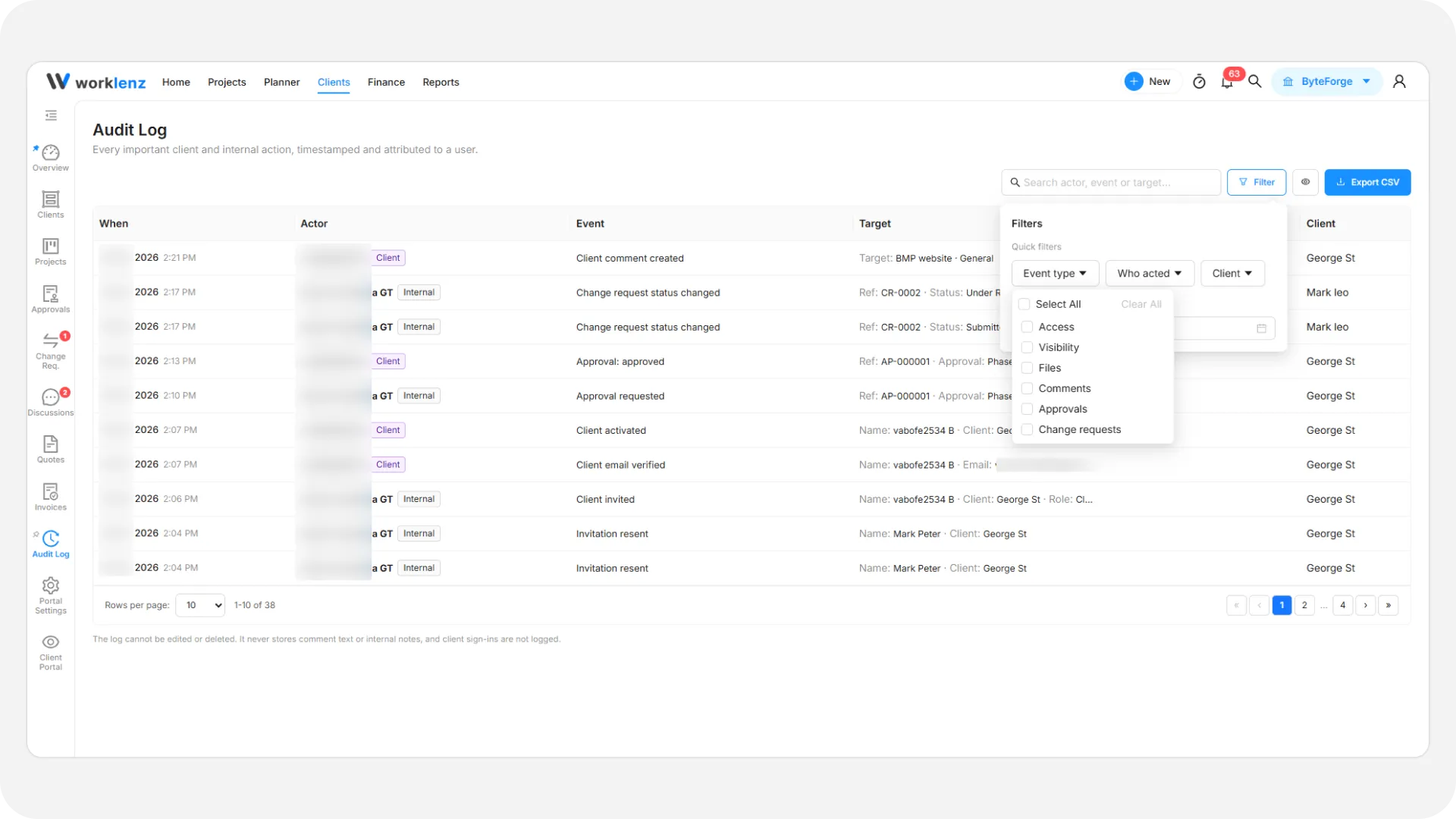
Qué muestra cada columna
| Columna | Contenido |
|---|---|
| Cuándo | Fecha y hora |
| Autor | La persona, etiquetada como Cliente o Interno |
| Evento | Qué ocurrió |
| Destino | El elemento afectado, como la referencia de una aprobación y su título. Pase el cursor para ver el texto completo |
| Cliente | La organización cliente |
Las entradas más recientes aparecen primero.
Qué se registra
| Tipo de evento | Ejemplos |
|---|---|
| Acceso | Cliente invitado, invitación reenviada, rol cambiado, cliente desactivado o eliminado, acceso a proyecto asignado o retirado, portal del proyecto activado o desactivado, ajuste de permisos cambiado |
| Visibilidad | Elemento hecho visible para el cliente, elemento devuelto a Solo interno, hito eliminado |
| Archivos | Archivo de cliente subido, previsualizado o descargado; versión de archivo subida |
| Comentarios | Comentario de cliente creado |
| Aprobaciones | Redactada, solicitada, editada, eliminada, cancelada, aprobada, cambios solicitados |
| Solicitudes de cambio | Creada, estado cambiado, completada |
Qué no se registra a propósito
Los inicios de sesión de clientes, los comentarios internos, el texto de cualquier comentario o nota, las actualizaciones de proyecto publicadas, la finalización de hitos y los cambios de estimaciones. El registro anota que se hizo un comentario, no lo que decía.
Cómo filtrar y buscar
- Escriba en el cuadro de búsqueda para encontrar un autor, evento o destino.
- Elija un Tipo de evento, Quién actuó (acciones del cliente o internas) o un Cliente.
- Defina un Intervalo de fechas con Desde y Hasta, o un valor predefinido como Esta semana o El mes pasado. La fecha final no se incluye.
Dentro de un cliente, la pestaña Actividad muestra el mismo historial solo para ese cliente.
Cómo exportar a CSV
Seleccione Exportar CSV y luego Exportar todo como CSV o Exportar filtrado como CSV para exportar solo lo que muestran sus filtros actuales. El archivo incluye Cuándo, Autor, Lado, Evento, Destino y Cliente, con lo más reciente primero, y admite hasta 5000 filas. Acote el intervalo de fechas si necesita un historial más largo por partes.
Ejemplo
Un cliente dice que un archivo ha desaparecido. Filtre Tipo de evento por Visibilidad y busque el nombre del archivo. Encuentra una entrada que muestra que un compañero lo devolvió a Solo interno hace dos días. Después revise el archivo en compartir proyectos con clientes y compártalo de nuevo si hace falta.
Buenas prácticas
- Filtre por Tipo de evento y por intervalo de fechas antes de buscar, porque el registro muestra primero las entradas más recientes y puede crecer mucho.
- Revise primero los eventos de Visibilidad cuando un cliente diga que algo ha desaparecido, porque muestran si un elemento se devolvió a Solo interno.
- Use Exportar filtrado como CSV para una pregunta concreta, porque una exportación admite hasta 5000 filas.
- Use la pestaña Actividad dentro de un cliente para ver el historial de un solo cliente, porque muestra el mismo historial solo para ese cliente.
- No busque aquí inicios de sesión ni texto de comentarios, porque el registro no los guarda.