

Log de auditoria do portal do cliente
O log de auditoria é um registro permanente das ações importantes do portal do cliente: quem convidou quem, o que foi compartilhado, quais arquivos os clientes abriram e como as aprovações foram decididas. Cada entrada mostra quem agiu, quando e sobre o quê. Ninguém pode editar ou excluir entradas.
Visão rápida
| O que é | Um histórico de ações de clientes e internas, sem edição das entradas |
| Onde encontrar | Portal do cliente > Log de auditoria, ou a aba Atividade de um cliente e o link Abrir o log de auditoria completo |
| Quem pode usar | Proprietários e administradores do espaço de trabalho |
| Plano | Pro e Business |
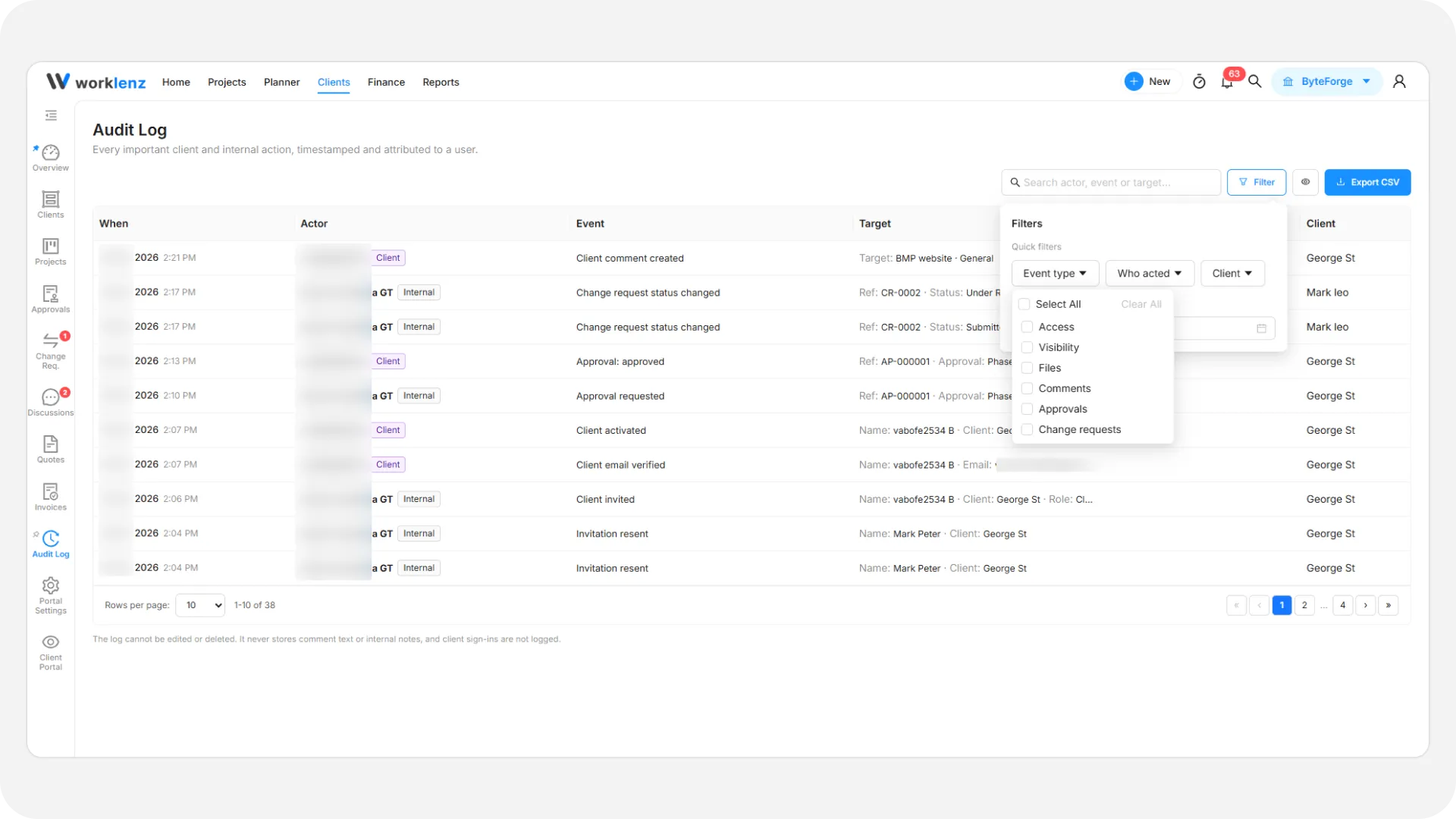
O que cada coluna mostra
| Coluna | Conteúdo |
|---|---|
| Quando | Data e hora |
| Autor | A pessoa, marcada como Cliente ou Interno |
| Evento | O que aconteceu |
| Alvo | O item afetado, como a referência de uma aprovação e o título. Passe o mouse para ver o texto completo |
| Cliente | A organização cliente |
As entradas mais recentes vêm primeiro.
O que é registrado
| Tipo de evento | Exemplos |
|---|---|
| Acesso | Cliente convidado, convite reenviado, função alterada, cliente desativado ou removido, acesso a projeto atribuído ou removido, portal do projeto ligado ou desligado, configuração de permissão alterada |
| Visibilidade | Item tornado visível ao cliente, item devolvido a Somente interno, marco excluído |
| Arquivos | Arquivo do cliente enviado, visualizado ou baixado; versão de arquivo enviada |
| Comentários | Comentário do cliente criado |
| Aprovações | Rascunhada, solicitada, editada, excluída, cancelada, aprovada, alterações solicitadas |
| Solicitações de mudança | Criada, status alterado, concluída |
O que de propósito não é registrado
Logins de clientes, comentários internos, o texto de qualquer comentário ou nota, atualizações de projeto publicadas, conclusão de marcos e alterações de estimativas. O log registra que um comentário aconteceu, não o que ele dizia.
Como filtrar e buscar
- Digite na caixa de busca para encontrar um autor, evento ou alvo.
- Escolha um Tipo de evento, Quem agiu (ações do cliente ou internas) ou um Cliente.
- Defina um Intervalo de datas com De e Até, ou uma predefinição como Esta semana ou Mês passado. A data final não é incluída.
Dentro de um cliente, a aba Atividade mostra o mesmo histórico só para aquele cliente.
Como exportar para CSV
Selecione Exportar CSV e depois Exportar tudo como CSV ou Exportar filtrado como CSV para exportar só o que seus filtros atuais mostram. O arquivo tem Quando, Autor, Lado, Evento, Alvo e Cliente, do mais recente para o mais antigo, e comporta até 5000 linhas. Restrinja o intervalo de datas se precisar de um histórico mais longo em partes.
Exemplo
Um cliente diz que um arquivo sumiu. Filtre Tipo de evento por Visibilidade e busque o nome do arquivo. Você encontra uma entrada mostrando que um colega o devolveu a Somente interno há dois dias. Depois confira o arquivo em compartilhar projetos com clientes e compartilhe de novo, se necessário.
Boas práticas
- Filtre por Tipo de evento e por intervalo de datas antes de buscar, porque o log lista primeiro as entradas mais recentes e pode ficar longo.
- Confira primeiro os eventos de Visibilidade quando um cliente disser que algo sumiu, porque eles mostram se um item foi devolvido a Somente interno.
- Use Exportar filtrado como CSV para uma pergunta específica, porque uma exportação comporta até 5000 linhas.
- Use a aba Atividade dentro de um cliente para o histórico de um cliente só, porque ela mostra o mesmo histórico apenas para aquele cliente.
- Não procure aqui logins nem texto de comentários, porque o log não os registra.