

Carga de trabalho
Carga de trabalho mostra quanto trabalho programado está comprometido por membro ou por projeto em um período escolhido por você, para que possa identificar quem está livre, quem está sobrecarregado e quais projetos concentram mais horas. Esta visualização faz parte do Planejador, junto com Escala e Linha do tempo.
Como acessar
- Clique em Agenda na barra de navegação superior.
- Na barra lateral esquerda, selecione Carga de trabalho.
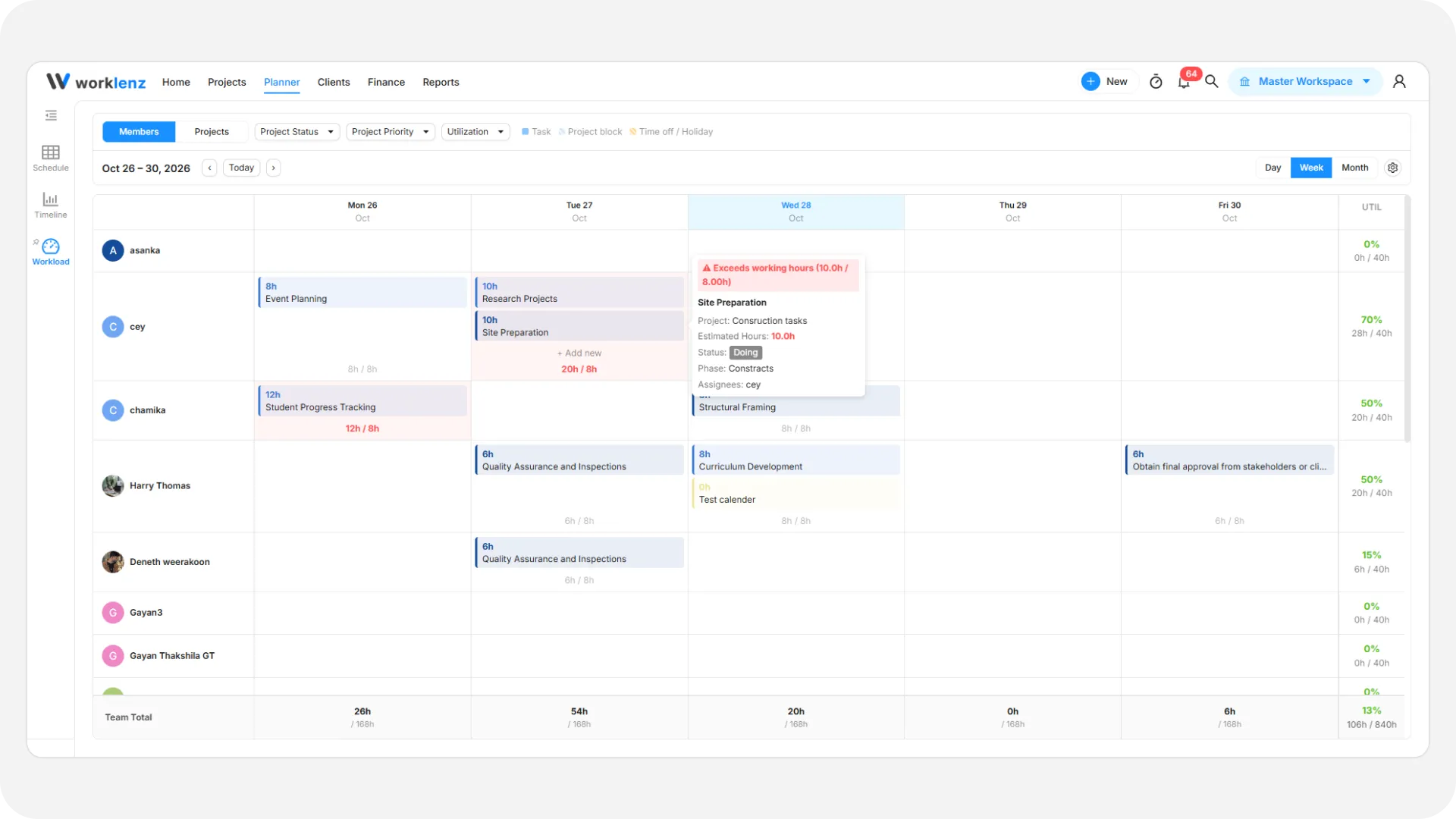
Visualização e filtros
- Alternância Membros / Projetos: Alterna as linhas da grade entre membros da equipe e projetos.
- Status / Prioridade do projeto: Restringe as linhas a membros ou projetos que correspondem a um status ou prioridade de projeto específicos.
- Utilização: (apenas na visualização de Membros) Mostra apenas membros em uma determinada faixa de capacidade - Disponível (abaixo de 80%), Perto da capacidade (80-100%) ou Sobrecarregado (acima de 100%).
- Legenda: A barra de ferramentas indica como as entradas de Tarefa, Bloco de projeto e Ausência / Feriado são exibidas na grade.
Período
- Dia / Semana / Mês: Alterna a resolução da grade. Dia e Semana mostram colunas individuais de dias de trabalho em que você pode arrastar e soltar; Mês agrupa as horas programadas em quatro totais semanais, apenas para leitura.
- Use as setas ‹ / › para navegar entre os períodos, ou Hoje para voltar ao período atual.
Como ler a grade
- Visualização de Membros: Cada linha é um membro da equipe, com uma coluna UTIL que mostra suas horas programadas em relação à sua capacidade no período visível, como porcentagem mais as horas em si (por exemplo,
62% · 5h / 8h). - Visualização de Projetos: Cada linha é um projeto, com uma coluna CARGA que mostra o total de horas programadas e uma barra relativa ao projeto mais ocupado exibido atualmente.
- Cada célula pode mostrar um ou mais cartões de tarefa (horas estimadas e nome da tarefa) para tudo o que estiver programado para aquele membro ou projeto naquele dia.
Programar e reprogramar
- Adicionar trabalho a uma célula: Passe o cursor sobre uma célula vazia e use a dica + Adicionar para programar uma tarefa não atribuída existente, ou para criar uma nova diretamente para aquele membro e dia.
- Reprogramar: Arraste um cartão de tarefa para outro dia na mesma linha para movê-lo.
- Reatribuir: Na visualização de Membros, arraste um cartão de tarefa para a linha de outro membro para reatribuí-la. Na visualização de Projetos não é possível arrastar uma tarefa para outra linha - edite o campo Projeto da tarefa em vez disso.
- Reprogramar, reatribuir e remover uma tarefa da grade mostram uma breve confirmação com uma opção de Desfazer.
- Clique em um cartão de tarefa para abri-lo no painel da tarefa, ou clique com o botão direito nele para mais ações.
Configurações
Clique no ícone de Configurações (engrenagem) para abrir o mesmo painel de configurações do Planejador usado pela Escala - dias de trabalho, horas de trabalho por dia, e a estimativa padrão usada em tarefas sem estimativa própria.