

Atualização em massa
Atualizar tarefas em massa
Gerenciar um grande número de tarefas individualmente pode ser demorado. O Worklenz simplifica esse processo fornecendo um recurso de atualização em massa, permitindo que você atualize várias tarefas simultaneamente.
Podemos atualizar nossa tarefa das cinco maneiras principais:
- Alterando o status da tarefa
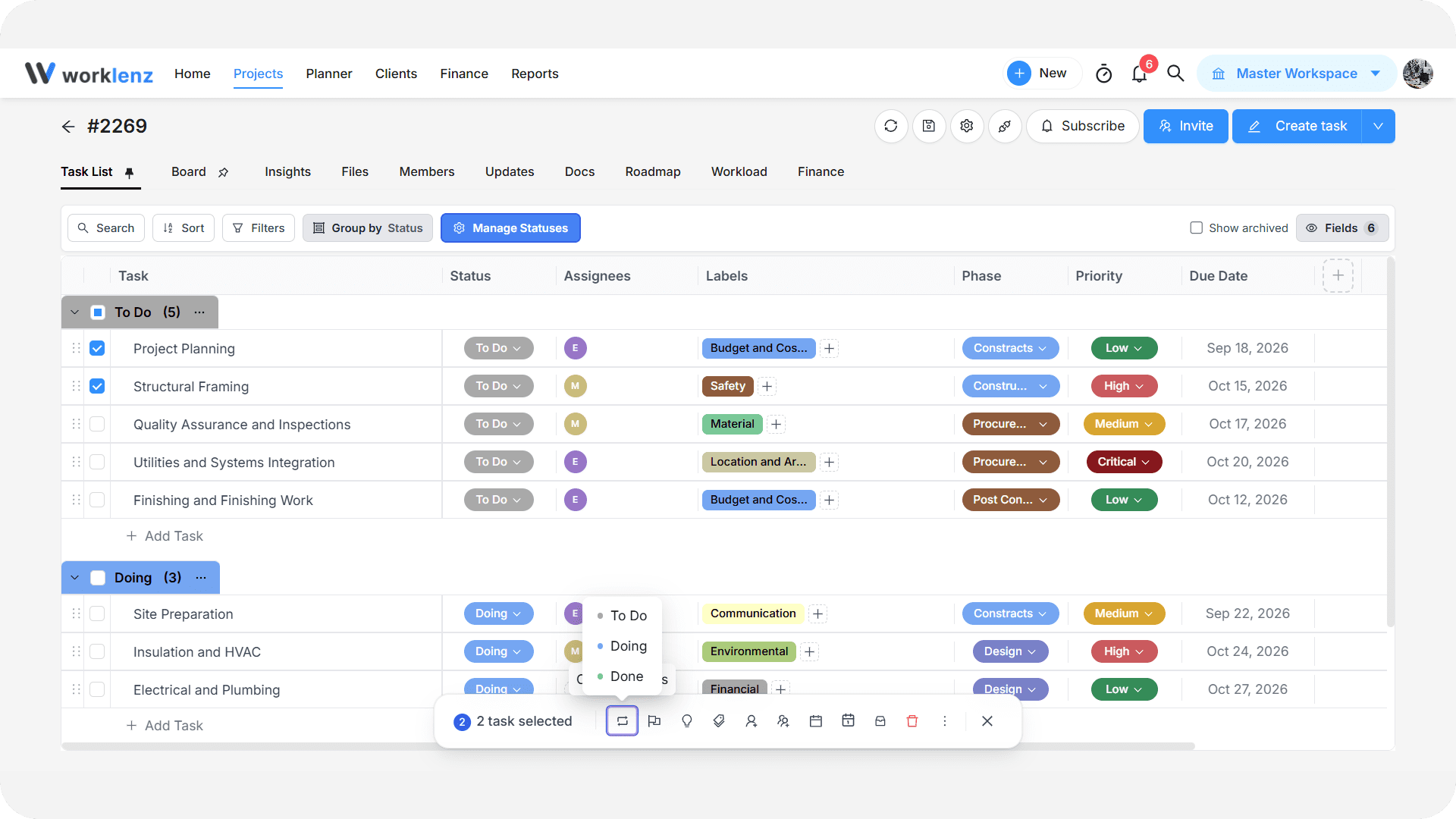
- Você pode selecionar várias tarefas na lista de tarefas
- Em seguida, a barra de opções será aberta na parte inferior da página
- Clique no ícone Alterar
- Após a lista fornecida, selecione a opção Status
- Ele mostrará a lista de status no seu projeto
- Clique em qualquer status e ele será aplicado às tarefas selecionadas
- Alterando a prioridade da tarefa
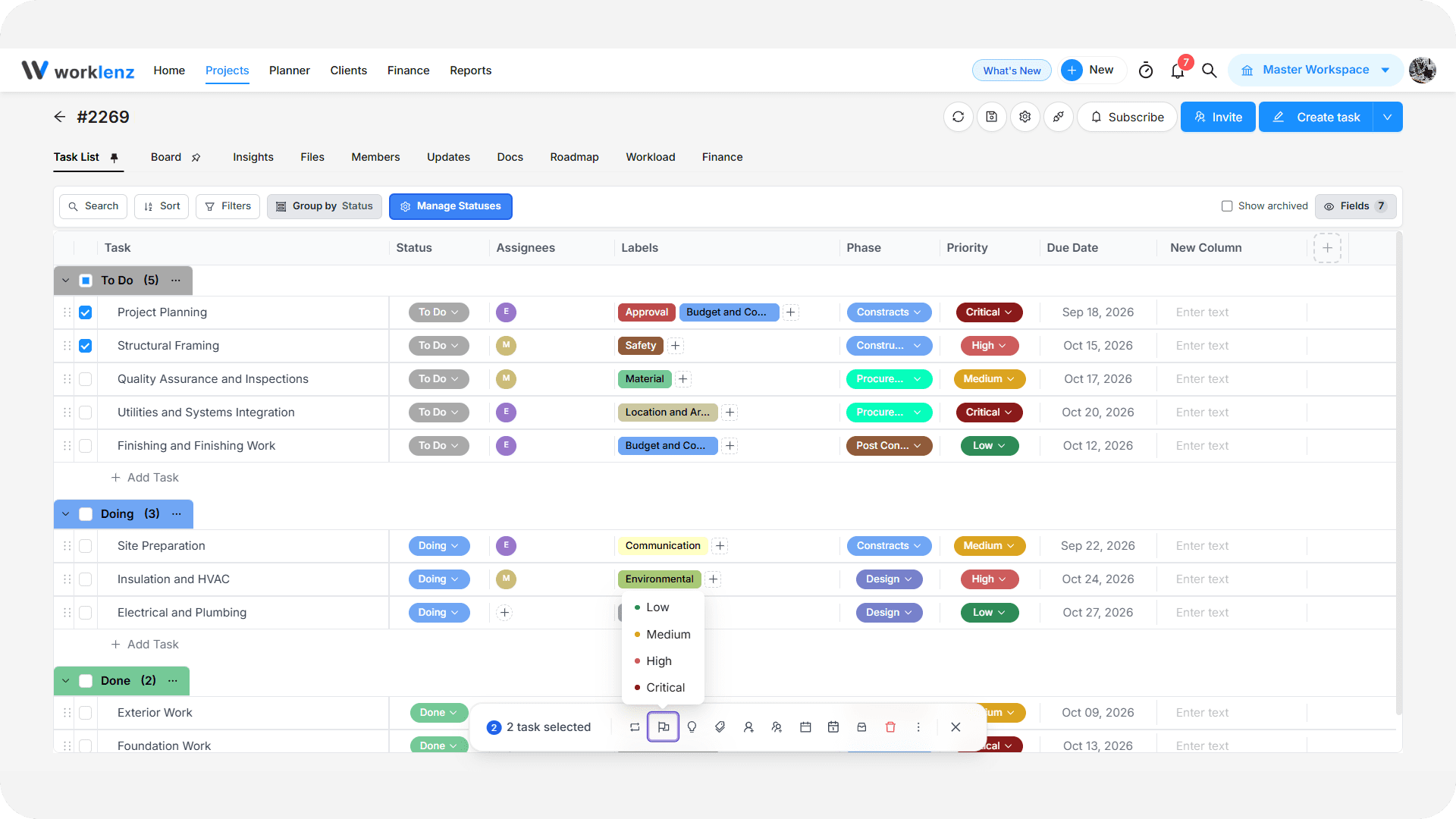
- Você pode selecionar várias tarefas na lista de tarefas
- Em seguida, a barra de opções será aberta na parte inferior da página
- Clique no ícone Alterar
- Após a lista fornecida, selecione a opção Prioridade
- Ele mostrará a lista de Prioridades no seu projeto
- Clique em qualquer Prioridade e ela será aplicada às tarefas selecionadas
- Alterando a fase da tarefa
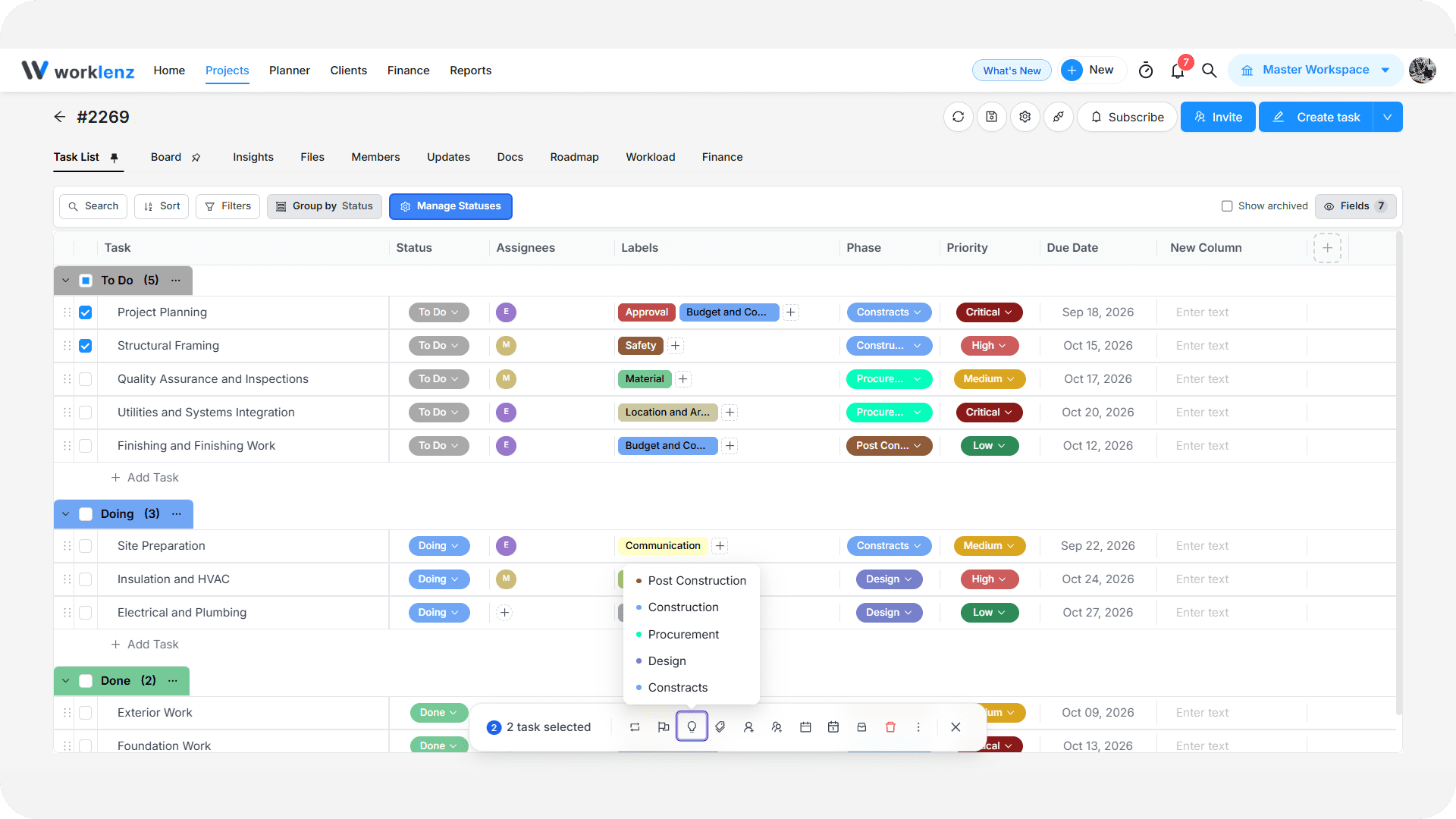
- Você pode selecionar várias tarefas na lista de tarefas
- Em seguida, a barra de opções será aberta na parte inferior da página
- Clique no ícone Alterar
- Após a lista fornecida, selecione a opção Fase
- Ele mostrará a lista de Fases no seu projeto
- Clique em qualquer Fase e ela será aplicada às tarefas selecionadas
- Definindo a data de início da tarefa
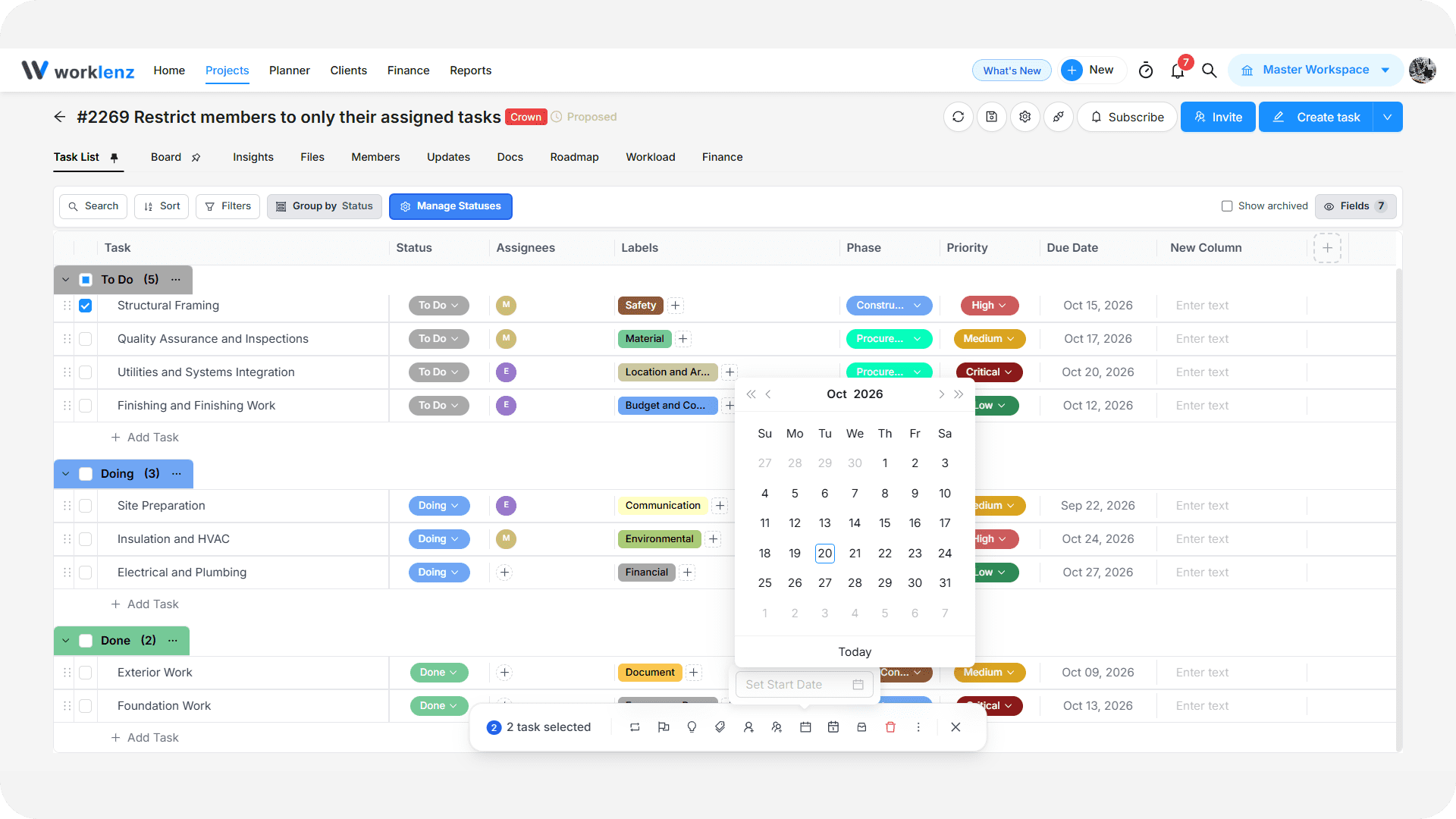
- Você pode selecionar várias tarefas na lista de tarefas
- Em seguida, a barra de opções será aberta na parte inferior da página
- Clique no ícone Alterar
- Após a lista fornecida, selecione a opção Data de início
- Escolha a data no seletor de datas
- A data de início selecionada será aplicada a todas as tarefas selecionadas
- Definindo a data de vencimento da tarefa
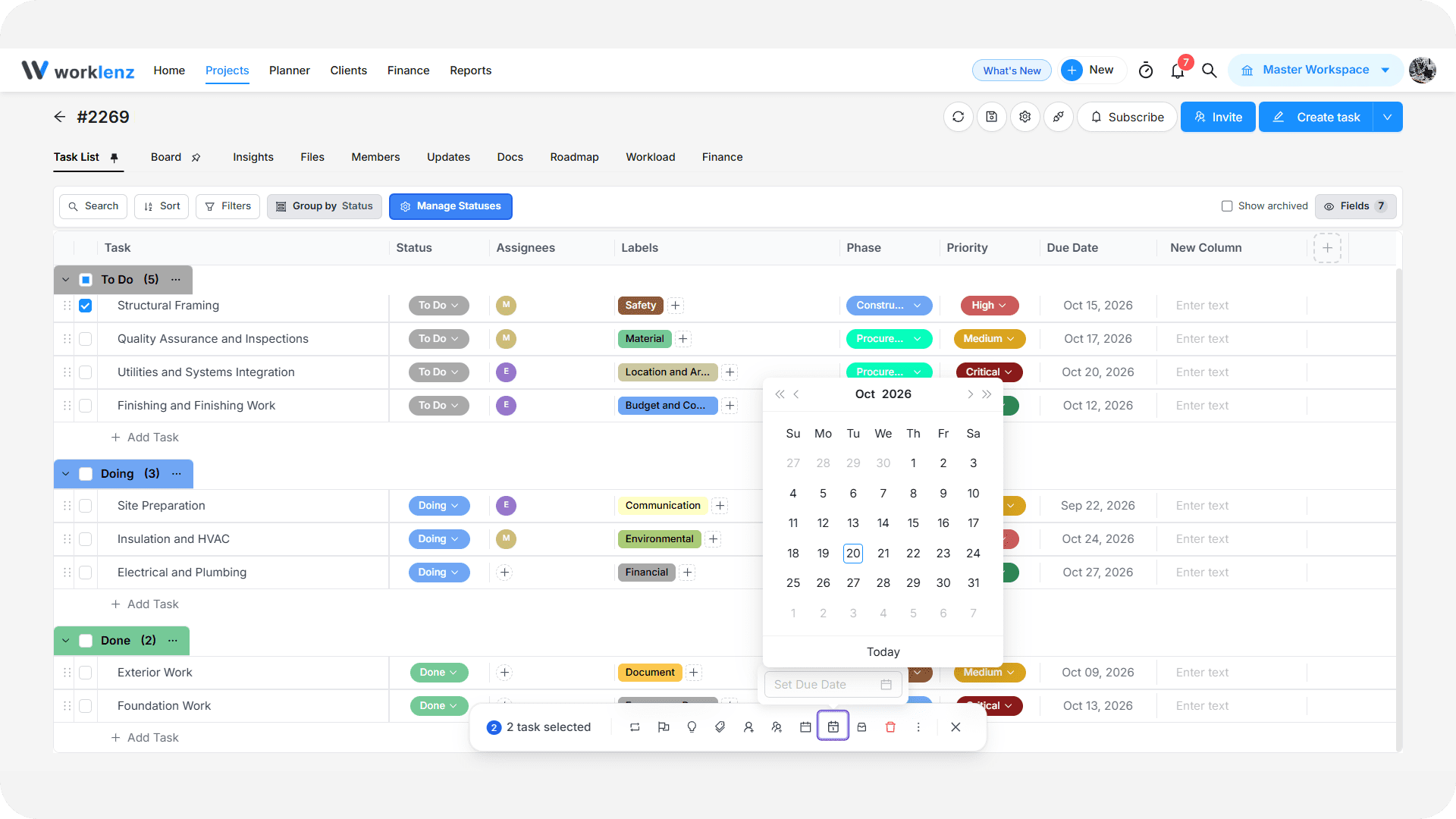
- Você pode selecionar várias tarefas na lista de tarefas
- Em seguida, a barra de opções será aberta na parte inferior da página
- Clique no ícone Alterar
- Após a lista fornecida, selecione a opção Data de vencimento
- Escolha a data no seletor de datas
- A data de vencimento selecionada será aplicada a todas as tarefas selecionadas
Este recurso permite que você gerencie e atualize eficientemente várias tarefas em apenas alguns cliques, melhorando seu fluxo de trabalho e economizando tempo valioso.