

Aprovações do portal do cliente: solicitar e registrar o de acordo
Uma aprovação é um pedido formal para que um cliente dê o de acordo em algo: um arquivo de design, um marco, uma tarefa ou um item livre que você mesmo descreve. O Worklenz registra exatamente qual versão foi enviada e cada decisão tomada, então você tem um histórico claro de quem concordou com o quê e quando.
Visão rápida
| O que é | Um pedido de aprovação acompanhado, enviado a aprovadores do cliente indicados |
| Onde encontrar | Equipe: Clientes na barra superior > Aprovações. Cliente: Aprovações no painel esquerdo |
| Quem pode usar | Equipe: proprietários e administradores. Cliente: somente um aprovador indicado que seja administrador do cliente pode decidir |
| Plano | Pro ou Business. Veja planos e permissões |
Como criar uma aprovação?
- Abra Aprovações e selecione Solicitar aprovação. Você também pode usar Solicitar aprovação no espaço de trabalho de um cliente.
- Escolha o Projeto. Só aparecem projetos que têm um cliente e estão com o portal ligado. Se a lista estiver vazia, ligue primeiro o portal em Projetos do portal. Veja compartilhar projetos com clientes.
- Informe O que será aprovado. Esse é o título, com até 200 caracteres, como “Aprovar wireframe da página inicial v3”.
- Escolha o Item vinculado. Escolha Item existente (um arquivo, marco ou tarefa) ou Item livre.
- Escolha um ou mais Aprovadores entre os usuários ativos do cliente.
- Adicione Instruções (o que o cliente deve verificar) e, se quiser, uma Data de vencimento (opcional).
- Selecione Salvar rascunho ou Enviar para aprovação.
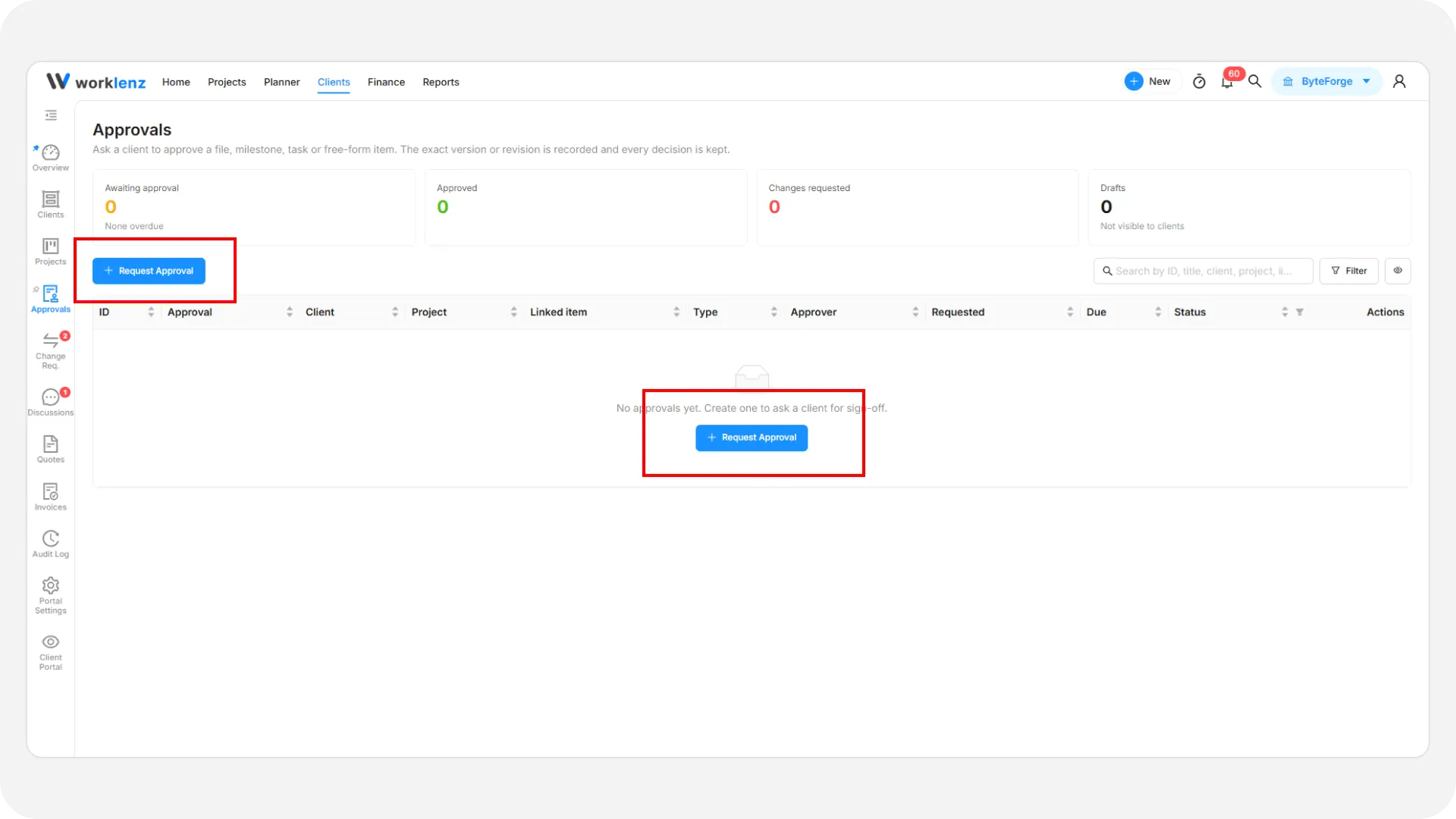
Enviar para aprovação fica desativado até que o projeto, o título, o item vinculado e pelo menos um aprovador estejam definidos.
Os itens vinculados precisam estar visíveis para o cliente. Itens somente internos não aparecem no seletor, então compartilhe-os antes. No caso de um arquivo, a versão atual exata é registrada. Um item livre não tem registro por trás: o nome (até 200 caracteres) e a descrição (até 2000) são exatamente o que o cliente vê e aprova.
O que significam os status?
| Status | Significado |
|---|---|
| Rascunho | Salvo, mas invisível para o cliente. Pode ser editado ou excluído |
| Aguardando aprovação | Enviado. Os aprovadores indicados são notificados. Fica atrasado depois da data de vencimento |
| Aprovado | Um administrador do cliente indicado aprovou esta revisão |
| Alterações solicitadas | Um aprovador pediu alterações, em geral com um comentário |
| Cancelado | Retirado pela sua equipe. O histórico é mantido |
A primeira decisão resolve o pedido, mesmo que vários aprovadores tenham sido indicados.
Como enviar, editar, cancelar ou excluir?
- Enviar ao cliente: abra um rascunho e selecione. Os aprovadores são notificados no portal, e por e-mail só se essa notificação estiver ligada nas configurações do portal.
- Editar: disponível para pedidos em Rascunho e Aguardando. Você pode mudar o título, as instruções, a data de vencimento e os aprovadores. Não dá para mudar o projeto nem o item vinculado. Para aprovar outra coisa, cancele e crie um novo pedido.
- Excluir: somente Rascunho ou Aguardando, e de forma permanente. Depois que o cliente reagiu, cancele em vez de excluir.
- Cancelar pedido: retira o pedido e o remove da lista de pendências do cliente. O histórico é mantido. Rascunhos não podem ser cancelados; exclua-os. O momento mais simples para cancelar é enquanto o pedido está Aguardando aprovação.
Como reenviar depois de alterações?
Abra a aprovação e selecione Reenviar como nova revisão (depois de Alterações solicitadas) ou Solicitar nova aprovação (nova revisão) (depois de Aprovado). Isso cria a próxima revisão, volta o status para Aguardando aprovação e notifica os aprovadores. A decisão anterior permanece na própria revisão, no histórico. O link de um arquivo é atualizado para a versão atual. Em um item livre, o sistema pede uma nova Descrição para o cliente.
Se um arquivo evoluiu depois do envio, a visão de detalhes avisa, e a aprovação continua apontando para a versão que foi enviada. Solicite uma nova revisão para cobrir a mais recente.
O que o cliente faz?
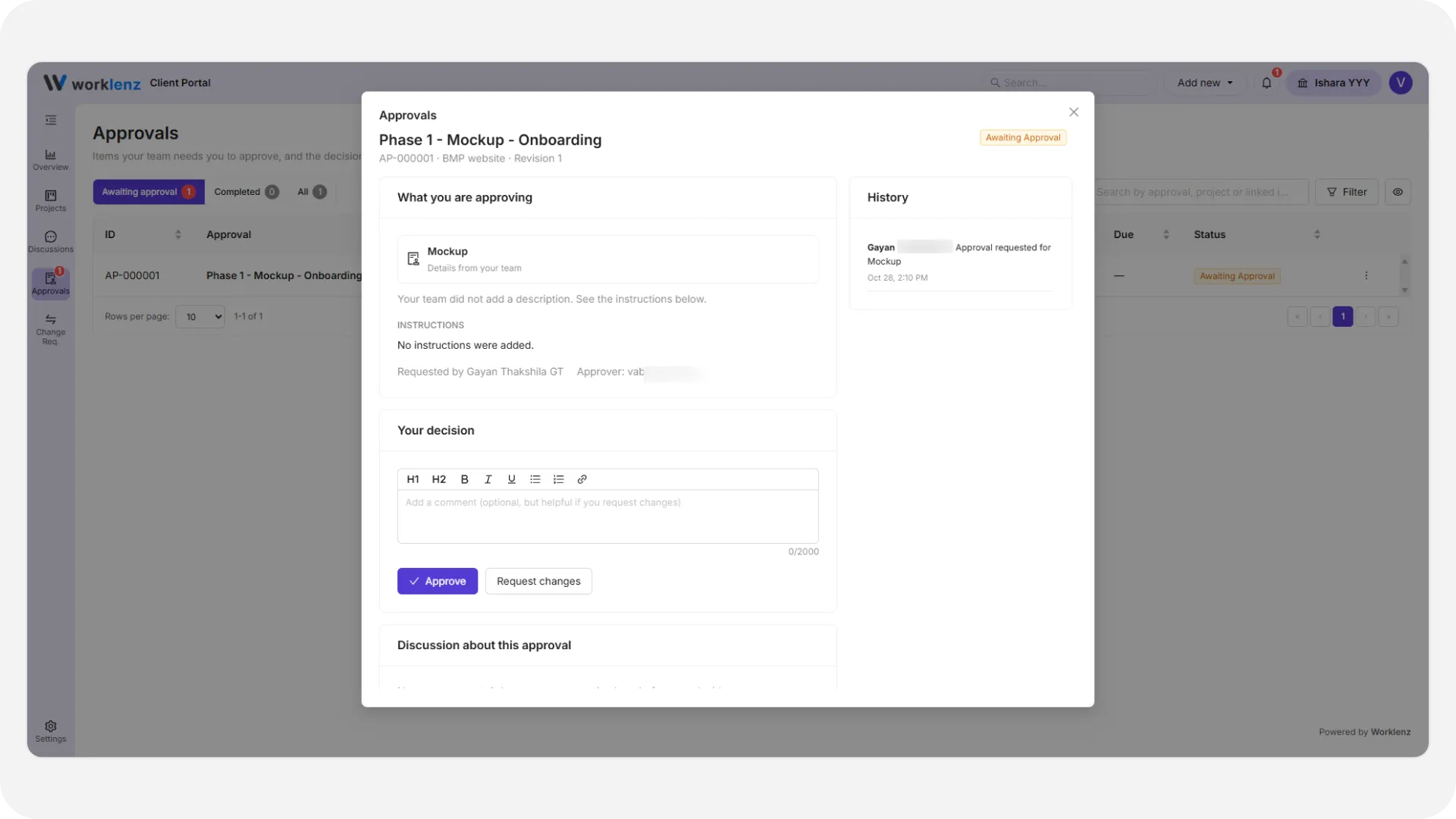
Os clientes só veem aprovações que não são rascunhos, em Aguardando aprovação, Concluídas ou Todas. Em um pedido, eles leem o que será aprovado, abrem o arquivo ou item e leem suas instruções.
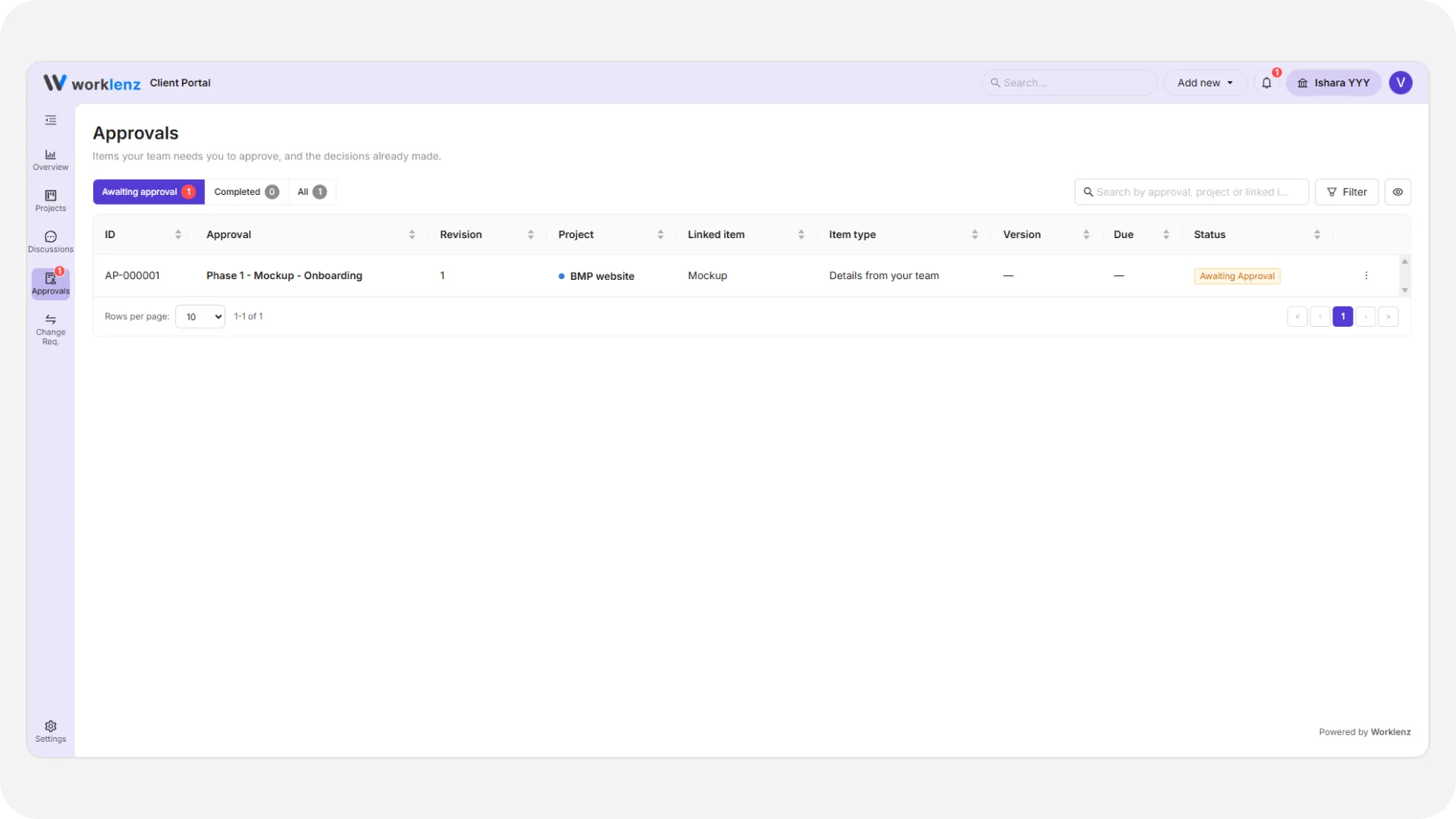
Um administrador do cliente que seja aprovador indicado escolhe:
- Aprovar, ou
- Solicitar alterações, com um Comentário da decisão opcional de até 2000 caracteres. Se deixar vazio, o portal avisa uma vez e depois o botão passa a ser Solicitar alterações sem comentário.
Uma decisão é definitiva. Mudá-la exige uma nova revisão da sua parte. Membros e leitores podem ler as aprovações, mas não decidir, e um administrador que não foi indicado vê “Somente [nome] foi solicitado a decidir esta aprovação.” Quando uma decisão chega, sua equipe é notificada e uma entrada de auditoria é gravada.
O que vale saber
- Se o único aprovador indicado for removido ou desativado, o Worklenz avisa você e adiciona uma linha ao histórico pedindo que você indique um novo aprovador.
- Enviar para alguém que não é administrador do cliente funciona, mas a pessoa não consegue decidir. Indique um administrador do cliente.
Boas práticas
- Indique um administrador do cliente como aprovador, porque membros e leitores podem ler uma aprovação, mas não decidir sobre ela.
- Salve um rascunho e revise antes de enviar, porque um rascunho é invisível para o cliente e ainda pode ser editado ou excluído.
- Cancele um pedido enquanto ele estiver Aguardando aprovação, se foi enviado por engano, porque depois que o cliente reagiu você não pode mais excluí-lo.
- Escreva instruções claras e defina uma data de vencimento, porque a primeira decisão resolve o pedido e uma decisão é definitiva.
- Solicite uma nova revisão quando um arquivo mudar depois do envio, porque a aprovação continua apontando para a versão que foi enviada.