

Configurações da conta no portal do cliente: perfil e notificações
Em Configurações você gerencia seus próprios dados no portal do cliente: seu nome, a aparência do portal, seu idioma e fuso horário e os eventos que enviam e-mail para você. Administradores do cliente também podem gerenciar colegas aqui. Você chega lá pelo ícone Configurações no fim do painel esquerdo, ou pelo menu do avatar na barra superior.
Visão rápida
| O que é | Configurações pessoais e da organização para o portal |
| Onde encontrar | Painel esquerdo > Configurações, ou menu do avatar > Configurações |
| Quem pode usar | Todo usuário cliente. Algumas ações são só para administradores do cliente |
| Seções | Perfil, Aparência, Idioma e região, Notificações, Organização, Membros, Ajuda, Excluir conta |
Use a caixa Buscar nas configurações se não encontrar uma seção.
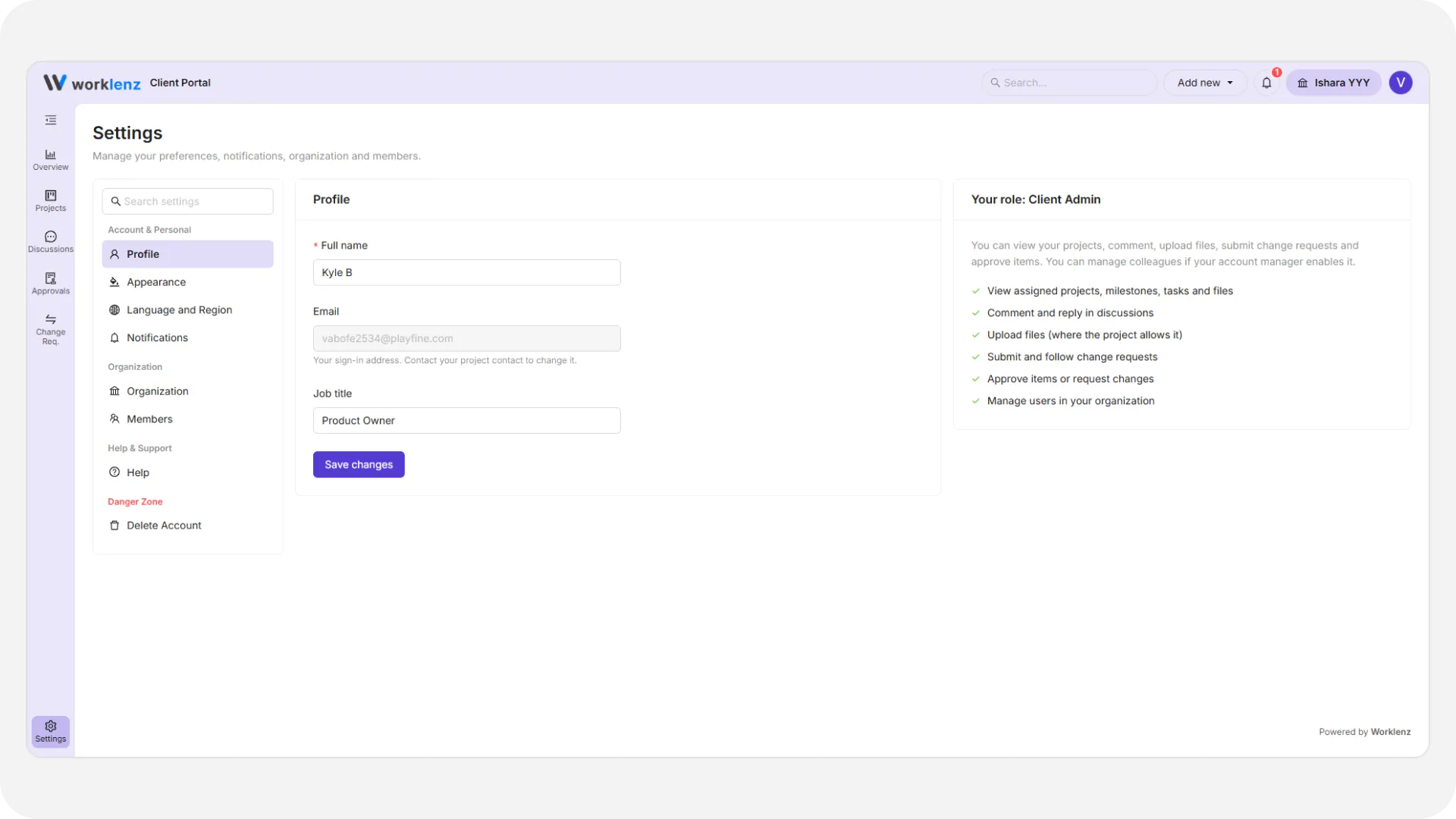
Como atualizar meu perfil?
- Abra Configurações > Perfil.
- Altere seu Nome completo (obrigatório, até 100 caracteres) ou seu Cargo (até 100).
- Selecione Salvar alterações. Você verá “Perfil salvo.”
Seu E-mail é somente leitura porque é o seu endereço de login. Para alterá-lo, fale com o seu contato do projeto. A página também mostra Sua função com uma lista do que essa função pode e não pode fazer.
Como mudar o tema?
Abra Configurações > Aparência e escolha Claro ou Escuro. O menu do avatar tem o mesmo botão. A escolha é lembrada apenas naquele navegador, então defina de novo em um dispositivo novo.
Como mudar o idioma e o fuso horário?
Abra Configurações > Idioma e região. Escolha um Idioma entre English, Español, Português, Shqip, Deutsch, 简体中文, Polski ou Français. Escolha um Fuso horário na lista pesquisável, ou use o fuso horário do seu navegador. Selecione salvar. Essas configurações acompanham a sua conta em qualquer dispositivo.
Como escolher quais e-mails eu recebo?
Abra Configurações > Notificações. A tabela lista cada evento com uma coluna No app e uma coluna E-mail.
- As notificações no app estão sempre ligadas e não podem ser desligadas.
- O e-mail vem desligado por padrão. Uma caixa de seleção aparece apenas para os eventos que a sua equipe do projeto habilitou. Os eventos que ela não habilitou mostram Não oferecido.
Os eventos são: mudanças no seu acesso, pedidos e decisões de aprovação, atualizações de solicitações de mudança, respostas aos seus comentários e menções, arquivos compartilhados com você, mudanças em marcos e atualizações do projeto.
Você só recebe um e-mail quando os dois lados concordam: sua equipe ligou o evento e você o marcou aqui. Se você espera e-mails e nenhum chega, confira os dois. É uma preferência pessoal, então as configurações de um colega nunca afetam as suas.
O que há em Organização e Membros?
Organização é um cartão somente leitura com o nome da sua organização e quem gerencia o portal.
Membros lista as pessoas da sua organização com a função e o status (Ativo, Convidado ou Desativado). Você nunca vê pessoas de outras organizações. Todos podem ler a lista. Só os administradores do cliente têm ações.
Um administrador do cliente pode editar o nome e o cargo de um colega, mudar uma função e atribuir projetos. Ele não pode mudar a própria função nem se remover, e o último administrador do cliente fica travado no lugar. Convidar membro e Remover só aparecem se a sua equipe do projeto ligou “Permitir que administradores do cliente convidem usuários” e “Permitir que administradores do cliente removam usuários”. Se nenhuma estiver ligada, você verá uma nota pedindo que entre em contato com o seu contato do projeto.
Para convidar colegas, selecione Convidar membro, informe um ou mais endereços de e-mail e escolha Enviar convite por e-mail. Copiar link de convite funciona para um endereço por vez. Os novos membros começam como leitores do cliente, sem projetos, até alguém atribuir.
Onde fica a Ajuda?
Em Configurações > Ajuda há documentação, changelog, suporte por e-mail, links da comunidade, a política de privacidade e a versão do portal.
Devo excluir minha conta ou pedir que minha equipe me remova?
Há duas formas de sair, e elas não são iguais.
| Excluir conta | Pedir que sua equipe remova você | |
|---|---|---|
| Quem age | Você | Sua equipe do projeto |
| Alcance | Todos os portais a que você pertence | Um portal |
| Prazo | Desativada na hora, dados excluídos em até 30 dias | Imediato |
| Desfazer | Falar com o suporte dentro dos 30 dias | A equipe pode restaurar você |
Se você só quer sair do portal de uma empresa, peça àquela equipe. Para excluir tudo, abra Configurações > Excluir conta, leia o aviso, selecione Excluir minha conta, digite DELETE exatamente e confirme com Sim, excluir minha conta. Você é desconectado na hora. Comentários e aprovações anteriores permanecem sob o seu nome.
Para saber como funcionam a remoção feita pela equipe e o prazo de 30 dias, veja login e segurança do cliente.
Boas práticas
- Marque os eventos de que você precisa em Notificações, porque o e-mail vem desligado por padrão.
- Se você espera e-mails e nenhum chega, pergunte ao seu contato do projeto se o evento está ligado, porque você só recebe e-mail quando os dois lados concordam.
- Mantenha pelo menos dois administradores do cliente na sua organização, porque o último administrador do cliente fica travado e não pode ser alterado sem um aviso.
- Peça à sua equipe do projeto que remova você de um portal em vez de excluir sua conta, porque excluir remove você de todos os portais a que pertence.
- Baixe os arquivos de que precisar antes de excluir sua conta, porque seus dados são excluídos permanentemente em até 30 dias.