

Adicionar um cliente ao portal do cliente
Adicionar um cliente é um assistente de três etapas: escolher um método, informar os dados da pessoa e, por fim, escolher os projetos e decidir se o convite será enviado agora. Ao terminar, o Worklenz vincula os projetos, liga o portal para eles e registra o convite no log de auditoria.
Visão rápida
| O que é | O assistente Adicionar novo na área Clientes |
| Onde encontrar | Portal do cliente > Clientes > Adicionar novo (ou Convidar usuário dentro de um cliente) |
| Quem pode usar | Proprietários e administradores do espaço de trabalho |
| Plano | Pro e Business. Veja planos e permissões |
Escolha como adicionar o cliente
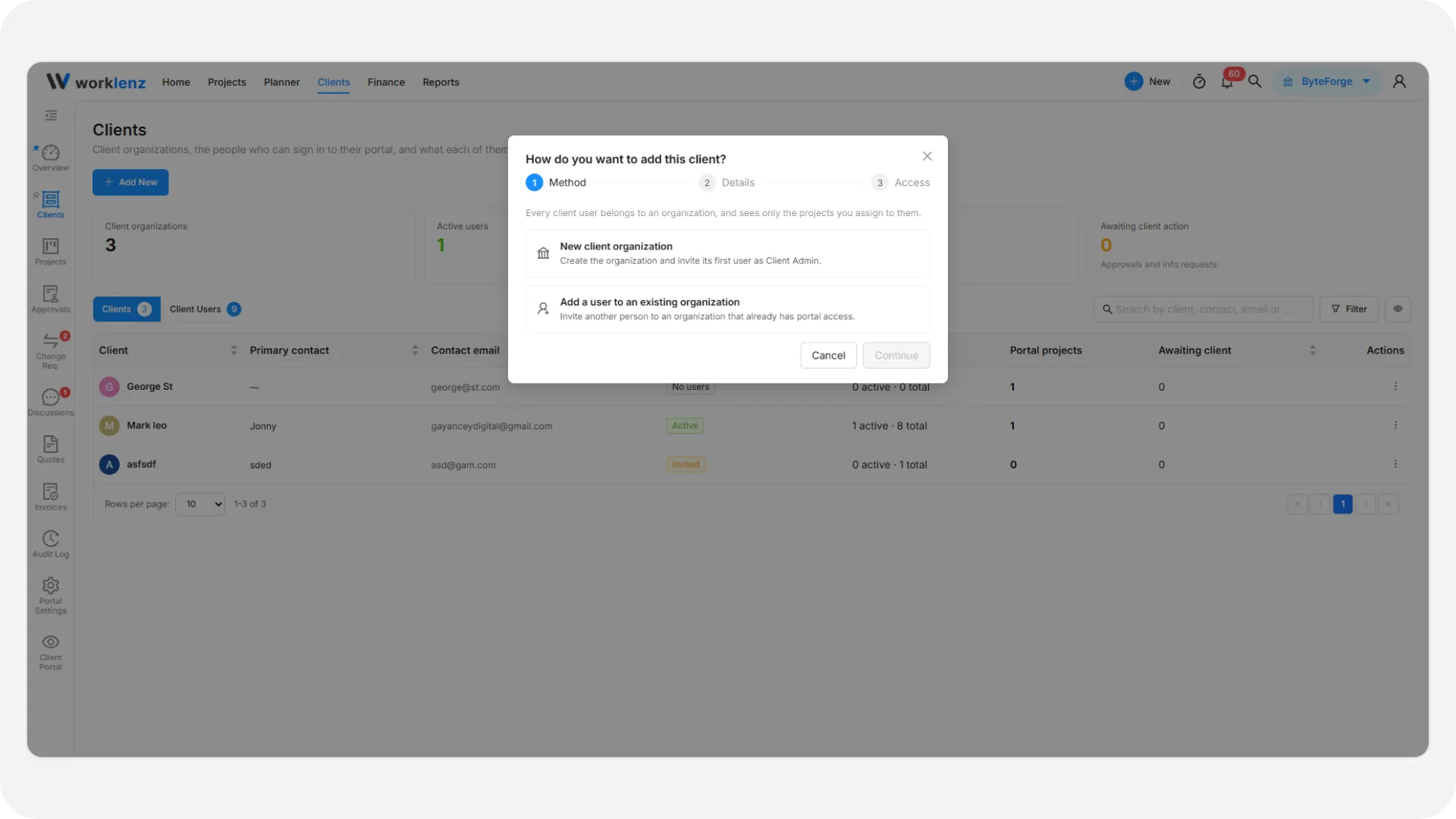
A primeira etapa pergunta “Como você quer adicionar este cliente?”
- Nova organização cliente cria a organização e convida a primeira pessoa dela, que passa a ser administradora do cliente.
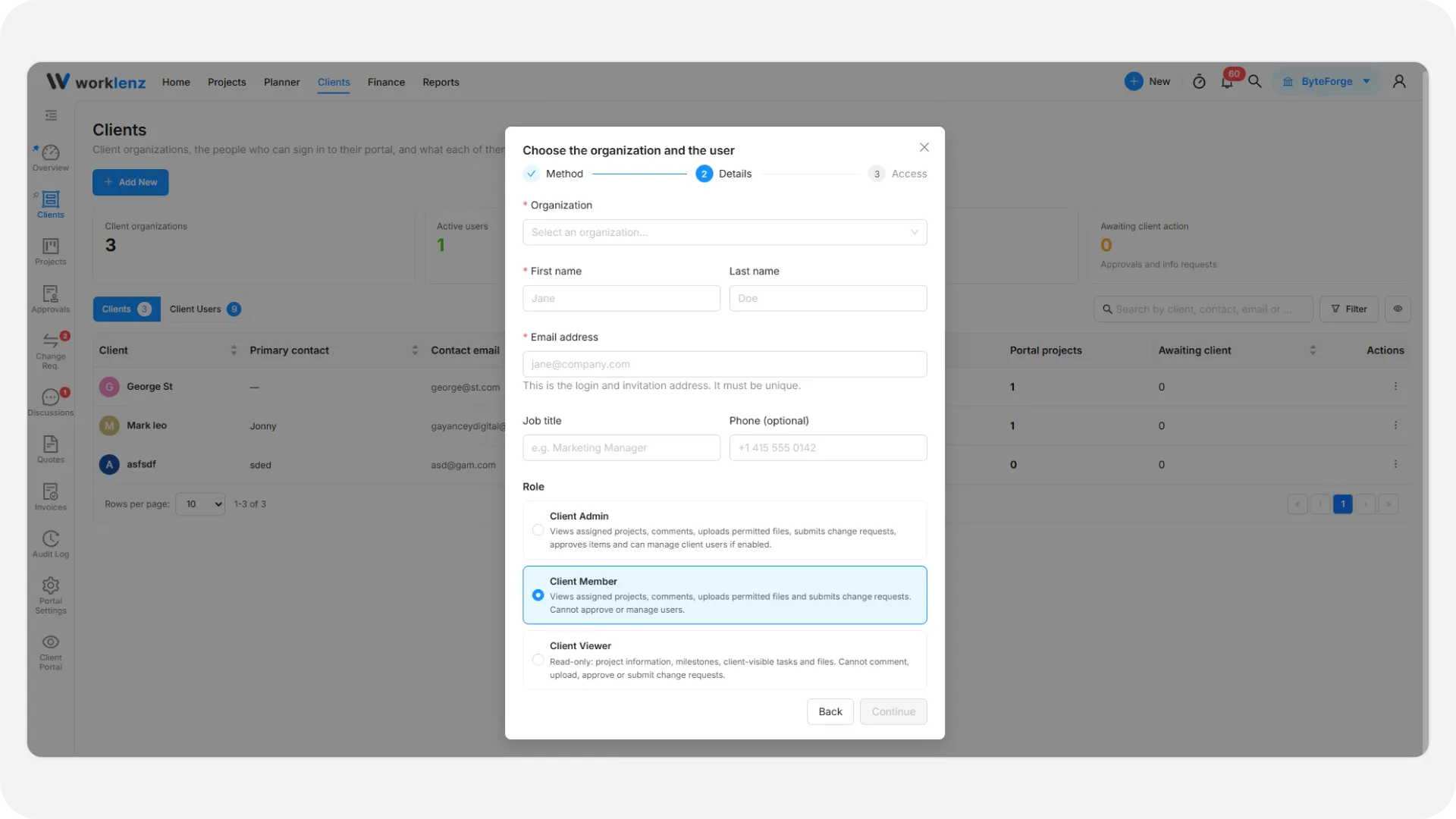
- Adicionar um usuário a uma organização existente convida outra pessoa para uma organização que já tem acesso ao portal. Você escolhe a função dela: Administrador, Membro ou Leitor. Membro é o padrão.
Use a segunda opção quando um cliente quiser incluir um colega. Você também pode abrir um cliente e escolher Convidar usuário para começar com essa organização já preenchida.
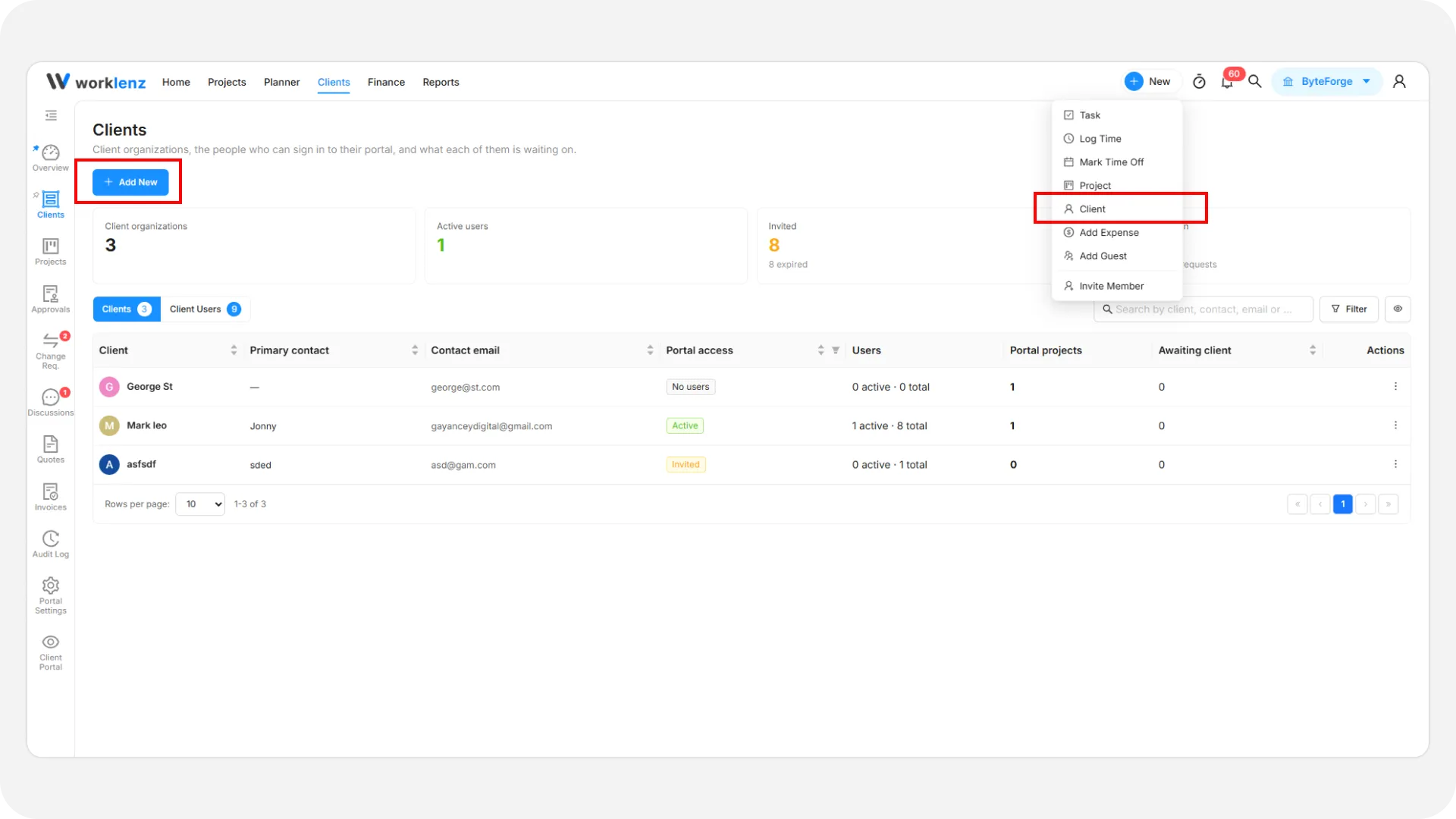
Como adicionar uma nova organização cliente
- Abra Clientes e selecione Adicionar novo.
- Escolha Nova organização cliente e depois Continuar.
- Informe o nome da organização.
- Informe o Nome e o Endereço de e-mail da pessoa. Sobrenome, telefone e cargo são opcionais.
- Selecione Continuar.
- Escolha os projetos que esse cliente deve ver. Projetos sem cliente são vinculados à nova organização. Qualquer projeto com o portal desligado mostra a etiqueta “Portal desligado, será ligado”.
- Deixe Enviar o convite agora marcado para enviar o convite por e-mail, ou desmarque para enviar depois.
- Selecione Enviar convite (ou Adicionar usuário, se você desmarcou a caixa).
O que o formulário verifica
- O nome é obrigatório.
- O e-mail deve ser válido e único. Ele é o endereço de login e de convite.
- Uma nova organização precisa de um nome. Os nomes podem ter até 60 caracteres, e um nome duplicado é recusado.
- Uma nova organização só pode ser vinculada a projetos que ainda não têm cliente. Uma organização existente só pode ser vinculada aos próprios projetos.
O que acontece quando você termina
Você vê uma ou mais destas mensagens:
| Mensagem | Significado |
|---|---|
| Convite enviado para {email}. | O e-mail foi enviado. |
| {name} foi adicionado como {role}. Nenhum convite foi enviado ainda. | Você desmarcou a caixa. Envie o link depois, pela lista de Usuários. |
| {name} foi salvo, mas não foi possível enviar o e-mail de convite. Compartilhe o link. | A pessoa existe, mas o e-mail falhou. Veja abaixo. |
| Portal do cliente ligado para {count} projeto(s). | Os projetos que você escolheu já estão ativos para os usuários atribuídos. |
A pessoa recebe um e-mail com o título “Bem-vindo ao seu portal do cliente” e o nome da sua equipe. O link funciona por 7 dias. Ao abri-lo, um código de 6 dígitos é enviado ao e-mail dela, que o digita para entrar. Não há senha. Veja login e segurança do cliente.
Se o e-mail falhar ou o link expirar
Abra Clientes, mude para Usuários clientes, encontre a pessoa e use Criar link de acesso para copiar um link que você mesmo pode enviar por chat ou e-mail. Ou escolha Reenviar convite. Cada novo link substitui o anterior. Mais em gerenciar usuários clientes.
Boas práticas
- Desmarque Enviar o convite agora se o cliente ainda não estiver pronto, porque o link de convite só vale por 7 dias.
- Confira bem o endereço de e-mail antes de terminar, porque ele é o endereço de login e fica bloqueado depois que a pessoa entra.
- Escolha Adicionar um usuário a uma organização existente para um colega de um cliente existente, porque uma segunda nova organização cliente com o mesmo nome é recusada.
- Avise o cliente de que o portal estará vazio se você o adicionar sem projetos marcados, porque ele não vê nada até você atribuir trabalho.
- Use Criar link de acesso se o e-mail falhar, porque cada novo link substitui o anterior e você pode enviá-lo por chat.